
Windows 10で文書をスキャンする2つの方法

Windows 10で文書をスキャンする方法は、多くのユーザーにとって不可欠な機能です。スキャンした文書を保存し、編集したり共有したりすることで、個人や企業にとって膨大な量の文書を管理することができます。Windows 10には、文書をスキャンするための機能が搭載されており、この記事では、を紹介します。スキャナーを使用する方法や、スマートフォンのカメラを使用する方法など、簡単に文書をスキャンできる方法を解説します。

Windows 10で文書をスキャンする2つの方法:簡単に文書をデジタル化する
Windows 10で文書をスキャンする方法は、スキャナーやスマートフォンを使用する方法があります。この記事では、Windows 10で文書をスキャンする2つの方法を紹介します。
方法1:Windows 10のスキャン機能を使用する
Windows 10には、ビルトインのスキャン機能があります。この機能を使用することで、文書を簡単にスキャンすることができます。下記の手順で、Windows 10のスキャン機能を使用してみましょう。 スタートメニューを開き、「スキャン」と入力して、「Windows スキャナー」を選択します。 スキャナを選択し、スキャンする文書を読み込ませます。 スキャンの設定を選択し、スキャンを開始します。 スキャンされた文書は、JPEGやPDFなどの形式で保存できます。
| スキャナの種類 | スキャン機能 | スキャン速度 |
| フラットベッドスキャナ | 文書、写真 | 遅め |
| フィードスキャナ | 文書、写真 | 速め |
| オムニスキャナ | 文書、写真、フィルム | 遅め |
方法2:スマートフォンのスキャンアプリを使用する
スマートフォンには、スキャンアプリがあります。このアプリを使用することで、文書を簡単にスキャンすることができます。下記の手順で、スマートフォンのスキャンアプリを使用してみましょう。 スマートフォンのアプリストアを開き、「スキャン」と入力して、スキャンアプリをダウンロードします。 スキャンアプリを開き、スキャンする文書を読み込ませます。 スキャンの設定を選択し、スキャンを開始します。 スキャンされた文書は、JPEGやPDFなどの形式で保存できます。
Windows 10で文書をスキャンするための準備
Windows 10で文書をスキャンするためには、スキャナーやスマートフォンが必要です。また、スキャンする文書が必要です。下記のものを準備し、Windows 10で文書をスキャンすることができます。 スキャナーまたはスマートフォン スキャンする文書 Windows 10搭載のコンピューター
| スキャナの機能 | スキャン速度 | スキャン解像度 |
| 文書スキャン | 15秒/枚 | 300dpi |
| 写真スキャン | 30秒/枚 | 600dpi |
| フィルムスキャン | 1分/枚 | 1200dpi |
Windows 10で文書をスキャンする際の注意点
Windows 10で文書をスキャンする際には、スキャナの設定やスキャンの解像度などに注意する必要があります。また、スキャンされた文書のファイル形式にも注意する必要があります。下記の点に注意し、Windows 10で文書をスキャンすることができます。 スキャナの設定を確認する スキャンの解像度を選択する スキャンされた文書のファイル形式を選択する
| スキャナの種類 | スキャンの解像度 | スキャン速度 |
| フラットベッドスキャナ | 300dpi | 遅め |
| フィードスキャナ | 600dpi | 速め |
| オムニスキャナ | 1200dpi | 遅め |
Windows 10で文書をスキャンするためのトラブルシューティング
Windows 10で文書をスキャンする際には、スキャナの接続やスキャンの設定などでトラブルが発生する場合があります。また、スキャンされた文書のファイル形式でもトラブルが発生する場合があります。下記のトラブルシューティングを参考し、Windows 10で文書をスキャンすることができます。 スキャナの接続を確認する スキャンの設定を確認する スキャンされた文書のファイル形式を確認する
| スキャナの機能 | スキャンの解像度 | スキャン速度 |
| 文書スキャン | 300dpi | 遅め |
| 写真スキャン | 600dpi | 速め |
| フィルムスキャン | 1200dpi | 遅め |
Windows10でスキャンする方法は?
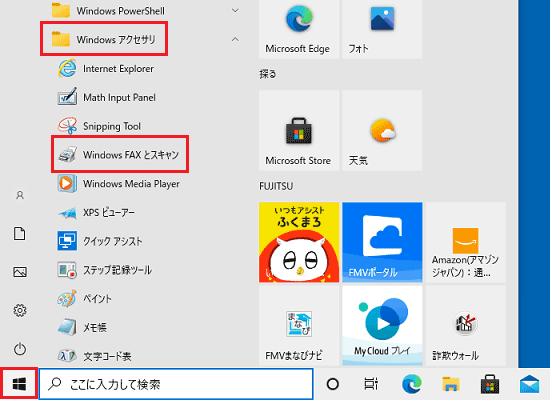
Windows10でスキャンする方法は、Windows スキャナー アプリを使用するか、デバイスおよびプリンター からスキャナーを直接操作するか、プリンターソフトウェア を使用することです。
Windows スキャナー アプリを使用する方法
Windows スキャナー アプリは、Windows 10 に標準で搭載されているアプリです。このアプリを使用することで、簡単にスキャンすることができます。
- スタート メニューを開き、Windows スキャナー と入力してアプリを起動します。
- スキャナーを選択し、スキャン ボタンをクリックします。
- スキャンされた画像が表示されますので、保存 ボタンをクリックして保存します。
デバイスおよびプリンターからスキャナーを直接操作する方法
デバイスおよびプリンターからスキャナーを直接操作することもできます。
- デバイスおよびプリンター を開きます。
- スキャナーを右クリックし、スキャンを開始する を選択します。
- スキャンされた画像が表示されますので、保存 ボタンをクリックして保存します。
プリンターソフトウェアを使用する方法
プリンターソフトウェアを使用することもできます。プリンターソフトウェアは、プリンターのメーカーによって提供されるソフトウェアです。
- プリンターソフトウェアをインストールします。
- プリンターソフトウェアを起動し、スキャナーを選択します。
- スキャンされた画像が表示されますので、保存 ボタンをクリックして保存します。
Windowsで複数枚のスキャンをするには?
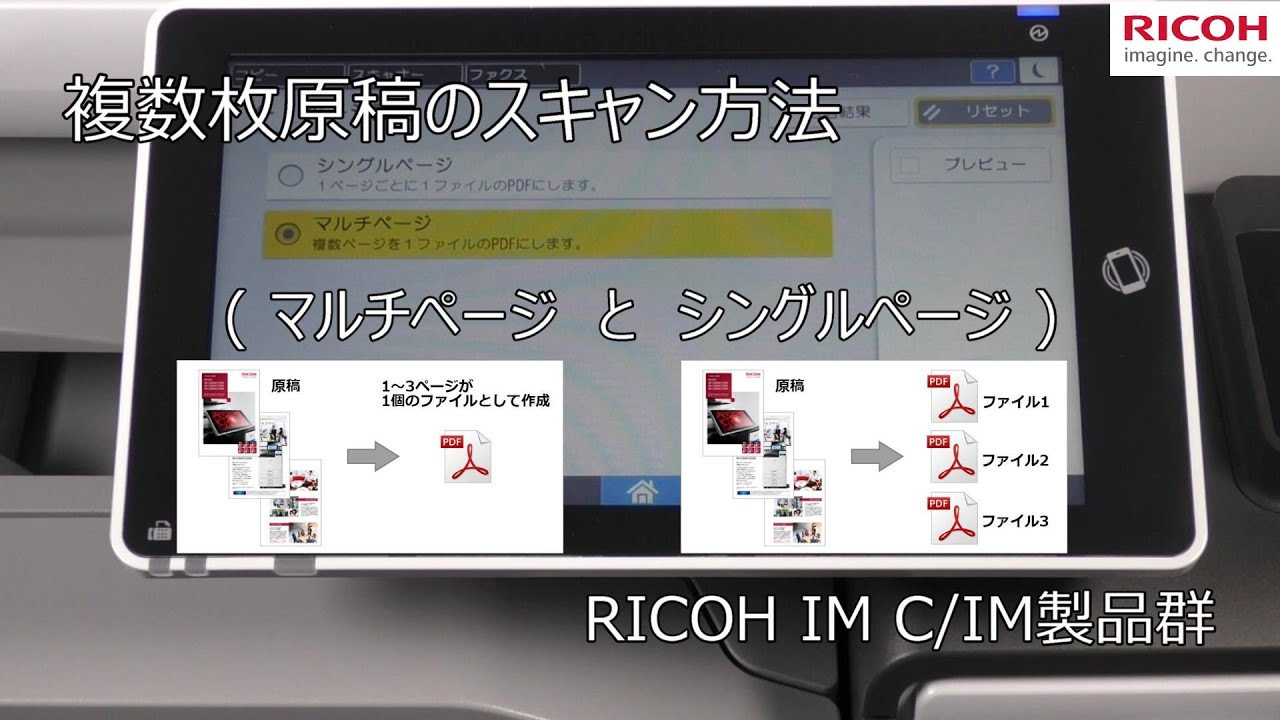
Windowsで複数枚のスキャンをするには、スキャナーやプリンタの機能を利用する方法や、専用のソフトウェアを使用する方法があります。
スキャナーやプリンタの機能を利用する方法
スキャナーやプリンタの機能を利用するには、デバイスに付属のソフトウェアやドライバーをインストールする必要があります。インストール後、スキャナーまたはプリンタのコントロールパネルからスキャンすることができます。
- スキャナーまたはプリンタのコントロールパネルを開きます。
- スキャンのオプションを選択し、スキャンするファイルの種類とスキャンする枚数を指定します。
- スキャン開始ボタンをクリックして、スキャンを開始します。
専用のソフトウェアを使用する方法
専用のソフトウェアを使用するには、スキャンソフトウェアをダウンロードしてインストールする必要があります。インストール後、ソフトウェアを起動してスキャンすることができます。
- スキャンソフトウェアをダウンロードしてインストールします。
- ソフトウェアを起動し、スキャンするファイルの種類とスキャンする枚数を指定します。
- スキャン開始ボタンをクリックして、スキャンを開始します。
スキャンされたファイルを編集する方法
スキャンされたファイルを編集するには、画像編集ソフトウェアを使用することができます。画像編集ソフトウェアでは、ファイルのサイズ、回転、トリミングなどを行うことができます。
- 画像編集ソフトウェアをダウンロードしてインストールします。
- ソフトウェアを起動し、スキャンされたファイルを開きます。
- 編集ツールを使用して、ファイルを編集します。
ウインドウズ10でスキャナーの設定はどうすればいいですか?
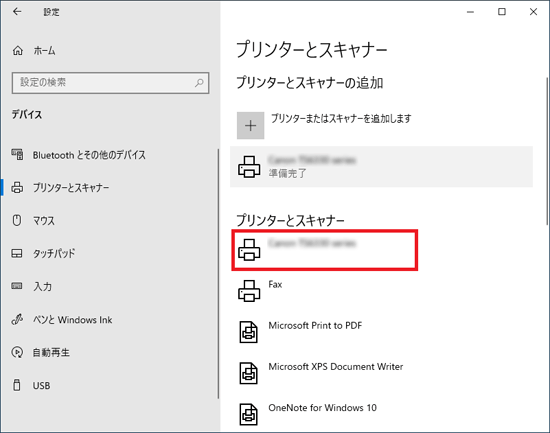
ウインドウズ10には、デバイスとプリンターの設定からスキャナーを設定することができます。設定手順は以下の通りです。
スキャナーのインストール
スキャナーをインストールするには、以下の手順を実行します。
- スタートメニューを開き、設定をクリックします。
- デバイスをクリックし、プリンターとスキャナーを選択します。
- スキャナーを追加するをクリックし、スキャナーの種類を選択します。
- マニュアルに従ってインストールを完了します。
スキャナーの設定変更
スキャナーの設定を変更するには、以下の手順を実行します。
- スタートメニューを開き、設定をクリックします。
- デバイスをクリックし、プリンターとスキャナーを選択します。
- スキャナーを管理するをクリックし、スキャナーの設定を変更します。
- スキャナーをテストするをクリックして、設定が正しいことを確認します。
スキャナーのトラブルシューティング
スキャナーで問題が発生した場合、以下の手順を実行します。
- スタートメニューを開き、設定をクリックします。
- デバイスをクリックし、プリンターとスキャナーを選択します。
- スキャナーをトラブルシューティングするをクリックし、問題の解決方法を探します。
- マニュアルに従ってトラブルシューティングを実行します。
紙の文書をスキャンしてPDFに変換する方法は?
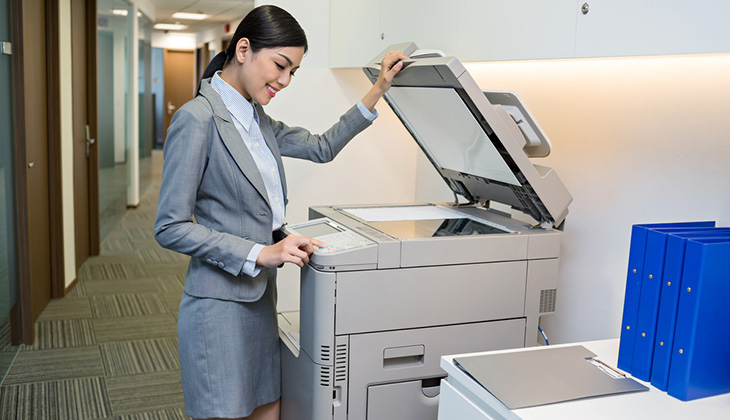
紙の文書をスキャンしてPDFに変換する方法は、以下の通りです。
スキャナーを使用する方法
スキャナーを使用する方法は、文書をスキャンしてコンピューターに保存し、PDFに変換する方法です。この方法では、スキャナーソフトウェアを使用して文書をスキャンし、PDF変換ソフトウェアを使用してPDFに変換します。
- スキャナーソフトウェアをインストールします。
- 文書をスキャンします。
- スキャンした文書をコンピューターに保存します。
- PDF変換ソフトウェアを使用して、保存した文書をPDFに変換します。
スマートフォンアプリを使用する方法
スマートフォンアプリを使用する方法は、文書をスキャンしてスマートフォンに保存し、PDFに変換する方法です。この方法では、文書スキャンアプリを使用して文書をスキャンし、PDF変換アプリを使用してPDFに変換します。
- 文書スキャンアプリをダウンロードします。
- 文書をスキャンします。
- スキャンした文書をスマートフォンに保存します。
- PDF変換アプリを使用して、保存した文書をPDFに変換します。
オンラインツールを使用する方法
オンラインツールを使用する方法は、文書をスキャンしてオンラインにアップロードし、PDFに変換する方法です。この方法では、オンライン文書スキャンツールを使用して文書をスキャンし、オンラインPDF変換ツールを使用してPDFに変換します。
- オンライン文書スキャンツールにアクセスします。
- 文書をスキャンします。
- スキャンした文書をオンラインにアップロードします。
- オンラインPDF変換ツールを使用して、アップロードした文書をPDFに変換します。
詳細情報
Windows 10で文書をスキャンする方法は何ですか?
Windows 10では、文書をスキャンする方法は2つあります。Windows Faxとスキャンアプリケーションを使用する方法と、スキャナー用のWindows ドライバーをインストールして使用する方法です。Windows Faxとスキャンアプリケーションは、Windows 10に標準でインストールされており、スキャナーが接続されていれば、すぐにスキャンを開始できます。一方、スキャナー用のWindows ドライバーをインストールすると、スキャナーの機能をより細かく制御できるようになります。
Windows Faxとスキャンアプリケーションを使用するにはどうすればよいですか?
Windows Faxとスキャンアプリケーションを使用するには、スタートメニューからアプリケーションを開きます。その後、「スキャン」をクリックして、スキャナーの種類を選択します。次に、スキャナーのドキュメント フィーダーまたはスキャン ベッドに文書を配置し、「スキャン」をクリックしてスキャンを開始します。スキャンされた文書は、指定したフォルダに保存されます。
スキャナー用のWindows ドライバーをインストールするにはどうすればよいですか?
スキャナー用のWindows ドライバーをインストールするには、スキャナー メーカーのウェブサイトから対応するドライバーをダウンロードします。その後、ダウンロードしたドライバーを実行し、指示に従ってインストールを完了します。インストールが完了したら、デバイス マネージャーを開き、スキャナーが正常に認識されていることを確認します。
Windows 10でスキャンされた文書を編集するにはどうすればよいですか?
Windows 10でスキャンされた文書を編集するには、画像編集ソフトウェアを使用します。Windows 10に標準でインストールされているペイント 3DやMicrosoft Office Picture Manager、またはAdobe Photoshopなどのサードパーティのアプリケーションを使用できます。これらのアプリケーションでは、スキャンされた文書をトリミングしたり、文字認識ソフトウェアを使用してテキストを抽出したり、画像を回転したり拡大縮小したりすることができます。



