Windows 10 で管理者特権のコマンド プロンプトを開くにはどうすればよいですか?

Windows 10 を使用して管理者特権のコマンド プロンプトを開く方法を探しているユーザーは多いです。管理者特権のコマンド プロンプトは、システム ファイルやレジストリを修正したり、ソフトウェアをインストールしたりする際に必要です。しかし、Windows 10 では管理者特権のコマンド プロンプトを開く方法が今までのバージョンと異なります。この記事では、Windows 10 で管理者特権のコマンド プロンプトを開く方法について詳しく解説します。管理者特権のコマンド プロンプトを開くための各ステップを図解とともに紹介し、トラブルシューティングの方法も説明します。
https://youtube.com/watch?v=fKfVGND2K64
Windows 10 で管理者特権のコマンド プロンプトを開く方法
Windows 10 で管理者特権のコマンド プロンプトを開くには、いくつかの方法があります。以下では、各方法について詳しく説明します。
方法1: スタート メニューから開く
スタート メニューからコマンド プロンプトを開くには、以下の手順に従います。 1. スタート メニューを開きます。 2. コマンド プロンプト と入力します。 3. コマンド プロンプト (管理者) を右クリックし、 実行 を選択します。 4. UAC (ユーザー アカウント コントロール) のダイアログ ボックスが表示されます。 はい をクリックして続行します。 コマンド プロンプトが管理者特権で開きます。
方法2: Windows キー + X から開く
Windows キー + X からコマンド プロンプトを開くには、以下の手順に従います。 1. Windows キー + X を押します。 2. コマンド プロンプト (管理者) を選択します。 3. UAC のダイアログ ボックスが表示されます。 はい をクリックして続行します。 コマンド プロンプトが管理者特権で開きます。
方法3: Cortana から開く
Cortana からコマンド プロンプトを開くには、以下の手順に従います。 1. Cortana を起動します。 2. コマンド プロンプト と入力します。 3. コマンド プロンプト (管理者) を選択します。 4. UAC のダイアログ ボックスが表示されます。 はい をクリックして続行します。 コマンド プロンプトが管理者特権で開きます。
方法4: タスク マネージャーから開く
タスク マネージャーからコマンド プロンプトを開くには、以下の手順に従います。 1. Ctrl + Shift + Esc を押してタスク マネージャーを開きます。 2. ファイル メニューをクリックし、 新しいタスク を選択します。 3. コマンド プロンプト と入力します。 4. 管理者特権で実行 チェック ボックスにチェックを入れます。 5. OK をクリックします。 コマンド プロンプトが管理者特権で開きます。
方法5: ショートカット キー から開く
ショートカット キー からコマンド プロンプトを開くには、以下の手順に従います。 1. Windows キー + R を押します。 2. cmd と入力します。 3. Ctrl + Shift + Enter を押します。 コマンド プロンプトが管理者特権で開きます。
| 方法 | 説明 |
|---|---|
| スタート メニューから開く | スタート メニューからコマンド プロンプトを開く |
| Windows キー + X から開く | Windows キー + X からコマンド プロンプトを開く |
| Cortana から開く | Cortana からコマンド プロンプトを開く |
| タスク マネージャーから開く | タスク マネージャーからコマンド プロンプトを開く |
| ショートカット キー から開く | ショートカット キー からコマンド プロンプトを開く |
管理者権限でコマンドプロンプトを開くには?
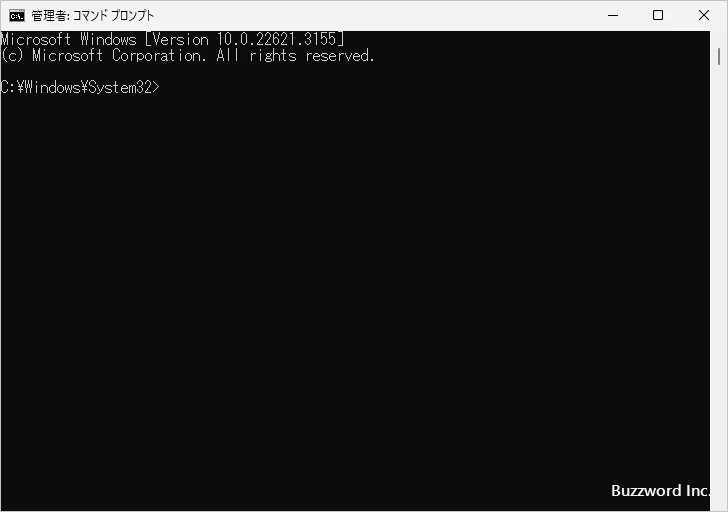
管理者権限でコマンドプロンプトを開くには、以下の手順を実行する必要があります。
管理者権限でコマンドプロンプトを開く方法
コマンドプロンプトを管理者権限で開くには、次の方法があります。
方法1: 右クリックから開く
管理者権限でコマンドプロンプトを開く最も簡単な方法は、スタートメニューの「Windows システム」グループに移動し、「コマンドプロンプト」を右クリックして、「管理者として実行」を選択することです。この方法は、Windows 10 や Windows 8.1 などのバージョンで使用できます。
- スタートメニューを開きます。
- 「Windows システム」グループに移動します。
- 「コマンドプロンプト」を右クリックします。
- 「管理者として実行」を選択します。
方法2: Cortana から開く
Cortana を使用して、コマンドプロンプトを管理者権限で開くこともできます。Cortana の検索バーに「cmd」と入力し、「管理者として実行」を選択します。この方法は、Windows 10 などのバージョンで使用できます。
- Cortana の検索バーを開きます。
- 「cmd」と入力します。
- 「管理者として実行」を選択します。
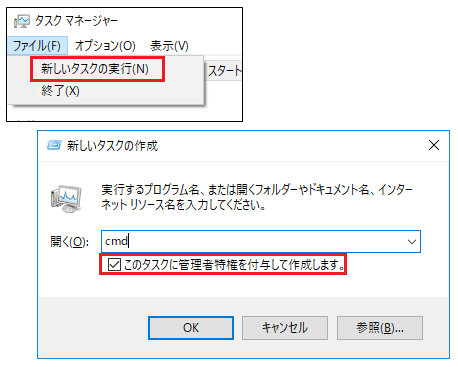
方法3: タスクマネージャーから開く
タスクマネージャーを使用して、コマンドプロンプトを管理者権限で開くこともできます。タスクマネージャーを開き、「ファイル」メニューから「新しいタスク」を選択し、「cmd」と入力し、「管理者として実行」を選択します。この方法は、Windows のすべてのバージョンで使用できます。
- タスクマネージャーを開きます。
- 「ファイル」メニューから「新しいタスク」を選択します。
- 「cmd」と入力します。
- 「管理者として実行」を選択します。
管理者特権があるコマンドプロンプトを起動するには?

管理者特権があるコマンドプロンプトを起動するには、以下の方法があります。
方法1:Windows キー + X キーを押してコマンドプロンプト (管理员) を起動する
Windows キー + X キーを押すと、コマンドプロンプト (管理员) が起動します。この方法は、Windows 8、Windows 8.1、Windows 10 で使用できます。
- Windows キー + X キーを押します。
- 「コマンドプロンプト (管理员)」をクリックします。
- 管理者特権でコマンドプロンプトが起動します。
方法2:スタートメニューよりコマンドプロンプトを起動して管理者特権で実行する
スタートメニューよりコマンドプロンプトを起動して、管理者特権で実行することもできます。
- スタートメニューを開きます。
- 「コマンドプロンプト」と入力します。
- 検索結果から「コマンドプロンプト」を右クリックして、「管理者として実行」を選択します。
方法3:ファイルエクスプローラーよりコマンドプロンプトを起動して管理者特権で実行する
ファイルエクスプローラーよりコマンドプロンプトを起動して、管理者特権で実行することもできます。
- ファイルエクスプローラーを開きます。
- 任意のフォルダを選択します。
- 「ファイル」メニューを開き、「ファイル」>「コマンドプロンプトを開く」を選択します。
- 「コマンドプロンプトを開く」ダイアログボックスで、「管理者として実行」チェックボックスをオンにして、「OK」をクリックします。
Windows10で管理者としてコマンドプロンプトを起動するには?
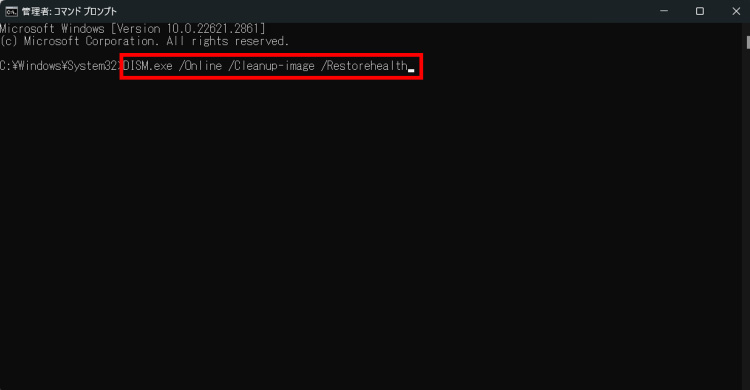
Windows10で管理者としてコマンドプロンプトを起動するには、以下の方法があります。
方法1: Windowsキーボタン+Xを押してコマンドプロンプト(管理者)を起動する
Windowsキーボタン+Xを押すと、デバイスの管理やWindowsの機能の管理などを実行できるメニューが表示されます。このメニューの中に、コマンドプロンプト(管理者) という項目があります。これを選択すると、コマンドプロンプトが管理者権限で起動します。
- Windowsキーボタン+Xを押します。
- メニューの中から コマンドプロンプト(管理者) を選択します。
- 管理者権限でコマンドプロンプトが起動します。
方法2: Cortana検索でコマンドプロンプトを検索して起動する
Windows10では、Cortana検索を利用してコマンドプロンプトを検索することができます。検索結果の中に、コマンドプロンプト と表示されるアプリがあります。これを右クリックして、 管理者として実行 を選択すると、コマンドプロンプトが管理者権限で起動します。
- タスクバーの検索ボックスに「コマンドプロンプト」と入力します。
- 検索結果の中から コマンドプロンプト を右クリックします。
- 管理者として実行 を選択して、管理者権限でコマンドプロンプトが起動します。
方法3: スタートメニューからコマンドプロンプトを起動する
スタートメニューの すべてのアプリ から、 Windows システム というフォルダがあり、その中に コマンドプロンプト というアプリがあります。これを右クリックして、 管理者として実行 を選択すると、コマンドプロンプトが管理者権限で起動します。
- スタートメニューを開きます。
- すべてのアプリ を選択して、 Windows システム というフォルダを開きます。
- フォルダの中から コマンドプロンプト を右クリックして、 管理者として実行 を選択します。
Windowsで管理者権限でコマンドプロンプトを実行するにはどうすればいいですか?
Windowsで管理者権限でコマンドプロンプトを実行するには、次の方法があります。
方法1: スタートメニューから
スタートメニューからコマンドプロンプトを実行するには、次の手順に従います。
- スタートボタンをクリックします。
- 検索ボックスに「コマンドプロンプト」と入力します。
- 検索結果から「コマンドプロンプト」を右クリックし、「管理者として実行」を選択します。
方法2: Windowsキー+Xから
Windowsキー+Xからコマンドプロンプトを実行するには、次の手順に従います。
- Windowsキー+Xを押します。
- 表示されるメニューから「コマンドプロンプト (管理者)」を選択します。
- コマンドプロンプトが管理者権限で起動します。
方法3: ショートカットキーから
ショートカットキーからコマンドプロンプトを実行するには、次の手順に従います。
- Windowsキー+Rを押します。
- 表示されるランダイアログボックスに「cmd」と入力します。
- Ctrl+Shift+Enterを押して、コマンドプロンプトを管理者権限で実行します。
詳細情報
Windows 10 で管理者特権のコマンド プロンプトを開く方法は?
Windows 10 で管理者特権のコマンド プロンプトを開くには、スタートメニューからコマンド プロンプトを検索し、右クリックで「管理者として実行」を選択します。次に、「はい」をクリックして管理者特権の取得を確認します。これで、コマンド プロンプトが管理者特権で開かれます。コマンド プロンプトでは、各種システムの設定や操作を行うことができます。
管理者特権のコマンド プロンプトを使用するリスクは?
管理者特権のコマンド プロンプトを使用すると、システムの再起動やシステム ファイルの削除などのシステムを変更する操作を行うことが可能になります。ただし、同時にシステムを損傷するリスクも増加します。したがって、管理者特権のコマンド プロンプトを使用する際は、十分な注意と確認を行う必要があります。特に、コマンドの入力に間違いがあると、システムに深刻な被害を与える場合があります。
管理者特権のコマンド プロンプトを開くためのショートカットキーは?
Windows 10 で管理者特権のコマンド プロンプトを開くためのショートカットキーは、Windows キー + X、次にAキーを押してコマンド プロンプト (管理者)を選択します。この方法により、すばやく管理者特権のコマンド プロンプトを開くことができます。ショートカットキーを使用することで、より素早く作業を行うことができます。
管理者特権のコマンド プロンプトを使用するためのユーザー アカウント制限は?
管理者特権のコマンド プロンプトを使用するには、管理者権限のあるユーザー アカウントでログインする必要があります。標準アカウントでは、管理者特権のコマンド プロンプトを使用することはできません。管理者権限のあるユーザー アカウントは、システムの設定や操作を制限なく行うことができますが、同時にシステムへのアクセスのセキュリティ リスクも増加します。