Windows 10で複数の音声出力を設定・使用する方法
Windows 10では、複数の音声出力を設定・使用することが可能です。これにより、例えば音楽をスピーカーから流しながら、通話の音声をヘッドセットから出力することができます。しかし、具体的な設定方法や使用方法については、あまり知られていないようです。この記事では、をステップバイステップで解説します。複数の音声出力装置を使用する方法や、音声出力の優先順位を設定する方法など、詳しく説明していきます。

Windows 10で複数の音声出力を設定・使用する方法
Windows 10では、複数の音声出力を設定・使用することができます。この機能を使用することで、例えば、ヘッドフォンとスピーカーの両方に音声を出力することができます。この記事では、Windows 10で複数の音声出力を設定・使用する方法について説明します。
ステップ1: サウンド設定を開く
サウンド設定を開くには、スタートメニューを開き、設定をクリックしてください。次に、システムをクリックし、サウンドを選択してください。
ステップ2: 複数の音声出力を有効にする
サウンド設定で、音声出力の項目に移動してください。ここで、複数の音声出力のチェックボックスにチェックを入れてください。これにより、複数の音声出力が有効になります。
ステップ3: 音声出力デバイスを選択する
複数の音声出力が有効になったら、音声出力デバイスを選択する必要があります。サウンド設定で、音声出力デバイスの項目に移動してください。ここで、ヘッドフォンやスピーカーなどの音声出力デバイスを選択してください。
ステップ4: 音声出力設定を確認する
音声出力デバイスを選択したら、音声出力設定を確認する必要があります。サウンド設定で、音声出力設定の項目に移動してください。ここで、音量や音質などの設定を確認してください。
ステップ5: 複数の音声出力をテストする
最後に、複数の音声出力をテストする必要があります。サウンド設定で、音声出力テストの項目に移動してください。ここで、ヘッドフォンとスピーカーの両方に音声を出力することができます。
| ステップ | 説明 |
|---|---|
| ステップ1 | サウンド設定を開く |
| ステップ2 | 複数の音声出力を有効にする |
| ステップ3 | 音声出力デバイスを選択する |
| ステップ4 | 音声出力設定を確認する |
| ステップ5 | 複数の音声出力をテストする |
注:Windows 10のバージョンによって、サウンド設定の項目名や配置が異なる場合があります。
PCでアプリごとに音声出力を変えるにはどうすればいいですか?

PCでアプリごとに音声出力を変えるには、次の方法があります。
アプリごとに音声出力を変えるには、オーディオ設定を変更する必要があります。方法は、使用しているオペレーティングシステムによって異なります。
Windowsの場合
Windowsでは、サウンド設定を変更することで、アプリごとに音声出力を変えることができます。
- スタートメニューからサウンド設定を開きます。
- 出力タブに移動し、変更したいアプリの音声出力デバイスを選択します。
- プロパティボタンをクリックし、アプリケーションの音声設定を変更します。
Macの場合
Macでは、システム環境設定からサウンドを変更することで、アプリごとに音声出力を変えることができます。
- アップルメニューからシステム環境設定を開きます。
- サウンドを選択し、出力タブに移動します。
- 変更したいアプリの音声出力デバイスを選択し、設定ボタンをクリックします。
Linuxの場合
Linuxでは、パルスオーディオやALSAなどのオーディオマネージャーを使用して、アプリごとに音声出力を変えることができます。
- 使用しているLinuxディストリビューションのオーディオマネージャーを開きます。
- 出力タブに移動し、変更したいアプリの音声出力デバイスを選択します。
- 設定ボタンをクリックし、アプリケーションの音声設定を変更します。
Windowsで2画面出力するには?
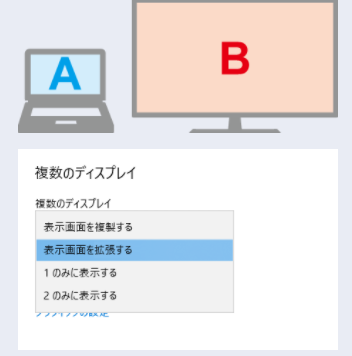
Windowsで2画面出力するには、マルチモニター機能を使用する必要があります。この機能により、1台のコンピューターで2台のモニターを接続して、拡張デスクトップやミラーリングなどの機能を利用できます。
マルチモニター機能の要件
マルチモニター機能を使用するには、次の要件を満たす必要があります。
- 2台のモニターが必要です。
- コンピューターのグラフィックカードが2台のモニターをサポートしている必要があります。
- コンピューターのオペレーティングシステムがマルチモニター機能をサポートしている必要があります。
マルチモニター機能の設定方法
マルチモニター機能を設定するには、次の手順を実行します。
- モニターをコンピューターに接続します。
- グラフィックカードのドライバーをインストールします。
- ディスプレイ設定で、モニターを認識して設定します。
マルチモニター機能の利点
マルチモニター機能には、次のような利点があります。
- 生産性の向上:複数のモニターを使用して、同時に複数のアプリケーションを表示できます。
- 便利性の向上:モニターを接続して、簡単にデータを転送できます。
- 拡張性の向上:モニターを増設して、より多くの情報を表示できます。
Windows 10で音声出力を切り替えるには?
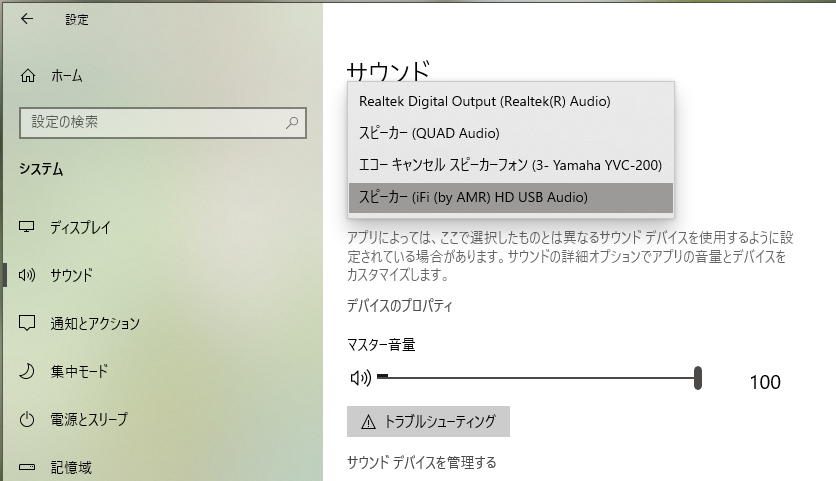
Windows 10で音声出力を切り替えるには、サウンド設定を変更する必要があります。これは、デスクトップの右下隅にあるスピーカーアイコンをクリックし、サウンド設定を選択することで行うことができます。
サウンド設定の変更方法
サウンド設定を変更するには、次の手順に従います。
- デスクトップの右下隅にあるスピーカーアイコンをクリックします。
- サウンド設定を選択します。
- 出力タブを選択し、使用するデバイスを選択します。
デバイスの切り替え方法
デバイスを切り替えるには、次の手順に従います。
- サウンド設定の出力タブを開きます。
- 使用するデバイスを選択します。
- 既定の通信デバイスまたは既定のデバイスをクリックすると、選択したデバイスに切り替わります。
トラブルシューティング
音声出力が正常に切り替わらない場合は、次の手順に従ってトラブルシューティングを行います。
- サウンド設定の出力タブを開きます。
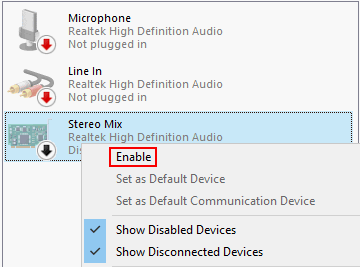
- 使用するデバイスが無効になっている場合は、有効に切り替えます。
- デバイスを再起動するか、ドライバーを更新してみます。
アプリケーションごとに音声出力を指定するには?
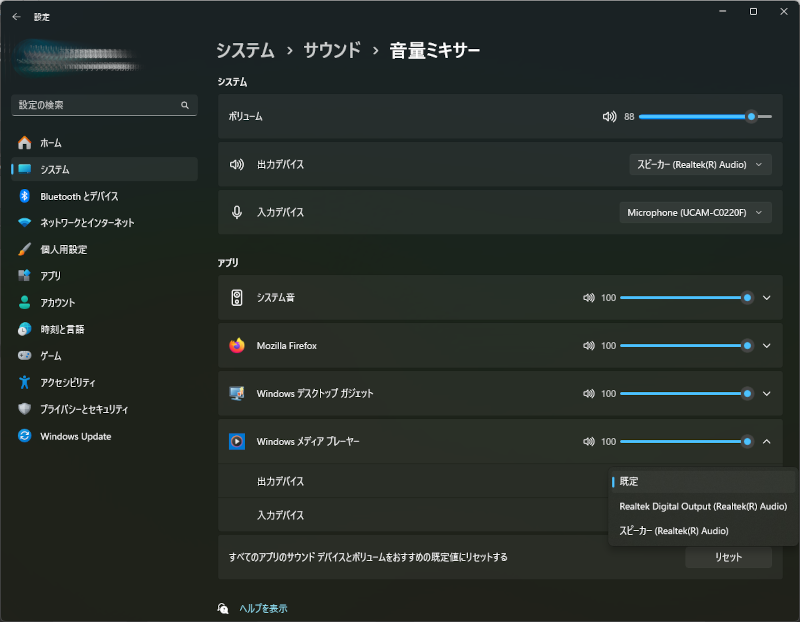
アプリケーションごとに音声出力を指定するには、オーディオ設定を変更する必要があります。以下の手順を実行すると、アプリケーションごとに音声出力を指定できます。
オーディオ設定の変更方法
オーディオ設定の変更方法は以下の通りです。
- スタートメニューを開きます。
- 設定を開きます。
- システムを開きます。
- サウンドを開きます。
- アプリケーションの音声出力デバイスを選択します。
- アプリケーションごとに音声出力を指定するためのドロップダウンメニューを開きます。
- 希望の音声出力デバイスを選択します。
音声出力デバイスの種類
音声出力デバイスの種類は以下の通りです。
- スピーカー:パソコンの内蔵スピーカーを使用します。
- ヘッドホン:ヘッドホンを使用します。
- 外部スピーカー:外部スピーカーを使用します。
- USBオーディオデバイス:USB接続のオーディオデバイスを使用します。
アプリケーションの音声出力設定の確認方法
アプリケーションの音声出力設定の確認方法は以下の通りです。
- アプリケーションを開きます。
- 設定を開きます。
- 音声出力を開きます。
- 音声出力デバイスを確認します。
- 音声出力設定を変更する場合は、変更してください。
詳細情報
Windows 10で複数の音声出力を設定する方法は?
Windows 10では、音声出力の設定を変更することで、複数の音声出力を使用することが可能です。まず、スタートメニューから設定を選択し、システムのサウンドに移動します。ここで、出力のドロップダウンメニューから、使用したい音声出力を選択します。次に、音声の設定をクリックし、映像とサウンドの複数の出力の使用を有効にします。これにより、複数の音声出力を同時に使用することができます。
複数の音声出力を同時に使用する方法は?
複数の音声出力を同時に使用するには、オーディオミキサーを使用します。オーディオミキサーは、Windows 10に標準で搭載されているアプリです。スタートメニューからオーディオミキサーを検索して起動し、使用したい音声出力を追加してください。次に、各音声出力の出力レベルを調整することで、各音声出力の音量を調整することができます。これにより、複数の音声出力を同時に使用することができます。
複数の音声出力の設定を保存する方法は?
複数の音声出力の設定を保存するには、音声の設定を使用します。スタートメニューから設定を選択し、システムのサウンドに移動します。ここで、音声の設定をクリックし、プロファイルの新しいプロファイルを作成をクリックしてください。次に、使用したい音声出力を選択し、プロファイルの名前を入力してください。これにより、複数の音声出力の設定を保存することができます。
複数の音声出力のトラブルシューティング方法は?
複数の音声出力のトラブルシューティングを行うには、トラブルシューティングを使用します。スタートメニューから設定を選択し、システムのサウンドに移動します。ここで、トラブルシューティングをクリックし、オーディオの再生のトラブルシューティングを実行してください。次に、表示される指示に従ってトラブルシューティングを実行してください。これにより、複数の音声出力のトラブルシューティングを行うことができます。