Windows 10の0xc1900101エラーを修正する8つの効率的な解決策
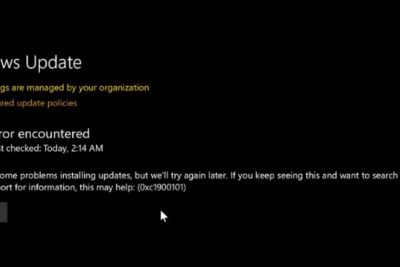
Windows 10の0xc1900101エラーは、多くのユーザーが直面している問題です。このエラーは、Windows 10のアップデートやインストールの際に発生し、パソコンの動作に支障をきたすことがあります。0xc1900101エラーの発生原因は多岐にわたり、ハードウェアの互換性の問題、ドライバーの更新の問題、システムファイルの破損などが挙げられます。この記事では、0xc1900101エラーを修正するための8つの効率的な解決策をご案内します。各解決策は、 Windows 10のユーザーによって検証され、実際に効果を上げているものです。

Windows 10の0xc1900101エラーを修正するための8つの効率的な解決策
Windows 10の0xc1900101エラーは、Windows Updateの際に発生するエラーです。このエラーは、システムのファイルが破損している場合や、ドライバーの問題がある場合に発生します。ここでは、Windows 10の0xc1900101エラーを修正するための8つの効率的な解決策を紹介します。
1. Windows Update トラブルシューティングツールを実行する
Windows Update トラブルシューティングツールは、Windows Updateの問題を自動的に解決するツールです。このツールを実行するには、次の手順に従います。 1. スタートメニューを開きます。 2. 設定を開きます。 3. 更新とセキュリティを開きます。 4. トラブルシューティングを開きます。 5. Windows Updateを選択します。 6. トラブルシューティングツールを実行します。
2. DISMツールを実行する
DISMツールは、システムのファイルを修復するツールです。このツールを実行するには、次の手順に従います。 1. コマンドプロンプトを開きます。 2. 管理者として実行を選択します。 3. `dism /online /cleanup-image /restorehealth`と入力します。 4. Enterキーを押します。
3. ドライバーを更新する
古いドライバーは、0xc1900101エラーの原因となることがあります。ドライバーを更新するには、次の手順に従います。 1. デバイスマネージャーを開きます。 2. 古いドライバーを探します。 3. 更新を選択します。 4. ドライバーの更新を実行します。
4. システムファイルを修復する
システムファイルが破損している場合、0xc1900101エラーが発生することがあります。システムファイルを修復するには、次の手順に従います。 1. コマンドプロンプトを開きます。 2. 管理者として実行を選択します。 3. `sfc /scannow`と入力します。 4. Enterキーを押します。
5. Windows Updateの履歴を削除する
Windows Updateの履歴が長すぎると、0xc1900101エラーが発生することがあります。Windows Updateの履歴を削除するには、次の手順に従います。 1. コマンドプロンプトを開きます。 2. 管理者として実行を選択します。 3. `net stop wuauserv`と入力します。 4. Enterキーを押します。 5. `net start wuauserv`と入力します。 6. Enterキーを押します。
| 解決策 | 状況 | 手順 |
|---|---|---|
| Windows Update トラブルシューティングツール | Windows Updateの問題 | スタートメニューを開き、設定を開き、更新とセキュリティを開き、トラブルシューティングを開き、Windows Updateを選択し、トラブルシューティングツールを実行する |
| DISMツール | システムのファイルが破損している場合 | コマンドプロンプトを開き、管理者として実行を選択し、dism /online /cleanup-image /restorehealthと入力し、Enterキーを押す |
| ドライバーを更新する | 古いドライバー | デバイスマネージャーを開き、古いドライバーを探し、更新を選択し、ドライバーの更新を実行する |
| システムファイルを修復する | システムファイルが破損している場合 | コマンドプロンプトを開き、管理者として実行を選択し、sfc /scannowと入力し、Enterキーを押す |
| Windows Updateの履歴を削除する | Windows Updateの履歴が長すぎる場合 | コマンドプロンプトを開き、管理者として実行を選択し、net stop wuauservと入力し、Enterキーを押し、net start wuauservと入力し、Enterキーを押す |
Windows 10でエラーコード0xC1900101とは何ですか?
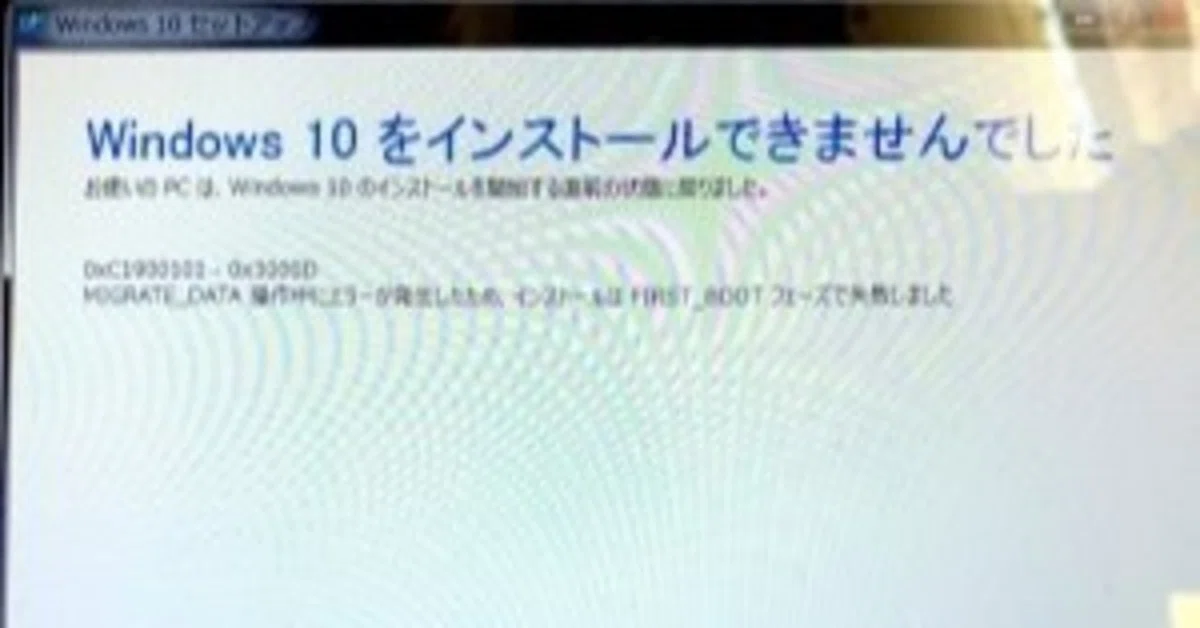
Windows 10でエラーコード0xC1900101とは、Windows 10のアップグレードまたは更新中に発生するエラーの1つです。このエラーは、システムファイルの破損やハードウェアの問題などにより発生します。
エラーコード0xC1900101の原因
エラーコード0xC1900101の原因は、以下のとおりです。
- システムファイルの破損:Windows 10のシステムファイルが破損している場合、このエラーが発生する可能性があります。
- ハードウェアの問題:ハードウェアの問題、特にRAMやGPUの問題がエラーの原因となる可能性があります。
- アップグレードまたは更新の問題:アップグレードまたは更新のプロセスで問題が発生した場合、このエラーが発生する可能性があります。
エラーコード0xC1900101の解決方法
エラーコード0xC1900101を解決するには、以下の方法を試すことができます。
- システムファイルのチェック:システムファイルをチェックして、破損しているファイルを修復します。
- ハードウェアのチェック:ハードウェアをチェックして、問題があるかどうかを確認します。
- アップグレードまたは更新の再実行:アップグレードまたは更新を再実行して、問題が解決するかどうかを確認します。
エラーコード0xC1900101を防止する方法
エラーコード0xC1900101を防止するには、以下の方法を試すことができます。
- 定期的なシステムファイルのバックアップ:定期的にシステムファイルをバックアップして、破損した場合に復元できるようにします。
- ハードウェアの定期的なメンテナンス:ハードウェアを定期的にメンテナンスして、問題を防止します。
- アップグレードまたは更新の定期的な実行:アップグレードまたは更新を定期的に実行して、システムが最新の状態に保たれます。
Windows 10のアップグレードでエラー0xC1900101 0x30018が出たのですが?

Windows 10のアップグレードでエラー0xC1900101 0x30018が出た場合、データ損失やシステム不安定を引き起こす可能性があります。エラーが発生した場合は、まずアップグレードログを確認して、エラーの原因を特定する必要があります。
アップグレード エラー 0xC1900101 0x30018 の原因
アップグレード エラー 0xC1900101 0x30018 の原因は、ドライバーの問題、ハードウェアの互換性、またはシステムの設定が原因であることが多いです。具体的な原因は次のとおりです。
- ドライバーの問題:古いドライバーがインストールされている場合、アップグレード プロセスが正常に完了しない場合があります。
- ハードウェアの互換性:アップグレードしたハードウェアが古い場合、互換性問題が発生し、エローが発生する場合があります。
- システムの設定:アップグレード プロセス中に、システムの設定が不正である場合、エラーが発生する場合があります。
アップグレード エラー 0xC1900101 0x30018 の解決方法
アップグレード エラー 0xC1900101 0x30018 を解決するには、次の方法があります:
- ドライバーを更新する:古いドライバーを更新することで、アップグレード プロセスを正常に完了させることができます。
- ハードウェア互換性を確認する:アップグレードしたハードウェアが互換性があることを確認することで、エラーを解決することができます。
- システムの設定を確認する:アップグレード プロセス中に、システムの設定を確認して、エラーを解決することができます。
アップグレード エラー 0xC1900101 0x30018 の予防方法
アップグレード エラー 0xC1900101 0x30018 を予防するには、次の方法があります:
- 定期的にシステムを更新する:定期的にシステムを更新することで、アップグレード プロセスを正常に完了させることができます。
- ハードウェアをテストする:アップグレードしたハードウェアをテストすることで、互換性問題を発見することができます。
- システムの設定をバックアップする:アップグレード プロセス前に、システムの設定をバックアップすることで、エラー発生時に設定を復元することができます。
Windows 11のインストールに失敗しました – 0xC1900101と表示されますが?
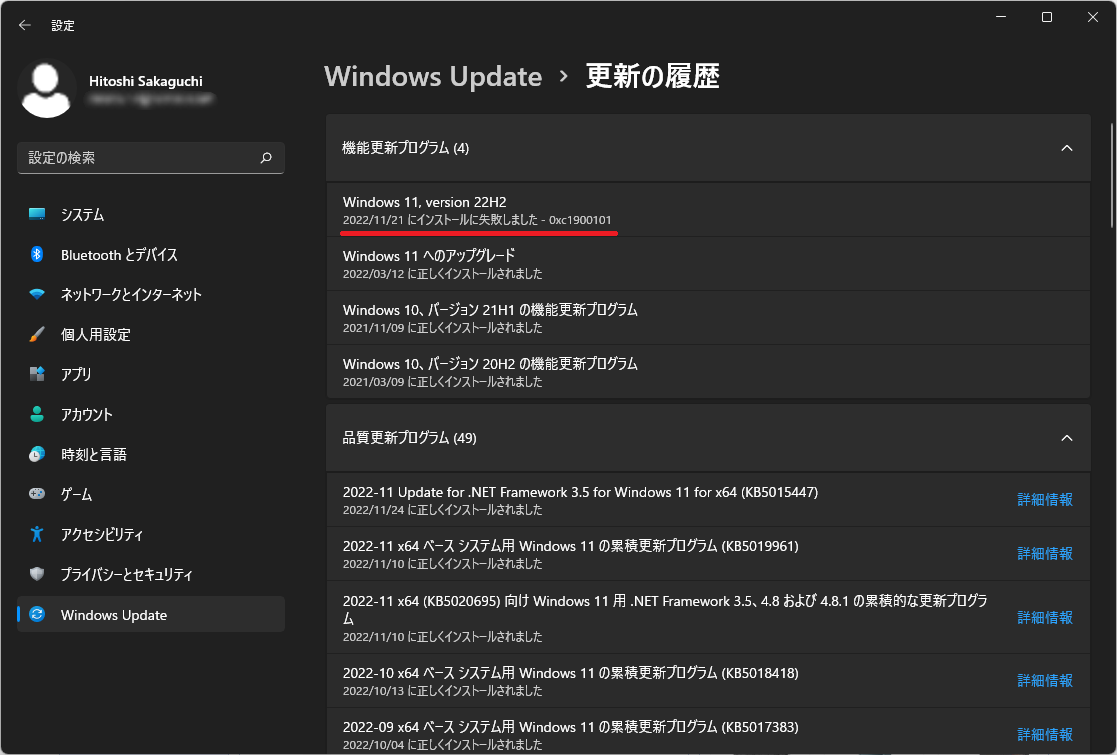
このエラーは、Windows 11のインストールプロセス中に発生することがあります。インストールが失敗し、エラーコード0xC1900101が表示されます。このエラーは、多くの場合、ハードウェアの互換性やソフトウェアの問題が原因です。
原因1:ハードウェアの互換性の問題
Windows 11をインストールするには、ハードウェアの互換性が必要です。したがって、古いハードウェアや非互換性のハードウェアが原因でインストールに失敗する場合があります。以下は、ハードウェアの互換性の問題を解決するための手順です。
- ハードウェアの互換性を確認します。Windows 11のシステム要件を満たしているかどうかを確認します。
- 古いハードウェアを更新または交換します。古いハードウェアがインストールに失敗する原因になっている場合は、更新または交換する必要があります。
- BIOSの更新を行います。BIOSの更新が必要な場合は、メーカーのウェブサイトから最新のBIOSをダウンロードして更新します。
原因2:ソフトウェアの問題
ソフトウェアの問題も、Windows 11のインストールに失敗する原因の一つです。以下は、ソフトウェアの問題を解決するための手順です。
- ソフトウェアの更新を行います。ソフトウェアの更新が必要な場合は、最新のソフトウェアをダウンロードして更新します。
- ウイルス対策ソフトウェアを無効にします。ウイルス対策ソフトウェアがインストールに失敗する原因になっている場合は、無効にしてからインストールを再試行します。
- 不必要なソフトウェアをアンインストールします。不必要なソフトウェアがインストールに失敗する原因になっている場合は、アンインストールします。
原因3:インストール メディアの問題
インストール メディアの問題も、Windows 11のインストールに失敗する原因の一つです。以下は、インストール メディアの問題を解決するための手順です。
- インストール メディアを確認します。インストール メディアが正しく作成されているかどうかを確認します。
- インストール メディアを再作成します。インストール メディアに問題がある場合は、再作成します。
- インストール メディアのフォーマットを行います。インストール メディアのフォーマットが必要な場合は、フォーマットを行います。
Windows 10からWindows 11に無料でアップグレードできますか?
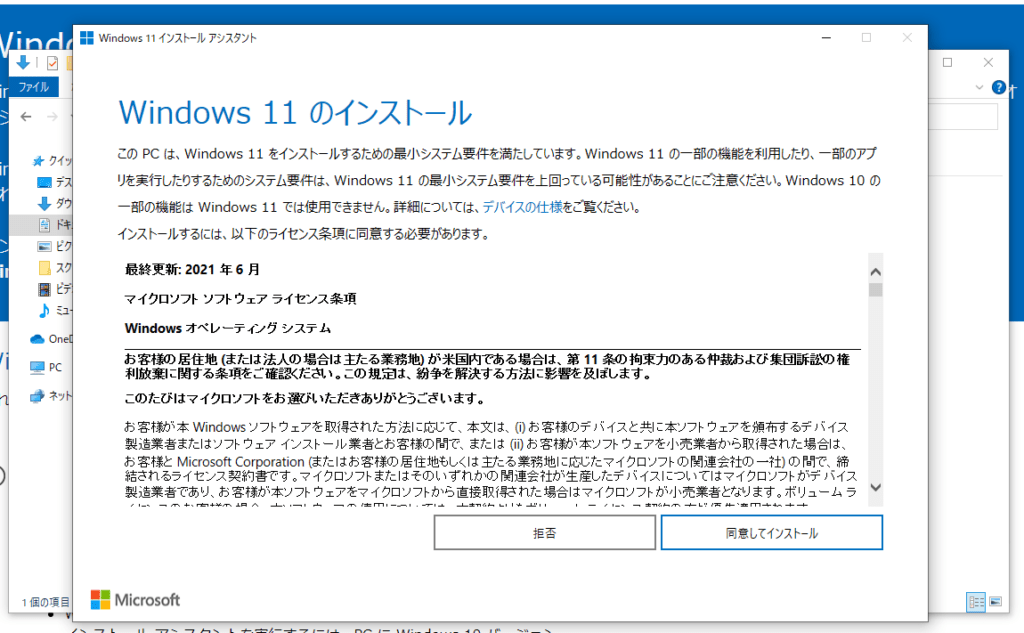
Windows 10からWindows 11に無料でアップグレードできます。
アップグレードの条件
Windows 10からWindows 11に無料でアップグレードするには、Windows 10 のライセンスが必要です。また、互換性のあるハードウェアが必要です。具体的には、以下の条件を満たす必要があります。
- Windows 10 Home、Windows 10 Pro、またはWindows 10 Enterpriseのライセンスを持っていること。
- 64 ビット版の Windows 10 を実行していること。
- TPM 2.0(Trusted Platform Module)をサポートするプロセッサを持っていること。
- UEFI ファームウェアをサポートするマザーボードを持っていること。
アップグレードの方法
アップグレードの条件を満たしている場合、以下の手順で Windows 10 から Windows 11 にアップグレードできます。
- Windows Updateを起動します。
- 更新プログラムのチェックをクリックします。
- Windows 11のアップグレード オプションを選択します。
- アップグレードをクリックして、アップグレード プロセスを開始します。
アップグレードの注意点
アップグレードをする前に、以下の点に注意する必要があります。
- データのバックアップを必ず行ってください。アップグレード プロセス中にデータが失われる可能性があります。
- アプリの互換性を確認してください。一部のアプリは Windows 11 で動作しない可能性があります。
- ハードウェアの互換性を確認してください。一部のハードウェアは Windows 11 で動作しない可能性があります。
詳細情報
Windows 10の0xc1900101エラーとは何か?
0xc1900101エラーは、Windows 10のアップグレードまたは更新中に発生することが多いエラーです。このエラーは、ドライバーやハードウェアの問題、またシステムファイルの破損などが原因で発生します。エラーが発生すると、Windows 10のアップグレードまたは更新が失敗し、システムが不安定になる可能性があります。
0xc1900101エラーを修正するためにチェックすべきことはありますか?
0xc1900101エラーを修正するために、まずはドライバーをチェックする必要があります。古いドライバーがインストールされている場合、Windows 10のアップグレードまたは更新時に問題が発生する可能性があります。また、ハードウェアの問題もチェックする必要があります。BIOSの更新やハードディスクのチェックも行う必要があります。
0xc1900101エラーを修正するために必要なツールはありますか?
0xc1900101エラーを修正するために、Windows Update トラブルシュータやシステム ファイル チェッカーなどのツールを使用することができます。Windows Update トラブルシュータは、Windows 10のアップグレードまたは更新時に問題が発生した場合に使用できるツールです。システム ファイル チェッカーは、システムファイルの破損をチェックし、修正することができます。
0xc1900101エラーを修正するために専門的な知識は必要ですか?
0xc1900101エラーを修正するために、専門的な知識は必要ではありませんが、Windows 10の基礎知識は必要です。エラーを修正するために、トラブルシューティングを行う必要があります。また、コマンドプロンプトやPowerShellなどのツールを使用する必要があります。基本的なコンピュータ知識があれば、エラーを修正することができます。



![Windows 10のPINを削除・変更・再設定する方法 [最新版]](https://codesensei.top/wp-content/uploads/2024/10/windows-10e381aepine38292e5898ae999a4e383bbe5a489e69bb4e383bbe5868de8a8ade5ae9ae38199e3828be696b9e6b395-e69c80e696b0e78988.png "Windows 10のPINを削除・変更・再設定する方法 [最新版] 11")