
Windows10のWpSystemフォルダとは?削除すべき?
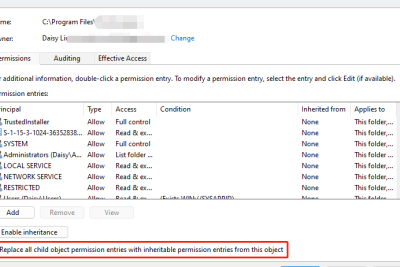
Windows10を使用しているユーザーは、ハードディスク内のフォルダを見ていると、不明なフォルダ「WpSystem」を見かけることがあるでしょう。このフォルダは、Windows10の機能の一つである「Windows Subsystem for Linux」や「Windows Ink」などに使われているフォルダです。しかし、ユーザーの中には、このフォルダの用途や削除可能性について疑問を抱いている人もいるのではないでしょうか。この記事では、「WpSystem」フォルダの正体や削除について詳しく解説していきます。
Windows10のWpSystemフォルダについて知っておくべきこと
Windows10のWpSystemフォルダは、Windowsのシステムフォルダの一つです。WpSystemフォルダは、Windowsの機能を実行するために必要なファイルやデータを格納しています。このフォルダは、通常、Windowsのインストールフォルダ(C:Windows)の中にあります。
WpSystemフォルダの目的
WpSystemフォルダは、主にWindowsのシステム機能を実行するために使用されます。このフォルダには、システムの設定、デバイスドライバ、システムサービスなどのファイルやデータが格納されています。WpSystemフォルダは、Windowsの正常な動作に必要なため、削除することは推奨されません。
WpSystemフォルダの内容
WpSystemフォルダには、以下のようなファイルやデータが格納されています。 システムの設定ファイル デバイスドライバー システムサービス システムのログファイル
| ファイル名 | 説明 |
|---|---|
| wpsservice.exe | Windowsのシステムサービス |
| wpssettings.dat | Windowsのシステム設定ファイル |
| wpssystem.dll | Windowsのシステム機能を実行するためのライブラリファイル |
WpSystemフォルダを削除すると何が起こるか
WpSystemフォルダを削除すると、Windowsの正常な動作が妨げられます。WpSystemフォルダに格納されているファイルやデータは、Windowsのシステム機能を実行するために必要です。このフォルダを削除すると、Windowsの機能が正常に動作しなくなり、エラーが発生する可能性があります。
WpSystemフォルダのサイズを縮小する方法
WpSystemフォルダのサイズを縮小するには、以下の方法があります。 不要なファイルやデータを削除する Windowsの設定を変更する Windowsの機能を無効にする
WpSystemフォルダのバックアップ方法
WpSystemフォルダのバックアップを取るには、以下の方法があります。 Windowsのバックアップ機能を使用する 外部のバックアップソフトウェアを使用する WpSystemフォルダを手動でコピーする
Windows10で削除してはいけないファイルは?
Windows10で削除してはいけないファイルは、システムファイルやレジストリファイルなど、Windowsの正常な動作に必要なファイルです。これらのファイルを削除すると、Windowsが起動しなくなったり、エラーメッセージが表示されたり、システムが不安定になったりする可能性があります。
システムファイル
システムファイルは、Windowsの基本機能を提供するファイルです。これらのファイルを削除すると、Windowsが正常に動作しなくなります。
- bootmgr:Windowsの起動を管理するファイルです。
- winload.exe:Windowsのカーネルを読み込むファイルです。
- ntoskrnl.exe:Windowsのカーネルファイルです。
レジストリファイル
レジストリファイルは、Windowsの設定やアプリケーションの情報を保存するファイルです。これらのファイルを削除すると、Windowsの設定が失われ、アプリケーションが正常に動作しなくなります。
- SAM:Windowsのユーザー情報を保存するファイルです。
- SECURITY:Windowsのセキュリティ情報を保存するファイルです。
- SYSTEM:Windowsのシステム情報を保存するファイルです。
ドライバー関連ファイル
ドライバー関連ファイルは、Windowsがハードウェアを認識して制御するファイルです。これらのファイルを削除すると、ハードウェアが正常に動作しなくなります。
- ドライバーインストールファイル:ハードウェアのドライバーをインストールするファイルです。
- ドライバー設定ファイル:ハードウェアのドライバーの設定を保存するファイルです。
- ハードウェア情報ファイル:ハードウェアの情報を保存するファイルです。
WindowsAppsフォルダとは何ですか?
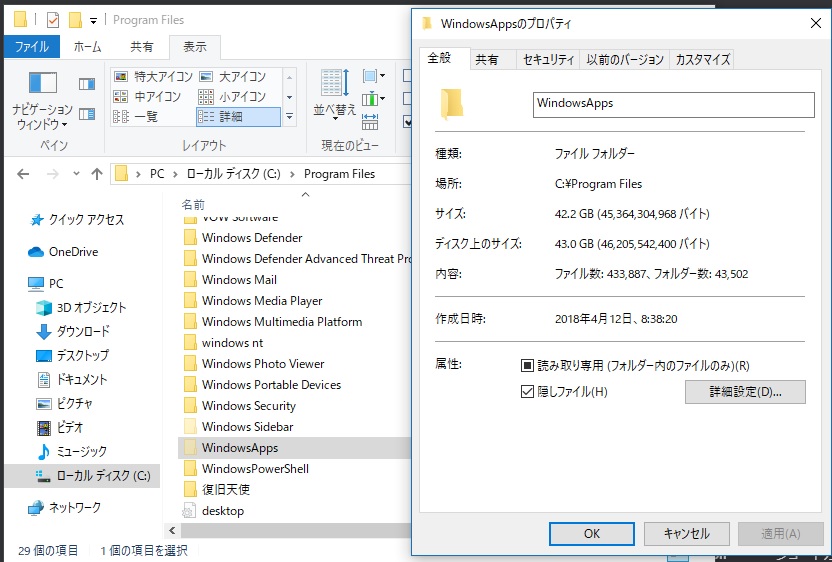
WindowsAppsフォルダとは、Windows オペレーティング システムでインストールされた アプリケーション のデータとファイルを保存するためのフォルダです。このフォルダには、一般的に ユニバーサル Windows アプリ (UWP アプリ)や デスクトップ アプリ のデータとファイルが保存されています。
WindowsAppsフォルダの場所とアクセス方法
WindowsAppsフォルダは、通常 C:Program FilesWindowsApps または C:WindowsApps にあります。しかし、このフォルダにアクセスするには、管理者権限 が必要です。以下の方法でアクセスできます。
- エクスプローラー を起動し、「C:Program FilesWindowsApps」 に移動します。
- フォルダのオプション を開き、「表示」 タブで 「隠しファイルとフォルダを表示する」 にチェックを入れます。
- フォルダにアクセスする には、右クリック メニューで 「管理者として実行」 を選択します。
WindowsAppsフォルダの役割と機能
WindowsAppsフォルダは、アプリケーションのデータ管理 に重要な役割を果たしています。以下の機能があります。
- データの保存 :インストールされたアプリケーションのデータとファイルを保存します。
- アプリケーションの更新 :アプリケーションを更新したときに、新しいデータとファイルを保存します。
- アプリケーションの削除 :アプリケーションを削除したときに、関連するデータとファイルを削除します。
WindowsAppsフォルダのトラブルシューティング
WindowsAppsフォルダで問題が発生した場合、以下の方法でトラブルシューティングできます。
- ディスク クリーンアップ :不必要なファイルを削除して、ディスク スペースを解放します。
- アプリケーションの再インストール :問題のあるアプリケーションを再インストールします。
- システムの復元 :システムを以前の状態に復元します。
Windows10でフォルダのみを削除するには?
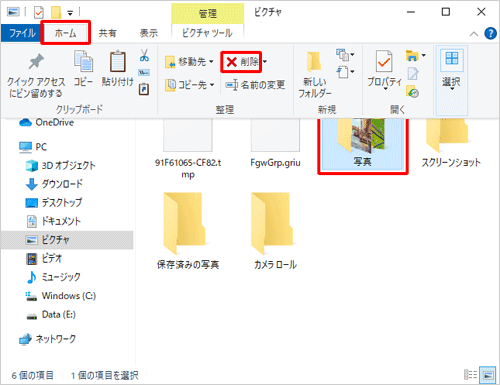
Windows10でフォルダのみを削除するには、次の方法があります。
フォルダを消去するには、次の手順に従ってください。
1. エクスプローラーを開きます。
2. 削除したいフォルダを選択します。
3. 削除ボタンをクリックするか、ShiftキーとDeleteキーを同時に押します。
4. 確認メッセージが表示されたら、OKをクリックします。
Windows10でフォルダのみを削除する方法
フォルダのみを削除する方法は、次のとおりです。
- エクスプローラーを開きます。
- 削除したいフォルダを選択します。
- 削除ボタンをクリックするか、ShiftキーとDeleteキーを同時に押します。
- 確認メッセージが表示されたら、OKをクリックします。
フォルダを空にする方法
フォルダを空にするには、次の方法があります。
- エクスプローラーを開きます。
- 空にしたいフォルダを選択します。
- フォルダ内のすべてのファイルを選択します。
- 削除ボタンをクリックするか、ShiftキーとDeleteキーを同時に押します。
批量フォルダ削除方法
フォルダを一括して削除する方法は、次のとおりです。
- エクスプローラーを開きます。
- 削除したいフォルダをすべて選択します。
- 削除ボタンをクリックするか、ShiftキーとDeleteキーを同時に押します。
- 確認メッセージが表示されたら、OKをクリックします。
CドライブのWindowsフォルダを削除するにはどうすればいいですか?
CドライブのWindowsフォルダを削除するには、次の方法があります。
方法1:Windowsインストールメディアを使用する
Windowsインストールメディアを使用して、CドライブのWindowsフォルダを削除することができます。まず、Windowsインストールメディアを作成する必要があります。次に、以下の手順を実行します。
- Windowsインストールメディアを挿入し、コンピュータを再起動します。
- BIOS設定で、起動順序を変更し、Windowsインストールメディアが先に起動するようにします。
- Windowsのインストール画面が表示されたら、「今すぐインストール」をクリックします。
- ライセンス契約を読み、「同意する」をクリックします。
- インストールの種類を選択します。「カスタム」を選択すると、CドライブのWindowsフォルダを削除できます。
- 次に、CドライブのWindowsフォルダを選択し、「削除」をクリックします。
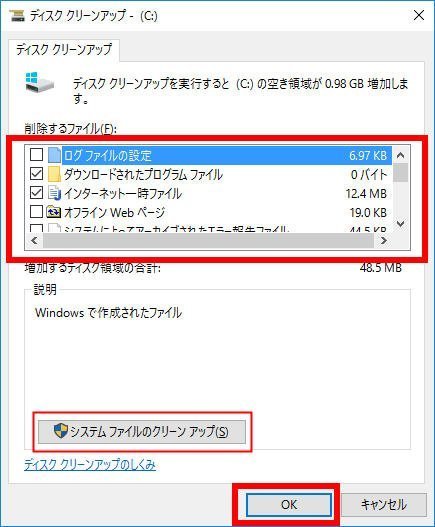
方法2:ディスククリーンアップを使用する
ディスククリーンアップを使用して、CドライブのWindowsフォルダを削除することができます。次の手順を実行します。
- コンピュータの設定から、「システム」をクリックします。
- 「ストレージ」をクリックし、「ディスククリーンアップ」をクリックします。
- クリーンアップできるファイルの種類を選択します。「以前の Windows インストール」を選択すると、CドライブのWindowsフォルダを削除できます。
- 次に、「OK」をクリックし、クリーンアップを実行します。
方法3:コマンドプロンプトを使用する
コマンドプロンプトを使用して、CドライブのWindowsフォルダを削除することができます。次の手順を実行します。
- コマンドプロンプトを起動します。「管理者として実行」を選択してください。
- 次のコマンドを入力します:「rmdir /s /q C:Windows」
- コマンドを実行すると、CドライブのWindowsフォルダが削除されます。
詳細情報
Windows10のWpSystemフォルダとは?
Windows10のWpSystemフォルダとは、Windows 10のWindowsプレインストール環境で使用されるフォルダです。このフォルダには、Windowsプレインストール環境で使用されるファイルと設定が保存されています。通常、このフォルダはC:¥Windows¥WpSystemにあります。このフォルダは、Windows 10のWindowsプレインストール環境の機能を提供するために使用されます。
WpSystemフォルダを削除しても問題ないの?
WpSystemフォルダを削除しても、Windows 10の基本的な機能には問題ありません。しかし、Windowsプレインストール環境に関連する機能が失われます。Windowsプレインストール環境は、Windows 10のインストールと設定を容易にする機能です。この機能を使用しない場合は、WpSystemフォルダを削除しても問題ありません。しかし、Windowsプレインストール環境を使用する場合は、WpSystemフォルダを削除しないでください。
WpSystemフォルダを削除する方法は?
WpSystemフォルダを削除するには、管理者権限で実行する必要があります。エクスプローラーを開きます。Windowsキー + Eを押します。次に、C:¥Windows¥WpSystemに移動します。WpSystemフォルダを右クリックし、削除を選択します。次に、管理者権限で実行するかどうかを確認するダイアログが表示されます。はいをクリックして、WpSystemフォルダを削除します。
WpSystemフォルダを削除した後に問題が発生した場合は?
WpSystemフォルダを削除した後に問題が発生した場合は、Windows 10を安全モードで起動し、システムファイル チェッカーツールを実行してください。システムファイル チェッカーツールは、Windows 10のシステムファイルを修復するためのツールです。コマンドプロンプトを開きます。Windowsキー + Rを押します。次に、sfc /scannowと入力し、Enterキーを押します。システムファイル チェッカーツールが実行されます。

![Windows 10のお勧め無料サウンドレコーダー[信頼性あり]](https://codesensei.top/wp-content/uploads/2024/10/windows-10e381aee3818ae58ba7e38281e784a1e69699e382b5e382a6e383b3e38389e383ace382b3e383bce38380e383bce4bfa1e9a0bce680a7e38182e3828a.png "Windows 10のお勧め無料サウンドレコーダー[信頼性あり] 12")