Windows 10のお勧めフォトビューアー トップ10
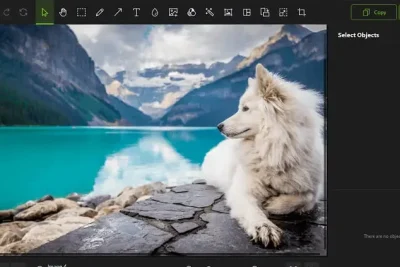
Windows 10を使用する際、フォトビューアーは必須のソフトウェアの一つです。フォトビューアーは、画像ファイルの表示、編集、管理などをサポートし、ユーザーのデジタルライフをより便利にします。しかし、Windows 10に標準搭載されているフォトビューアーは、機能が限られているため、多くのユーザーは代替ソフトウェアを探しています。この記事では、を紹介します。これらのフォトビューアーは、機能、性能、ユーザー評価などを考慮し、厳選されたものです。ユーザーが自分のニーズに合ったフォトビューアーを見つけるための参考になれば幸いです。

Windows 10のお勧めフォトビューアー トップ10を徹底比較
Windows 10では、さまざまなフォトビューアーが利用可能です。ただし、どれが最も適切なのかを判断することは困難です。そこで、この記事では、Windows 10のお勧めフォトビューアー トップ10を徹底比較します。
1. Microsoft Photos:Windows 10に標準搭載されたフォトビューアー
Microsoft Photosは、Windows 10に標準搭載されたフォトビューアーです。シンプルなインターフェイスと基本的な編集機能を備えています。また、OneDriveとの連携も可能です。 | 機能 | Microsoft Photos | | — | — | | 編集機能 | 基本的な編集機能(トリミング、回転、彩度調整など) | | 画像形式 | JPEG、PNG、BMP、TIFFなど | | シェア機能 | OneDrive、メール、SNSなど |
2. IrfanView:軽快で便利なフォトビューアー
IrfanViewは、軽快で便利なフォトビューアーです。豊富な編集機能とコンバート機能を備えており、画像の加工や変換が可能です。 | 機能 | IrfanView | | — | — | | 編集機能 | 豊富な編集機能(トリミング、回転、彩度調整など) | | 画像形式 | JPEG、PNG、BMP、TIFFなど | | シェア機能 | メール、SNSなど |
3. Adobe Lightroom:プロフェッショナルなフォトビューアー
Adobe Lightroomは、プロフェッショナルなフォトビューアーです。高度な編集機能と管理機能を備えており、写真家やグラフィックデザイナーに人気があります。 | 機能 | Adobe Lightroom | | — | — | | 編集機能 | 高度な編集機能(ノイズ削除、HDRなど) | | 画像形式 | JPEG、PNG、BMP、TIFFなど | | シェア機能 | Adobe Cloud、メール、SNSなど | :h3>4. Google Photos:自動で写真を整理するフォトビューアー
Google Photosは、自動で写真を整理するフォトビューアーです。人工知能を搭載しており、写真の自動整理や検索が可能です。 | 機能 | Google Photos | | — | — | | 編集機能 | 基本的な編集機能(トリミング、回転、彩度調整など) | | 画像形式 | JPEG、PNG、BMP、TIFFなど | | シェア機能 | Google ドライブ、メール、SNSなど |
5. XnView:旧式のフォトビューアー
XnViewは、旧式のフォトビューアーです。シンプルなインターフェイスと基本的な編集機能を備えています。 | 機能 | XnView | | — | — | | 編集機能 | 基本的な編集機能(トリミング、回転、彩度調整など) | | 画像形式 | JPEG、PNG、BMP、TIFFなど | | シェア機能 | メール、SNSなど |
画像ビューアのおすすめは?
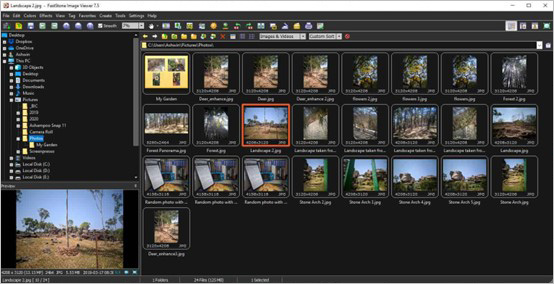
画像ビューアのおすすめは、パフォーマンスや機能、使いやすさなどを考慮して選ぶべきです。
パフォーマンス重視の画像ビューア
パフォーマンス重視の画像ビューアとしては、IrfanViewやXnView、ACDSeeなどがあります。これらの画像ビューアは、高速な画像表示や多数の画像フォーマット対応など、パフォーマンスに優れています。
- IrfanView:高速な画像表示や多数の画像フォーマット対応など、パフォーマンスに優れた画像ビューアです。
- XnView:多数の画像フォーマット対応や高速な画像表示など、パフォーマンスに優れた画像ビューアです。
- ACDSee:高速な画像表示や多数の画像フォーマット対応など、パフォーマンスに優れた画像ビューアです。
機能重視の画像ビューア
機能重視の画像ビューアとしては、Adobe BridgeやGoogle フォト、Microsoft フォトなどがあります。これらの画像ビューアは、画像編集や画像管理、共有など、機能に優れています。
- Adobe Bridge:画像編集や画像管理、共有など、機能に優れた画像ビューアです。
- Google フォト:画像管理や共有、自動バックアップなど、機能に優れた画像ビューアです。
- Microsoft フォト:画像編集や画像管理、共有など、機能に優れた画像ビューアです。
使いやすさ重視の画像ビューア
使いやすさ重視の画像ビューアとしては、Windows フォト ビューアやMac용プレビュー、GNOME の gThumbなどがあります。これらの画像ビューアは、シンプルなインターフェイスや使いやすい操作など、使いやすさに優れています。
- Windows フォト ビューア:シンプルなインターフェイスや使いやすい操作など、使いやすさに優れた画像ビューアです。
- Mac用プレビュー:シンプルなИнтерфейсや使いやすい操作など、使いやすさに優れた画像ビューアです。
- GNOME の gThumb:シンプルなインターフェイスや使いやすい操作など、使いやすさに優れた画像ビューアです。
Windows 10のフォトビューアーとフォトの違いは何ですか?
Windows 10のフォトビューアーとフォトの違いは、主にその機能と用途にあります。
フォトビューアーの機能
フォトビューアーは、Windows 10に標準搭載されている画像ビューアーであり、主に画像の表示と簡単な編集機能を提供します。
フォトビューアーの機能は以下の通りです。
- 画像の表示:フォトビューアーは、さまざまな画像形式(JPEG、PNG、GIFなど)をサポートしており、画像を表示することができます。
- 画像の編集:フォトビューアーは、基本的な編集機能(回転、トリミング、サイズ変更など)を提供しています。
- 画像の共有:フォトビューアーは、画像をメールやSNSで共有する機能を提供しています。
フォトの機能
フォトは、Windows 10に標準搭載されている写真管理アプリであり、主に写真の管理と編集機能を提供します。
フォトの機能は以下の通りです。
- 写真の管理:フォトは、写真をアルバムやフォルダーにまとめて管理することができます。
- 写真の編集:フォトは、基礎的な編集機能(回転、トリミング、サイズ変更など)に加えて、より高度な編集機能(フィルター、エフェクトなど)を提供しています。
- 写真の共有:フォトは、写真をメールやSNSで共有する機能を提供しています。
フォトビューアーとフォトの主な違い
フォトビューアーとフォトの主な違いは以下の通りです。
- 用途:フォトビューアーは、主に画像の表示と簡単な編集機能を提供する画像ビューアーであり、フォトは、主に写真の管理と編集機能を提供する写真管理アプリです。
- 機能:フォトビューアーは、基本的な編集機能のみを提供しているのに対し、フォトは、より高度な編集機能を提供しています。
- 写真管理:フォトは、写真をアルバムやフォルダーにまとめて管理することができますが、フォトビューアーは、この機能を提供していません。
Windows 10でフォトビューアーがないのですが?
Windows 10 でフォトビューアーがない場合、通常はアプリの紛失やシステムの設定変更が原因となっています。まず、スタートメニューから「フォト」を検索し、表示される結果を確認してください。もしフォトビューアーが表示されない場合は、以下の手順でトラブルシューティングを実行してください。
フォトビューアーの再インストール方法
フォトビューアーはシステムアプリとしてインストールされていますが、削除または紛失する場合があります。以下の手順でフォトビューアーを再インストールしてください。
- スタートメニューから「Microsoft ストア」を開きます。
- 「フォト」を検索し、「フォト」アプリのページを開きます。
- 「インストール」ボタンをクリックすると、自動的にフォトビューアーが再インストールされます。
システムファイルの確認方法
システムファイルの破損や不足が原因でフォトビューアーが機能しない場合があります。以下の手順でシステムファイルを確認してください。
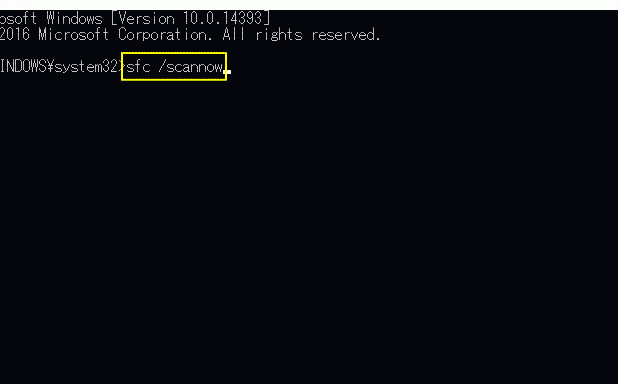
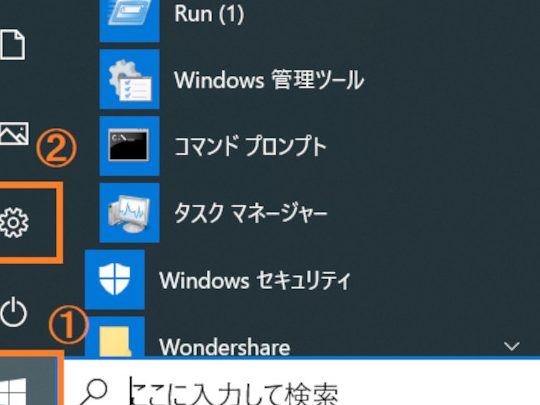
- スタートメニューから「コマンド プロンプト」を開きます。
- 「sfc /scannow」コマンドを入力し、実行してください。
- システムファイルのスキャンが完了した後、フォトビューアーを再度開いてみてください。
デフォルトアプリの設定方法
フォトビューアーがデフォルトアプリとして設定されていない場合、写真を表示できません。以下の手順でデフォルトアプリを設定してください。
- スタートメニューから「設定」を開きます。
- 「システム」→「デフォルト アプリ」の順にクリックします。
- 「写真」のデフォルトアプリとして「フォト」を選択します。
Windows 10で画像ビューアのデフォルトは?
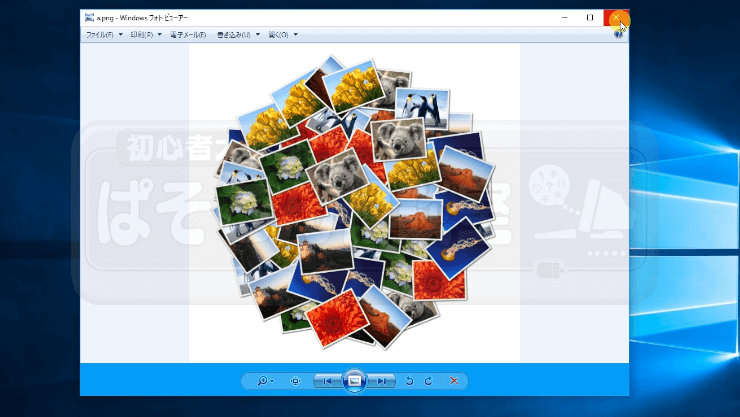
Windows 10で画像ビューアのデフォルトは「フォト」です。
Windows 10の画像ビューアのデフォルトを変更する方法
Windows 10の画像ビューアのデフォルトを変更する方法は、以下の通りです。
- 設定アプリを開きます。
- システムを選択し、デフォルトのアプリをクリックします。
- 画像ビューアを選択し、変更したいアプリを選択します。
Windows 10の画像ビューアのデフォルトの機能
Windows 10の画像ビューアのデフォルトの機能は、以下の通りです。
- 画像の表示:画像を表示することができます。
- 画像の編集:画像の編集が可能です。
- 画像の共有:画像を共有することができます。
Windows 10の画像ビューアのデフォルトの利点
Windows 10の画像ビューアのデフォルトの利点は、以下の通りです。
- シンプルなインターフェイス:直感的で使いやすいインターフェイスです。
- 高速な画像表示:画像を高速に表示することができます。
- 多機能:画像の編集や共有も可能です。
詳細情報
Windows 10のお勧めフォトビューアーは何ですか?
Windows 10では、デフォルトのフォトビューアーとして「フォト」アプリが搭載されています。しかし、このアプリでは画像を表示するだけで、編集機能は組み込まれていません。そこで、編集機能を備えたお勧めフォトビューアーとしては、「IrfanView」や「XnView」などがあります。これらのソフトは機能が豊富で、画像の編集や印刷も容易に行うことができます。
Windows 10のフォトビューアーは無料ですか?
Windows 10には、デフォルトのフォトビューアーとして「フォト」アプリが搭載されており、これは無料で使用できます。また、「IrfanView」や「XnView」などのサードパーティのフォトビューアーも無料でダウンロードして使用できます。ただし、一部のフォトビューアーには、有料版もあるので、機能に応じて選択することが重要です。
Windows 10のフォトビューアーには編集機能がありますか?
Windows 10のデフォルトのフォトビューアーである「フォト」アプリには、画像を表示する機能のみが搭載されており、編集機能は組み込まれていません。ただし、サードパーティのフォトビューアーとしては、「IrfanView」や「XnView」などには、編集機能が組み込まれており、画像のリサイズ、回転、切り抜きなどの基本的な編集を行うことができます。
Windows 10のフォトビューアーには印刷機能がありますか?
Windows 10のデフォルトのフォトビューアーである「フォト」アプリには、画像を印刷する機能が組み込まれています。ただし、印刷時に紙サイズや印刷品質などの設定を変更することはできません。サードパーティのフォトビューアーとしては、「IrfanView」や「XnView」には、印刷機能が組み込まれており、紙サイズや印刷品質などの設定を変更して画像を印刷することができます。

![Windows 10のお勧め無料サウンドレコーダー[信頼性あり]](https://codesensei.top/wp-content/uploads/2024/10/windows-10e381aee3818ae58ba7e38281e784a1e69699e382b5e382a6e383b3e38389e383ace382b3e383bce38380e383bce4bfa1e9a0bce680a7e38182e3828a.png "Windows 10のお勧め無料サウンドレコーダー[信頼性あり] 7")