Windows 10のクリーンブートとは&なぜ行うのか

Windows 10のクリーンブートとは、コンピューターが起動時にロードされるドライバーとサービスを最小限にして、時にシステムが安定して動作するようにすることです。この機能は主にトラブルシューティングに使用されます。コンピューターが正常に起動できない場合やブルースクリーンが頻発する場合、クリーンブートを実行すると、問題の原因となるソフトウェアを特定することができます。ただし、クリーンブートは、システムが起動中に正常に動作するようにするための手段ではありません。本記事では、Windows 10のクリーンブートの目的と、クリーンブートを実行する方法について詳しく説明します。
Windows 10のクリーンブートの重要性と実践方法
Windows 10のクリーンブートとは、オペレーティングシステムをクリーンな状態にすることで、パフォーマンスとセキュリティを向上させるプロセスです。クリーンブートを行うと、システムが不要なアプリケーションやサービスを停止し、開始プロセスを最適化するため、ブート時間が短縮され、システムの全体的なパフォーマンスが向上します。
クリーンブートの利点
クリーンブートには、以下のような利点があります。 パフォーマンスの向上: 不要なアプリケーションやサービスを停止することで、システムのパフォーマンスが向上します。 セキュリティの向上: マルウェアやウィルスを除去することで、システムのセキュリティが向上します。 ブート時間の短縮: クリーンブートを行うと、開始プロセスが最適化され、ブート時間が短縮されます。
クリーンブートの方法
クリーンブートを行うには、以下の手順に従います。 1. システムのバックアップ: クリーンブートを行う前に、システムのバックアップを取る必要があります。 2. 不要なアプリケーションの削除: 不要なアプリケーションを削除することで、システムのパフォーマンスが向上します。 3. サービスを停止する: 不要なサービスを停止することで、システムのパフォーマンスが向上します。
クリーンブートの注意点
クリーンブートを行う際には、以下の点に注意する必要があります。 システムのバックアップ: クリーンブートを行う前に、システムのバックアップを取る必要があります。 不要なアプリケーションの削除: 不要なアプリケーションを削除する際には、必要なアプリケーションを削除しないように注意する必要があります。
クリーンブートの用途
クリーンブートは、以下のような用途に使用されます。 パフォーマンスの向上: クリーンブートを行うことで、システムのパフォーマンスを向上させることができます。 トラブルシューティング: クリーンブートを行うことで、システムのトラブルシューティングを行うことができます。
クリーンブートとシステムの再インストールの違い
クリーンブートとシステム再インストールは、以下の点が異なります。
| 機能 | クリーンブート | システム再インストール |
|---|---|---|
| 目的 | システムをクリーンな状態にする | システムを完全に再インストールする |
| 手順 | 不要なアプリケーションやサービスを停止する | システムを完全に消去し、再インストールする |
| 影響 | システムのパフォーマンスが向上する | システムが完全に再インストールされる |
クリーンブートは、システムをクリーンな状態にすることで、パフォーマンスとセキュリティを向上させるプロセスですが、システム再インストールは、システムを完全に再インストールすることで、システムを完全に新たな状態にするプロセスです。
Windowsのクリーンブートとは何ですか?

Windowsのクリーンブートとは、コンピューターをクリーンな状態で起動する方法です。クリーンブートでは、コンピューターが通常の起動時に読み込むレジストリ設定やシステムサービスなどの不要なプロセスを無効にして、コンピューターを起動します。そのため、クリーンブートは、コンピューターのトラブルシューティングやシステムのパフォーマンスを改善するために使用されます。
クリーンブートの目的
クリーンブートの目的は、コンピューターのトラブルシューティングやシステムのパフォーマンスを改善することです。クリーンブートでは、コンピューターが通常の起動時に読み込む不要なプロセスを無効にして、コンピューターを起動します。そのため、クリーンブートは、次のような場合に使用されます。
- トラブルシューティング:コンピューターが異常終了やエラーメッセージが出る場合、クリーンブートを使用して原因の切り分けを行います。
- システムのパフォーマンスの改善:コンピューターのパフォーマンスが低下している場合、クリーンブートを使用してシステムのリソースを解放します。
- ウイルスやマルウェアの検出:クリーンブートを使用してウイルスやマルウェアがコンピューターに潜んでいる場合を検出します。
クリーンブートの方法
クリーンブートには、次のような方法があります:
- msconfig:Windowsのシステム構成ツール(msconfig)を使用してクリーンブートを設定します。
- レジストリ編集:Windowsのレジストリを編集してクリーンブートを設定します。
- システムファイルの修復:Windowsのシステムファイルを修復してクリーンブートを設定します。
クリーンブートの注意点
クリーンブートには、次のような注意点があります:
- システムの不安定化:クリーンブートによってシステムが不安定化する場合があります。
- サービスやアプリケーションの動作不良:クリーンブートによってサービスやアプリケーションが動作不良になる場合があります。
- システムのセキュリティの低下:クリーンブートによってシステムのセキュリティが低下する場合があります。
セーフモードとクリーンブートの違いは何ですか?

セーフモードとクリーンブートの違いは、Windowsが起動する際に読み込み、実行されるプログラムやサービスが異なります。
セーフモードとは
セーフモードは、Windowsが起動する際に最小限のドライバーとサービスのみを読み込みます。これにより、トラブルシューティングなど、Windowsの問題を解決することができます。セーフモードでは、ネットワーク接続やサウンド機能など、一部の機能が使用できません。
- ネットワーク接続が不能
- サウンド機能が使用できない
- 一部のハードウェアデバイスが使用できない
クリーンブートとは
クリーンブートは、Windowsが起動する際に、スタートアッププログラムやサービスを読み込まないようにします。これにより、異なるプログラムやサービスがWindowsの起動に影響を与えていないかどうかを確認できます。クリーンブートでは、セーフモードのように最小限のドライバーとサービスしか読み込まないわけではありません。
- スタートアッププログラムが実行されない
- 一部のサービスが停止される
- ネットワーク接続やサウンド機能などは使用できる
セーフモードとクリーンブートの使用シーン
セーフモードは、主にWindowsの深刻な問題を解決するために使用されます。クリーンブートは、スタートアッププログラムやサービスがWindowsの起動に影響を与えているかどうかを確認するために使用されます。
- セーフモード: Windowsの深刻な問題を解決する場合
- クリーンブート: スタートアッププログラムやサービスがWindowsの起動に影響を与えているかどうかを確認する場合
- クリーンブート: Windowsの起動が遅い場合に、原因を特定する場合
Windows10でクリーンブートを解除するには?

Windows10でクリーンブートを解除するには、「Windowsキー + R」 を押して「ファイル名を指定して実行」ウィンドウを開き、「msconfig」 と入力して「OK」 ボタンをクリックします。次に、「スタートアップ」 タブに移動し、「タスクマネージャーを開く」 リンクをクリックします。「タスクマネージャー」 ウィンドウで、「スタートアップ」 タブに移動し、「クリーンブート」 と表示されている項目を探します。その項目を右クリックして 「無効化」 を選択します。
クリーンブートを解除する方法の詳細
クリーンブートを解除するには、「タスクマネージャー」 ウィンドウで、「スタートアップ」 タブに移動し、「クリーンブート」 と表示されている項目を探します。その項目を右クリックして「無効化」 を選択します。
- 「Windowsキー + R」 を押して「ファイル名を指定して実行」ウィンドウを開きます
- 「msconfig」 と入力して「OK」 ボタンをクリックします
- 「スタートアップ」 タブに移動し、「タスクマネージャーを開く」 リンクをクリックします
クリーンブートを解除する利点
クリーンブートを解除すると、「Windows 10」 の起動速度が改善されます。また、「クリーンブート」 によって無効化されていた機能を再度使用できるようになります。
- 「Windows 10」 の起動速度が改善されます
- 「クリーンブート」 によって無効化されていた機能を再度使用できるようになります
- 「Windows 10」 のパフォーマンスが向上します
クリーンブートを解除するなどのトラブルシューティング
クリーンブートを解除できない場合、「Windows 10」 の設定や「レジストリ」 に問題がある可能性があります。その場合は、「Windows 10」 の修復や再インストールを行う必要があります。
- 「Windows 10」 の修復ツールを実行します
- 「レジストリ」 を修復します
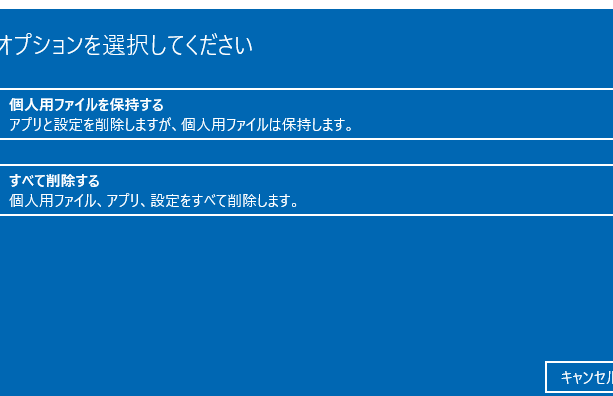
- 「Windows 10」 を再インストールします
クリーンブートから戻す方法は?

クリーンブートから戻す方法は、以下の手順で実行できます。
クリーンブートモードの解除方法
クリーンブートモードを解除するには、以下の手順を実行します。
- Windows キー + R キーを同時に押して、ファイル名を指定して実行を起動します。
- 「msconfig」と入力して、OK ボタンをクリックします。
- 起動タブをクリックし、クリーンブートモードのチェックボックスを解除します。
クリーンブートモードを解除することで、通常の起動モードに戻すことができます。
通常の起動モードに戻す方法
通常の起動モードに戻すには、以下の手順を実行します。
- 再起動します。
- Windows ロゴが表示される前に、F8 キーを繰り返し押します。
- 起動オプション メニューが表示されたら、「通常の起動」を選択します。
この方法で、クリーンブートモードから通常の起動モードに戻すことができます。
トラブルシューティング
クリーンブートモードから戻すことができない場合、以下の点を確認してください。
- システム ファイルの破損を確認します。
- ウイルス対策ソフトウェアを実行して、コンピューターをスキャンします。
- システムのレジストリを確認し、不正なエントリを削除します。
これらの方法で、クリーンブートモードから戻すことができないトラブルを解決することができます。
詳細情報
Windows 10のクリーンブートとは何か?
Windows 10のクリーンブートとは、コンピューターを最小限の状態で起動することを指します。これは、コンピューターが正常に起動しない場合や、トラブルシューティングを行う必要がある場合に行われます。クリーンブートでは、スタートアップ プログラムやサービスなどの不要なアプリケーションが無効化され、コンピューターが最小限の状態で起動します。
なぜWindows 10のクリーンブートを行うのか?
Windows 10のクリーンブートを行う理由は、コンピューターのトラブルシューティングを行うためです。コンピューターが正常に起動しない場合や、エラーメッセージが表示される場合、クリーンブートを行うことで問題の原因を特定できます。また、コンピューターのパフォーマンスを改善するためにもクリーンブートを行うことがあります。
Windows 10のクリーンブートの実行方法は?
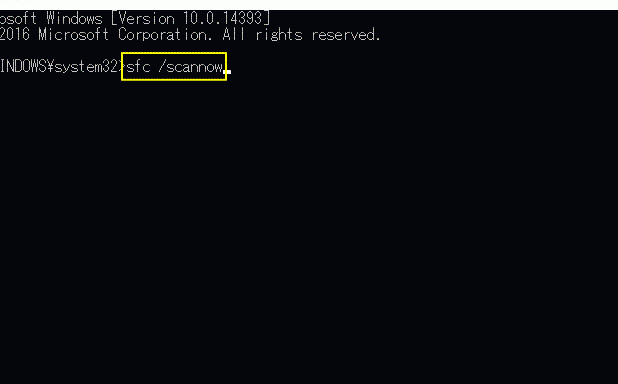
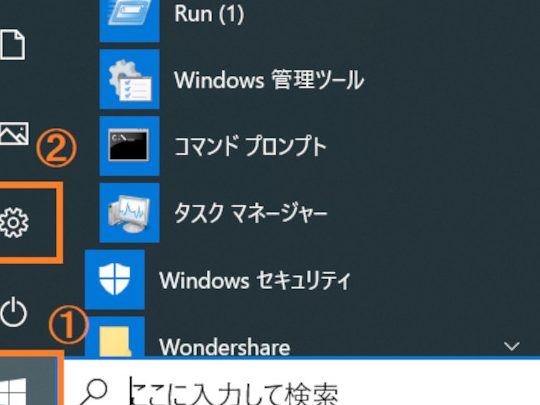
Windows 10のクリーンブートを実行するには、システム設定を開きます。次に、スタートアップ設定を開き、クリーンブートを選択します。クリーンブートを実行すると、コンピューターが再起動され、最小限の状態で起動します。また、コマンドプロンプトを使用してクリーンブートを実行することもできます。
Windows 10のクリーンブートの注意点は?
Windows 10のクリーンブートを行う際の注意点は、一部のアプリケーションが無効化されることです。クリーンブートでは、スタートアップ プログラムやサービスなどの不要なアプリケーションが無効化されます。したがって、重要なアプリケーションを無効化しないように注意する必要があります。また、コンピューターの設定が変更される場合もあります。