Windows 10のダウンロード/インストール/アップデートにどのぐらいの時間がかかりますか?
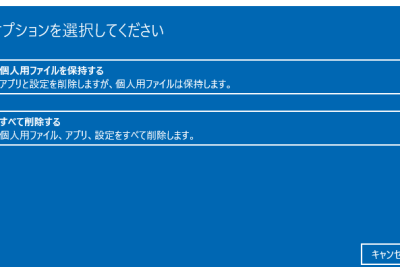
Windows 10のダウンロード、インストール、アップデートに要する時間は、多くのユーザーにとって懸念事項です。特に、古いバージョンからのアップグレードや初めてのインストールに挑戦するユーザーにとって、このプロセスの所要時間は重要な情報です。この記事では、Windows 10のダウンロード、インストール、アップデートに要する時間の推定値や影響要因をご紹介します。インターネット接続速度、コンピュータスペック、ダウンロードサイズなど、プロセスの所要時間に影響を与える要因についても解説します。さらに、ユーザーが自らの環境に応じて最適なアップデート方法を選択できるよう、有効なアドバイスも提供します。
Windows 10のダウンロード/インストール/アップデート時間を調べる
Windows 10のダウンロード/インストール/アップデート時間は、インターネットの接続速度、コンピュータのスペック、ダウンロードするファイルのサイズなど、さまざまな要因によって異なります。一般的には、以下の時間がかかることが予想されます。
ダウンロード時間の要因
ダウンロード時間は、インターネットの接続速度に大きく影響されます。以下は、一般的なインターネット接続速度によるダウンロード時間の目安です。
| 接続速度 | ダウンロード時間(約) |
|---|---|
| 1 Mbps | 数時間から1日以上 |
| 10 Mbps | 数十分から数時間 |
| 100 Mbps | 数分から数十分 |
| 1 Gbps | 数秒から数分 |
インストール時間の要因
インストール時間は、コンピュータのスペックやインストールするファイルのサイズに大きく影響されます。以下は、一般的なコンピュータスペックによるインストール時間の目安です。
| コンピュータスペック | インストール時間(約) |
|---|---|
| 低スペック | 数時間から1日以上 |
| 中スペック | 数十分から数時間 |
| 高スペック | 数分から数十分 |
アップデート時間の要因
アップデート時間は、アップデートするファイルのサイズやコンピュータのスペックに大きく影響されます。以下は、一般的なアップデートファイルのサイズによるアップデート時間の目安です。
| アップデートファイルのサイズ | アップデート時間(約) |
|---|---|
| 数MB | 数秒から数分 |
| 数百MB | 数分から数十分 |
| 数GB | 数十分から数時間 |
ダウンロード/インストール/アップデートの時間短縮方法
ダウンロード/インストール/アップデートの時間を短縮するには、以下の方法があります。 インターネット接続速度を向上させる コンピュータのスペックを向上させる ダウンロードするファイルのサイズを減らす アップデートするファイルのサイズを減らす
ダウンロード/インストール/アップデートの失敗に対する対策
ダウンロード/インストール/アップデートの失敗に対する対策として、以下の方法があります。 インターネット接続を確認する コンピュータのスペックを確認する ダウンロード/インストール/アップデートを再実行する エラーメッセージを確認し、トラブルシューティングを行う
Windows 10のアップデートにどれくらい時間がかかりますか?

ウィンドウズ10のアップデートに必要な時間は、使用するハードウェア、インターネットの速度、およびアップデートのサイズによって異なります。一般的には、アップデートのダウンロードとインストールには数分から数十分かかりますが、アップデートが大規模な場合は数時間かかる場合もあります。
ウィンドウズ10のアップデートに影響を与える要因
ウィンドウズ10のアップデートの所要時間に影響を与える要因は次のとおりです。
- ハードウェアのスペック:古いハードウェアやスペックの低いコンピューターでは、アップデートの処理に時間がかかります。
- インターネットの速度:インターネットの速度が遅い場合、アップデートのダウンロードに時間がかかります。
- アップデートのサイズ:アップデートのサイズが大きい場合、ダウンロードとインストールに時間がかかります。
ウィンドウズ10のアップデートを高速化する方法
ウィンドウズ10のアップデートを高速化する方法は次のとおりです。
- ハードウェアのアップグレード:ハードウェアをアップグレードすることで、アップデートの処理を高速化できます。
- インターネットの速度を向上させる:高速なインターネット接続を使用することで、アップデートのダウンロードを高速化できます。
- アップデートを自動的にインストールする:アップデートを自動的にインストールすることで、手動でのアップデートのダウンロードとインストールを省略できます。
ウィンドウズ10のアップデートに関するトラブルシューティング
ウィンドウズ10のアップデートに関するトラブルシューティング方法は次のとおりです。
- アップデートの履歴を確認する:アップデートの履歴を確認することで、アップデートの失敗やエラーを特定できます。
- アップデートを再度実行する:アップデートを再度実行することで、アップデートの失敗やエラーを解決できます。
- マイソフトのサポートに連絡する:マイソフトのサポートに連絡することで、アップデートに関するトラブルシューティングを支援できます。
Windows 10の更新プログラムをインストールするには何時間必要ですか?
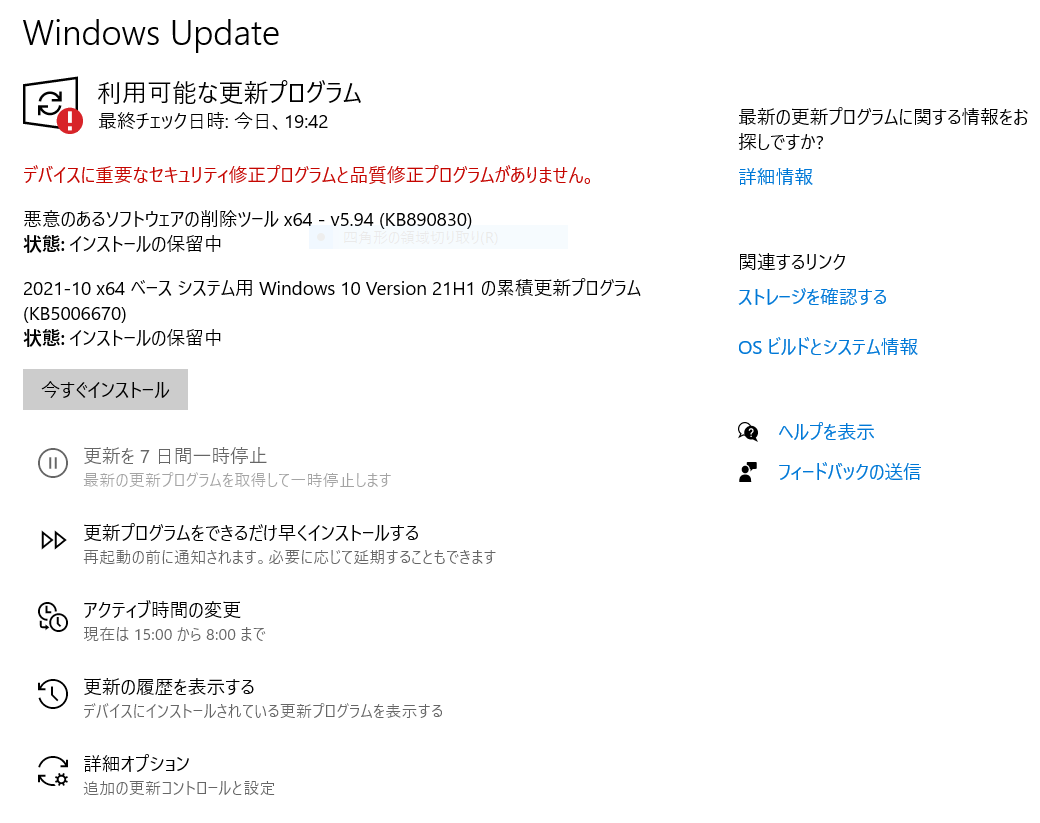
Windows 10の更新プログラムをインストールするには、通常30分から1時間程度の時間が必要です。しかし、インストールする更新プログラムのサイズや、コンピュータのハードウェアの性能などに応じて、実際の所要時間が異なる場合があります。
更新プログラムのインストール方法
Windows 10の更新プログラムをインストールするには、以下の方法があります。
- Windows Updateを使用する:Windows 10の設定画面から「更新とセキュリティ」を選択し、「Windows Update」をクリックします。利用可能な更新プログラムが表示され、インストールすることができます。
- Microsoft Updateカタログサイトを使用する:Microsoftのウェブサイトから更新プログラムをダウンロードしてインストールすることができます。
- Windows 10のISOファイルを使用する:Windows 10のISOファイルから更新プログラムをインストールすることができます。
更新プログラムのインストール速度を向上させる方法
Windows 10の更新プログラムのインストール速度を向上させるには、以下の方法があります。
- ハードウェアの性能を向上させる:コンピュータのハードウェアをアップグレードすることで、更新プログラムのインストール速度を向上させることができます。
- ネットワーク接続を高速化する:インターネット接続の速度を高速化することで、更新プログラムのダウンロード時間を短縮することができます。
- 更新プログラムを優先順位付けする:更新プログラムを優先順位付けすることで、更新プログラムのインストール順序を制御することができます。
更新プログラムのインストールが失敗する原因
Windows 10の更新プログラムのインストールが失敗する原因には、以下のものがあります。
- ネットワーク接続の問題:インターネット接続が不安定な場合、更新プログラムのダウンロードに失敗する場合があります。
- ハードウェアの互換性の問題:コンピュータのハードウェアが更新プログラムと互換性がない場合、インストールに失敗する場合があります。
- システムファイルの破損:システムファイルが破損している場合、更新プログラムのインストールに失敗する場合があります。
Windows 10のダウンロード時間はどれくらいですか?

Windows 10のダウンロード時間は、主にインターネット接続の速度とダウンロードするファイルのサイズによって異なります。一般的には、ファイルサイズが大きいほど、ダウンロード時間も長くなる傾向があります。Windows 10のダウンロードサイズは、エディションや言語によって異なりますが、一般的には4GBから6GBの範囲です。
Windows 10のダウンロード時間を短縮する方法
Windows 10のダウンロード時間を短縮するには、以下の方法があります。
- 高速なインターネット接続を使用する:インターネット接続の速度が速いほど、ダウンロード時間も短くなるため、可能であれば高速なインターネット接続を使用することをお勧めします。
- ダウンロードマネージャーを使用する:ダウンロードマネージャーを使用すると、ダウンロード速度が向上し、ダウンロード時間も短くなることがあります。
- ダウンロードを一時停止する:ダウンロードを一時停止すると、後で再開することができるため、ダウンロード時間を短縮することができます。
Windows 10のダウンロードサイズについて
Windows 10のダウンロードサイズは、エディションや言語によって異なります。一般的には、以下のサイズです。
- Windows 10 Home:4.3GB
- Windows 10 Pro:4.6GB
- Windows 10 Enterprise:5.1GB
Windows 10のダウンロードに必要な要件
Windows 10のダウンロードには、以下の要件があります。
- インターネット接続:ダウンロードにはインターネット接続が必要です。
- 空きディスク容量:ダウンロードするファイルのサイズ以上の空きディスク容量が必要です。
- 64ビットまたは32ビットのCPU:Windows 10は64ビットまたは32ビットのCPUをサポートしています。
更新プログラムインストール中に電源を切ったらどうなる?
更新プログラムインストール中に電源を切った場合、システムファイルが破損する可能性があります。また、インストール途中のプログラムが正常に動作しなくなることもあります。
システムファイルの破損
更新プログラムインストール中に電源を切った場合、システムファイルが破損する可能性があります。これは、システムファイルが正常に更新されないため、システムの安定性が損なわれる可能性があります。
- システムファイルの破損により、システムの動作が不安定になる可能性があります。
- システムファイルの破損により、システムが正常に起動しなくなる可能性があります。
- システムファイルの破損により、システムのセキュリティが侵害される可能性があります。
インストール途中のプログラムの動作不良
更新プログラムインストール中に電源を切った場合、インストール途中のプログラムが正常に動作しなくなる可能性があります。これは、プログラムファイルが正常に更新されないため、プログラムの動作が不安定になる可能性があります。
- インストール途中のプログラムが正常に動作しなくなる可能性があります。
- インストール途中のプログラムがシステムに悪影響を及ぼす可能性があります。
- インストール途中のプログラムが正常にアンインストールできない可能性があります。
電源を切った場合の対処方法
更新プログラムインストール中に電源を切った場合、以下の対処方法を実行することができます。
- システムを再起動して、システムファイルの破損を修復する。
- プログラムを再インストールして、インストール途中のプログラムの動作不良を修復する。
- システムをリカバリして、システムを以前の状態に戻す。
詳細情報
Windows 10のダウンロードにどのぐらいの時間がかかりますか?
Windows 10のダウンロード時間は、インターネットの速度やダウンロードサイズによって異なります。一般的には、高速インターネット回線を使用している場合、数分から数十分でダウンロードが完了します。しかし、低速インターネット回線を使用している場合は、数時間以上かかる場合があります。また、ダウンロードサイズもダウンロード時間に影響します。Windows 10のインストールサイズは約4GBですが、アップデートサイズは約1GBから2GBです。
Windows 10のインストールにどのぐらいの時間がかかりますか?
Windows 10のインストール時間は、コンピュータのスペックやインストール方法によって異なります。一般的には、高速コンピュータを使用している場合、約30分から1時間でインストールが完了します。しかし、低速コンピュータを使用している場合は、数時間以上かかる場合があります。また、クリーンインストールの場合は、それよりも時間がかかる場合があります。
Windows 10のアップデートにどのぐらいの時間がかかりますか?
Windows 10のアップデート時間は、アップデートサイズやコンピュータのスペックによって異なります。一般的には、高速コンピュータを使用している場合、約15分から30分でアップデートが完了します。しかし、低速コンピュータを使用している場合は、数時間以上かかる場合があります。また、メジャーアップデートの場合は、それよりも時間がかかる場合があります。
Windows 10のダウンロード/インストール/アップデートを速くする方法はありますか?
はい、Windows 10のダウンロード/インストール/アップデートを速くする方法があります。まず、高速インターネット回線を使用することが大切です。また、コンピュータのスペックをアップグレードすることも効果的です。さらに、ダウンロード/インストール/アップデートの際に他のアプリケーションを閉じることにより、システムリソースを集中させることができます。また、Windows Updateの設定を最適化することも効果的です。