Windows 10のファイアウォールでプログラムをブロックする方法
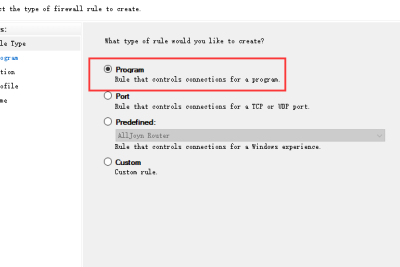
Windows 10のファイアウォールは、コンピュータを外部からの攻撃から保護するための重要なセキュリティ機能です。しかし、場合によっては特定のプログラムをブロックする必要がある場合があります。例えば、不要な通信を防止したり、接続先を制限したりするために、プログラムをブロックする必要がある場合があります。この記事では、を解説します。ファイアウォールの設定方法、プログラムのブロック方法、トラブルシューティングなどを紹介し、Windows 10ユーザーの安全性を向上させます。

Windows 10のファイアウォールでプログラムをブロックする方法
Windows 10のファイアウォールは、パケットフィルタリングとアプリケーションフィルタリングの2つの方式で動作します。パケットフィルタリングでは、ネットワークパケットのヘッダ情報を基に、ブロックするかどうかを判断します。一方、アプリケーションフィルタリングでは、アプリケーションのプロセス名やポート番号を基に、ブロックするかどうかを判断します。ここでは、Windows 10のファイアウォールでプログラムをブロックする方法について説明します。
1. ファイアウォールの設定を開く方法
ファイアウォールの設定を開くには、以下の手順に従います。 1. スタートメニューを開きます。 2. 設定アイコンをクリックします。 3. 更新とセキュリティをクリックします。 4. Windowsセキュリティをクリックします。 5. ファイアウォールとネットワーク保護をクリックします。
2. アプリケーションフィルタリングの設定
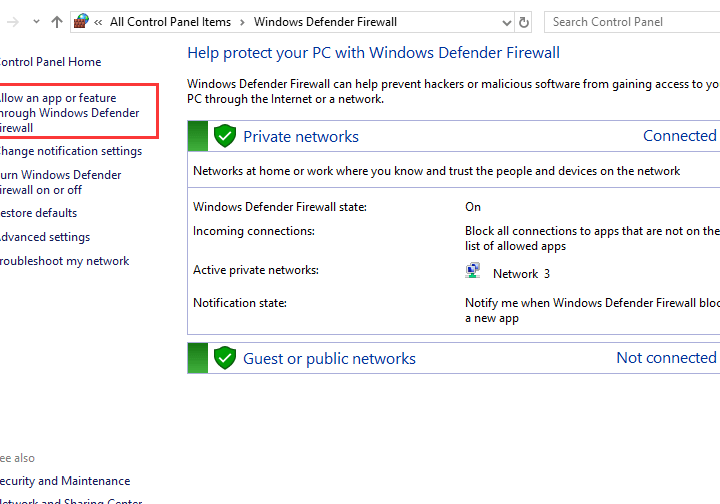
アプリケーションフィルタリングの設定では、特定のアプリケーションをブロックすることができます。以下の手順に従います。 1. ファイアウォールの設定を開きます。 2. 許可されたアプリと機能をクリックします。 3. 新しいルールの作成をクリックします。 4. ルールの種類としてアプリケーションを選択します。 5. アプリケーションの選択で、ブロックするアプリケーションを選択します。
3. パケットフィルタリングの設定
パケットフィルタリングの設定では、特定のネットワークパケットをブロックすることができます。以下の手順に従います。 1. ファイアウォールの設定を開きます。 2. 詳細設定をクリックします。 3. インバウンド ルールをクリックします。 4. 新しいルールの作成をクリックします。 5. ルールの種類としてポートを選択します。
4. ブロックしたプログラムの確認
ブロックしたプログラムの確認は、以下の手順に従います。 1. ファイアウォールの設定を開きます。 2. 許可されたアプリと機能をクリックします。 3. ブロックされたプログラムをクリックします。
5. ブロックの解除
ブロックの解除は、以下の手順に従います。 1. ファイアウォールの設定を開きます。 2. 許可されたアプリと機能をクリックします。 3. ブロックされたプログラムをクリックします。 4. ブロックの解除をクリックします。
| 設定 | 説明 |
|---|---|
| 許可されたアプリと機能 | アプリケーションフィルタリングの設定 |
| 詳細設定 | パケットフィルタリングの設定 |
| インバウンド ルール | パケットフィルタリングの設定 |
| ブロックされたプログラム | ブロックしたプログラムの確認 |
Windows Defenderでアプリをブロックするには?
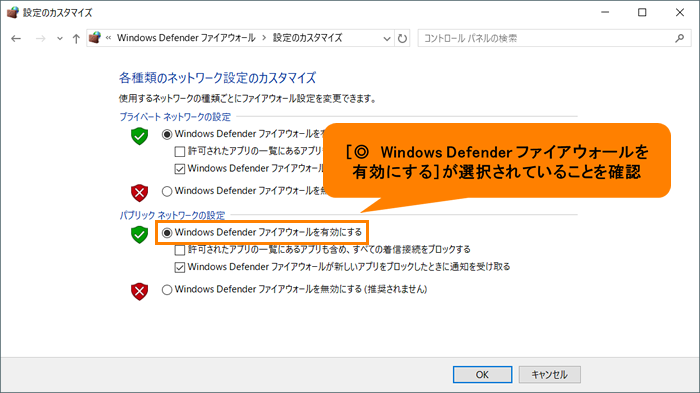
Windows Defenderでアプリをブロックするには、以下の方法があります。
アプリをブロックするための前提条件
Windows Defenderでアプリをブロックするには、以下の条件が必要です。
- Windows 10 または Windows 11 をインストールしている必要があります。
- Windows Defender が有効になっている必要があります。
- ブロックしたいアプリの 名前 と パス を知っている必要があります。
Windows Defenderでアプリをブロックする方法
Windows Defenderでアプリをブロックするには、以下の手順に従います。
- 設定 を開きます。
- セキュリティ を選択します。
- ウイルスと脅威の防止 を選択します。
- アプリとブラウザの管理 を選択します。
- アプリをブロックする を選択します。
- ブロックしたいアプリの 名前 と パス を入力します。
- 追加 をクリックします。
ブロックされたアプリの管理方法
ブロックされたアプリを管理するには、以下の方法があります。
- Windows Defender を開きます。
- アプリとブラウザの管理 を選択します。
- ブロックされたアプリ を選択します。
- ブロックされたアプリの リスト を確認します。
- ブロックされたアプリを 編集 または 削除 します。
Windows10でファイアウォールの設定はどうすればいいですか?

ファイアウォールの設定は、セキュリティとプライバシーを保護するために非常に重要です。ファイアウォールは、インターネットからの不正アクセスをブロックし、コンピューターを保護する機能です。
ファイアウォールの有効化
ファイアウォールを有効化するには、次の手順を実行します。
- スタートメニューを開き、設定を選択します。
- 更新とセキュリティを選択し、Windows セキュリティをクリックします。
- ファイアウォールとネットワークの保護を選択し、ファイアウォールの有効化をクリックします。
ファイアウォールのルールの設定
ファイアウォールのルールを設定するには、次の手順を実行します。
- スタートメニューを開き、設定を選択します。
- 更新とセキュリティを選択し、Windows セキュリティをクリックします。
- ファイアウォールとネットワークの保護を選択し、詳細設定をクリックします。
- 受信の規則または送信の規則を選択し、新しい規則の追加をクリックします。
ファイアウォールの例外の設定
ファイアウォールの例外を設定するには、次の手順を実行します。
- スタートメニューを開き、設定を選択します。
- 更新とセキュリティを選択し、Windows セキュリティをクリックします。
- ファイアウォールとネットワークの保護を選択し、例外の許可をクリックします。
- 例外を許可するアプリケーションまたはポートを選択します。
Windows ファイアウォールで別のアプリを許可するには?
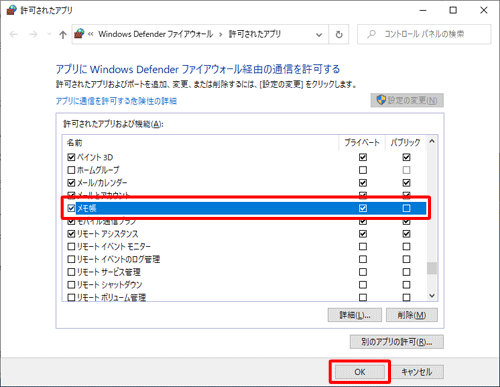
Windows ファイアウォールで別のアプリを許可するには、以下の手順に従います。
ファイアウォールの設定を開く
ファイアウォールの設定を開くには、以下の手順に従います。
- スタートメニューを開きます。
- 設定をクリックします。
- 更新とセキュリティをクリックします。
- Windows セキュリティをクリックします。
- ファイアウォールとネットワーク保護をクリックします。
アプリを許可する
アプリを許可するには、以下の手順に従います。
- 許可されたアプリと機能をクリックします。
- アプリを許可するをクリックします。
- 許可するアプリのチェックボックスにチェックを入れます。
- OKをクリックします。
アプリの許可を削除する
アプリの許可を削除するには、以下の手順に従います。
- 許可されたアプリと機能をクリックします。
- 許可を削除するアプリのチェックボックスのチェックを外します。
- OKをクリックします。
Windows ファイアウォールですべての接続をブロックするには?
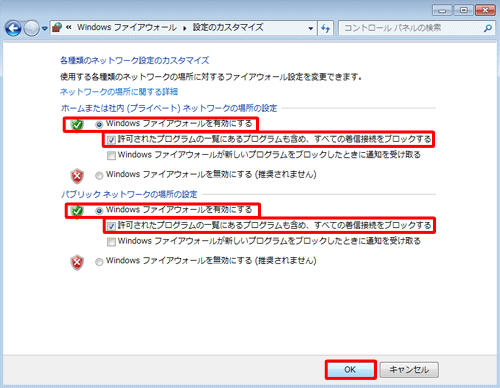
Windows ファイアウォールですべての接続をブロックするには、以下の手順を実行します。
ファイアウォールの構成を変更するには、管理者権限が必要です。
ファイアウォールの設定を変更する
ファイアウォールの設定を変更するには、以下の手順を実行します。
- コントロール パネルを開きます。
- 「システムとセキュリティ」または「セキュリティ センター」をクリックします。
- 「Windows ファイアウォール」をクリックします。
- 「設定の変更」をクリックします。
- 「すべての接続をブロックする」を選択します。
ファイアウォールのルールを設定する
ファイアウォールのルールを設定するには、以下の手順を実行します。
- コントロール パネルを開きます。
- 「システムとセキュリティ」または「セキュリティ センター」をクリックします。
- 「Windows ファイアウォール」をクリックします。
- 「詳細設定」をクリックします。
- 「受信のルール」をクリックします。
- 「新しいルール」をクリックします。
- ルールの種類とポート番号を指定します。
ファイアウォールの例外を設定する
ファイアウォールの例外を設定するには、以下の手順を実行します。
- コントロール パネルを開きます。
- 「システムとセキュリティ」または「セキュリティ センター」をクリックします。
- 「Windows ファイアウォール」をクリックします。
- 「設定の変更」をクリックします。
- 「例外」をクリックします。
- 新しい例外を追加します。
- 例外の種類とポート番号を指定します。
詳細情報
Windows 10のファイアウォールでプログラムをブロックする方法は何ですか?
Windows 10のファイアウォールでプログラムをブロックする方法は、コントロールパネルでWindows Defender ファイアウォールを検索し、Windows Defender ファイアウォールで許可されたアプリケーションを変更するを選択します。次に、許可されたアプリケーションと機能で許可を削除するまたはブロックするを選択し、ブロックしたいプログラムを選択し、OKをクリックします。これにより、ファイアウォールで指定したプログラムをブロックすることができます。
Windows 10のファイアウォールで特定のポートをブロックするにはどうしたらいいですか?
Windows 10のファイアウォールで特定のポートをブロックするには、Windows Defender ファイアウォールの詳細設定を検索し、受信ルールで新しいルールを選択します。次に、ルールの種類でポートを選択し、プロトコルとポートでブロックしたいポートを指定し、接続をブロックするを選択します。最後に、名前を付けて完了をクリックします。これにより、ファイアウォールで指定したポートをブロックすることができます。
Windows 10のファイアウォールで特定のIPアドレスをブロックするにはどうしたらいいですか?
Windows 10のファイアウォールで特定のIPアドレスをブロックするには、Windows Defender ファイアウォールの詳細設定を検索し、受信ルールで新しいルールを選択します。次に、ルールの種類でカスタムを選択し、スコープでブロックしたいIPアドレスを指定し、接続をブロックするを選択します。最後に、名前を付けて完了をクリックします。これにより、ファイアウォールで指定したIPアドレスをブロックすることができます。
Windows 10のファイアウォールでプログラムをブロックすると、インターネットに接続できなくなることはありますか?
Windows 10のファイアウォールでプログラムをブロックすると、ブロックしたプログラムのみがインターネットに接続できなくなるため、他のプログラムやサービスは通常通りインターネットに接続できます。しかし、ブロックしたプログラムがシステムに必要な場合や他のプログラムと連携している場合などには、ブロックすることでシステムの機能に影響する可能性があります。したがって、ブロックするプログラムを慎重に選択し、必要がある場合は代替プログラムをインストールする必要があります。