Windows 10のリセットVSクリーンインストールVS新たに開始、詳細なガイド!
Windows 10の初期化方法は、リセット、クリーンインストール、新たに開始の3つです。それぞれの方法には異なる特徴があり、使い分けが重要です。この記事では、Windows 10のリセット、クリーンインストール、新たに開始の方法を詳しく解説します。また、それぞれの方法の利点と欠点を分析し、ユーザーがどの方法を選択するべきかを案内します。さらに、初期化方法に関するよくある質問やトラブルシューティングについても解説します。Windows 10を快適に使用するために、初期化方法を正しく理解する必要があります。この記事を読んで、Windows 10初期化方法の知識を身に付けましょう。

Windows 10のリセット、クリーンインストール、新たに開始の違いとは?
Windows 10のリセット、クリーンインストール、新たに開始は、それぞれ異なる目的と効果があります。ここでは、それぞれの違いを詳しく説明します。
リセットの特徴と方法
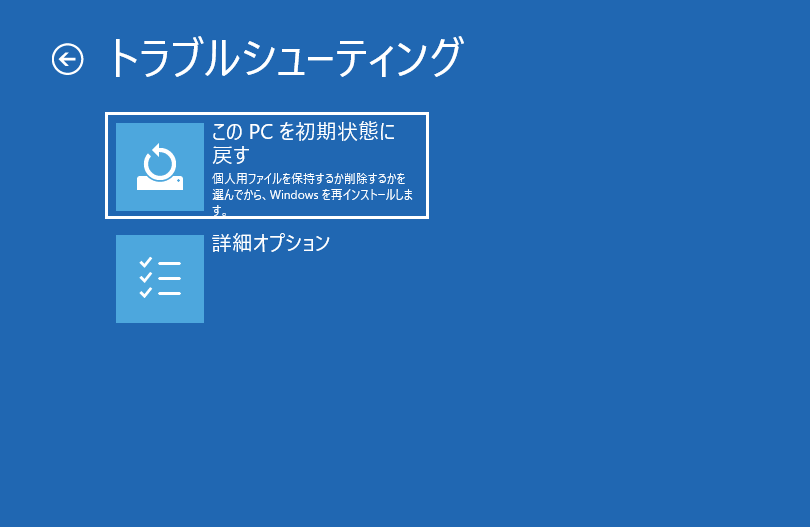
リセットは、Windows 10のシステムを初期状態に戻す機能です。リセットを実行すると、インストールされたアプリケーションや設定は保持されますが、システムの不具合や問題が解決される可能性があります。 リセットの方法は次のとおりです: 1. 設定アプリを開きます。 2. 更新とセキュリティをクリックします。 3. 回復をクリックします。 4. 今すぐ開始をクリックして、リセットを開始します。
| リセットの利点 | リセットの欠点 |
|---|---|
| システムの不具合が解決される可能性があります | インストールされたアプリケーションや設定が保持されるため、完全な初期化ができません |
| 簡単に実行できます | 根本的な問題が解決されない可能性があります |
クリーンインストールの特徴と方法
クリーンインストールは、Windows 10を完全にアンインストールして、初期状態に戻す機能です。クリーンインストールを実行すると、インストールされたアプリケーションや設定はすべて削除されます。 クリーンインストールの方法は次のとおりです: 1. 設定アプリを開きます。 2. 更新とセキュリティをクリックします。 3. 回復をクリックします。 4. Windows を完全に削除して再インストールをクリックします。 5. 今すぐ開始をクリックして、クリーンインストールを開始します。
| クリーンインストールの利点 | クリーンインストールの欠点 |
|---|---|
| 完全な初期化ができます | インストールされたアプリケーションや設定がすべて削除されます |
| 根本的な問題が解決される可能性があります | 時間がかかります |
新たに開始の特徴と方法
新たに開始は、Windows 10を初期状態に戻す機能です。新たに開始を実行すると、インストールされたアプリケーションや設定は保持されますが、システムの不具合や問題が解決される可能性があります。 新たに開始の方法は次のとおりです: 1. 設定アプリを開きます。 2. 更新とセキュリティをクリックします。 3. 回復をクリックします。 4. 新たに開始をクリックします。 5. 今すぐ開始をクリックして、新たに開始を開始します。
| 新たに開始の利点 | 新たに開始の欠点 |
|---|---|
| システムの不具合が解決される可能性があります | インストールされたアプリケーションや設定が保持されるため、完全な初期化ができません |
| 簡単に実行できます | 根本的な問題が解決されない可能性があります |
Windows 10リセットとクリーンインストールの違い
Windows 10リセットとクリーンインストールは、両方ともシステムを初期状態に戻す機能ですが、違いがあります。
| リセット | クリーンインストール |
|---|---|
| インストールされたアプリケーションや設定が保持されます | インストールされたアプリケーションや設定がすべて削除されます |
| 簡単に実行できます | 時間がかかります |
Windows 10新たに開始とリセットの違い
Windows 10新たに開始とリセットは、両方ともシステムを初期状態に戻す機能ですが、違いがあります。
| 新たに開始 | リセット |
|---|---|
| インストールされたアプリケーションや設定が保持されます | インストールされたアプリケーションや設定が保持されます |
| 簡単に実行できます | 簡単に実行できます |
新たに開始とクリーンインストールの違いは何ですか?
新たに開始とクリーンインストールの違いは、コンピューターのオペレーティングシステム(OS)をインストールする方法の違いです。新たに開始は、コンピューターに新しいOSをインストールすることであり、クリーンインストールは、コンピューターにインストールされたすべてのデータを消去し、 新しいOSをインストールすることです。
新たに開始の特徴
新たに開始は、コンピューターに新しいOSをインストールする方法であり、以下の特徴があります。
- 新しいOSをインストールします。
- コンピューターにインストールされたデータを保持します。
- 新しいOSが古いOSと共存できます。
クリーンインストールの特徴
クリーンインストールは、コンピューターにインストールされたすべてのデータを消去し、新しいOSをインストールする方法であり、以下の特徴があります。
- コンピューターにインストールされたすべてのデータを消去します。
- 新しいOSをインストールします。
- コンピューターを初期状態に戻すことができます。
新たに開始とクリーンインストールの選び方
新たに開始とクリーンインストールのどちらを選ぶかは、コンピューターの状態と目的に応じて決定されます。以下の要素を考慮してください。
- コンピューターにインストールされたデータの必要性
- 新しいOSをインストールする目的
- コンピューターの初期状態に戻す必要性
Windows 10の再インストールとクリーンインストールの違いは何ですか?
Windows 10の再インストールとクリーンインストールの違いは、コンピュータの状態とインストール方法にあります。
再インストール
再インストールは、コンピュータにすでにインストールされているWindows 10を再度インストールすることです。この方法では、コンピュータのハードウェア設定やソフトウェア設定は保持されますが、Windows 10のシステムファイルや設定がリセットされます。再インストールは、システムの不具合やエラーメッセージが出る場合に有効です。
- コンピュータのハードウェア設定やソフトウェア設定が保持される
- Windows 10のシステムファイルや設定がリセットされる
- システムの不具合やエラーメッセージが出る場合に有効
クリーンインストール
クリーンインストールは、コンピュータのハードディスクを初期化し、新しいWindows 10をインストールすることです。この方法では、コンピュータのすべてのデータや設定が消去され、Windows 10のシステムファイルや設定もすべて新しくインストールされます。クリーンインストールは、コンピュータのハードウェアを交換した場合や、システムを完全にリセットしたい場合に有効です。
- コンピュータのハードディスクが初期化される
- すべてのデータや設定が消去される
- Windows 10のシステムファイルや設定がすべて新しくインストールされる
再インストールとクリーンインストールの選択
再インストールとクリーンインストールのどちらを選択するかは、コンピュータの状態と必要性によって決まります。一般的に、システムの不具合やエラーメッセージが出る場合には再インストールが有効ですが、コンピュータのハードウェアを交換した場合や、システムを完全にリセットしたい場合にはクリーンインストールが有効です。
- システムの不具合やエラーメッセージが出る場合には再インストール
- コンピュータのハードウェアを交換した場合や、システムを完全にリセットしたい場合にはクリーンインストール
- コンピュータの状態と必要性によって選択する
Windows 10をクリーンインストールする前にすることは?
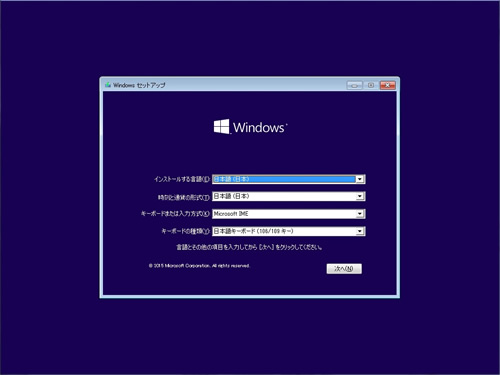
Windows 10をクリーンインストールする前にすることは、データのバックアップ、ドライバーの準備、およびプロダクトキーの確認です。
データのバックアップ
クリーンインストールを実行すると、現在のWindows 10の環境が完全に削除されます。そのため、重要なファイルやデータを失わないように、必ずバックアップを行う必要があります。
- 外付けハードディスクやクラウドストレージに重要なファイルを保存します。
- インターネットブラウザのブックマークやパスワードをエクスポートします。
- インストールされているアプリケーションのライセンスキーを確認します。
ドライバーの準備
クリーンインストール後、再びドライバーをインストールする必要があるため、事前にドライバーを準備する必要があります。
- コンピューターのメーカーが提供するドライバーをダウンロードします。
- デバイスマネージャーから現在のドライバーをエクスポートします。
- 必要なドライバーをCDやDVDにバックアップします。
プロダクトキーの確認
Windows 10のプロダクトキーは、再インストール時に必要です。プロダクトキーを紛失した場合、再インストールができなくなります。
- プロダクトキーを確認します(Microsoftアカウントにログインして確認することができます)。
- プロダクトキーを安全な場所に保存します。
- プロダクトキーを紛失した場合、Microsoftサポートに連絡して確認します。
Windows 10をクリーンインストールするとき、プロダクトキーは必要ですか?
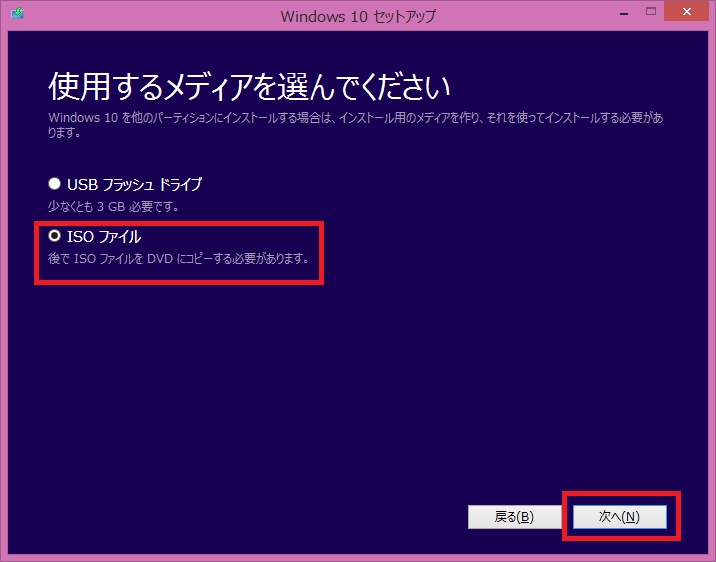
Windows 10のクリーンインストールでは、プロダクトキーが必要になる場合と、不要になる場合があります。プロダクトキーが不要になるのは、以前にWindows 10をインストールし、Microsoftアカウントにログインしていた場合です。この場合、Microsoftのサーバーに、コンピューターのハードウェア情報とプロダクトキーが紐付けられており、再度インストールする際に自動的に認識されます。
プロダクトキーが必要になる場合
プロダクトキーが必要になるのは、初めてWindows 10をインストールする場合、または以前にWindows 10をインストールしたが、Microsoftアカウントにログインしていなかった場合です。この場合は、プロダクトキーを入手する必要があります。プロダクトキーは、Windows 10のパッケージに付属している場合や、オンラインのストアで購入した場合があります。
- 初めてWindows 10をインストールする場合
- 以前にWindows 10をインストールしたが、Microsoftアカウントにログインしていなかった場合
- Windows 10のパッケージに付属しているプロダクトキーを使用する場合
プロダクトキーを入手する方法
プロダクトキーを入手する方法には、数種類あります。Windows 10のパッケージに付属している場合、プロダクトキーはパッケージに印刷されています。オンラインのストアで購入した場合は、プロダクトキーがメールで送信されます。また、Microsoftサポートに問い合わせて、プロダクトキーを入手することもできます。
- Windows 10のパッケージに付属しているプロダクトキーを使用する
- オンラインのストアで購入したプロダクトキーを使用する
- Microsoftサポートに問い合わせてプロダクトキーを入手する
クリーンインストールの注意点
クリーンインストールの注意点として、データの消失があります。クリーンインストールすると、コンピューターに保存されているすべてのデータが消失します。したがって、クリーンインストールする前に、データをバックアップする必要があります。また、ドライバーの再インストールも必要になります。
- データの消失に注意する
- クリーンインストールする前にデータをバックアップする
- ドライバーの再インストールが必要になる場合がある
詳細情報
Windows 10のリセットとクリーンインストールの違いは何ですか?
Windows 10のリセットとクリーンインストールは、どちらもWindows 10を初期化する方法ですが、違いがあります。リセットは、Windows 10を初期化し、パーソナルファイルや設定を保持したまま、Windows 10を新たな状態に戻す方法です。一方、クリーンインストールは、Windows 10を完全に削除し、新たなWindows 10をインストールする方法です。クリーンインストールでは、すべてのファイルや設定が失われます。
Windows 10のリセットはどのような効果がありますか?
Windows 10のリセットは、Windows 10を初期化し、パーソナルファイルや設定を保持したまま、Windows 10を新たな状態に戻す方法です。リセットにより、不正なプログラムやウイルスが削除され、Windows 10のパフォーマンスが改善されます。また、リセットにより、回復オプションも削除されます。ただし、リセットでは、MicrosoftアカウントやOffice製品キーやパーソナルファイルは保持されます。
Windows 10のクリーンインストールはどのような効果がありますか?
Windows 10のクリーンインストールは、Windows 10を完全に削除し、新たなWindows 10をインストールする方法です。クリーンインストールにより、すべてのファイルや設定が失われますが、同時に不正なプログラムやウイルスも削除されます。クリーンインストール後は、MicrosoftアカウントやOffice製品キーを再度登録する必要があります。また、パーソナルファイルもクリーンインストールにより失われるため、事前にバックアップする必要があります。
Windows 10の新たに開始とは何ですか?
Windows 10の新たに開始とは、Windows 10を初期化し、新たなWindows 10をインストールする方法です。新たに開始により、すべてのファイルや設定が失われますが、同時に不正なプログラムやウイルスも削除されます。新たに開始は、Windows 10を初めてインストールしたときと同じ状態に戻す方法です。ただし、新たに開始では、MicrosoftアカウントやOffice製品キーを再度登録する必要があります。また、パーソナルファイルも新たに開始により失われるため、事前にバックアップする必要があります。