
Windows 10の動作が遅い・反応しない場合の13のヒント

Windows 10の動作が遅い・反応しないという問題は、多くのユーザーが直面する困難です。この問題は、コンピュータのスペック、ソフトウェアの互換性、ウイルス感染など、さまざまな要因によって引き起こされる可能性があります。しかし、ハードウェアを入れ替えたり、専門家に頼ったりする前に、自分で試せる解決策があります。この記事では、Windows 10の動作が遅い・反応しない場合に役立つ13のヒントを紹介します。簡単な方法から高度な方法まで、ユーザーのニーズに応じた解決策を提供します。

Windows 10の動作が遅い・反応しない場合のトラブルシューティング
Windows 10の動作が遅い・反応しない場合、ユーザー体験が損なわれます。この問題を解決するには、さまざまな方法があります。この記事では、Windows 10の動作が遅い・反応しない場合の13のヒントを紹介します。
1. ドライバーを更新する
Windows 10の動作が遅い・反応しない場合、ドライバーの更新が必要な場合があります。デバイス マネージャーを開いて、古いドライバーを更新してください。特に、グラフィック ドライバーとネットワーク ドライバーは更新することをお勧めします。
2. ディスク クリーンアップを実行する
Windows 10の動作が遅い・反応しない場合、ディスク クリーンアップを実行することで、不要なファイルを削除してください。ディスク クリーンアップは、Windows 10のパフォーマンスを改善することができます。
| 方法 | 説明 |
|---|---|
| 1. ディスク クリーンアップを開く | スタート メニューを開いて、「ディスク クリーンアップ」と入力してください。 |
| 2. 不要なファイルを選択する | ディスク クリーンアップウィンドウで、不要なファイルを選択してください。 |
| 3. 削除を実行する | 選択したファイルを削除してください。 |
3. マルウェアをスキャンする
Windows 10の動作が遅い・反応しない場合、マルウェアが原因である可能性があります。ウイルス対策ソフトウェアを使用して、マルウェアをスキャンしてください。
4. Windows Updateを実行する
Windows 10の動作が遅い・反応しない場合、Windows Updateを実行することで、最新のパッチと更新プログラムをインストールしてください。
5. 起動プログラムを管理する
Windows 10の動作が遅い・反応しない場合、起動プログラムが原因である可能性があります。タスク マネージャーを開いて、起動プログラムを管理してください。不要なプログラムを停止すると、Windows 10のパフォーマンスが改善されます。
Windows 10が遅い時の高速化方法は?

Windows 10が遅い時の高速化方法は、ディスク クリーンアップおよびシステム ファイル チェックの実行、不要なプログラムのアンインストール、スタートアップ アプリケーションの管理などです。
ディスク クリーンアップとシステム ファイル チェック
ディスク クリーンアップやシステム ファイル チェックを実行することで、Windows 10のシステムを高速化できます。
- ディスク クリーンアップ:Windows 10に付属しているツールで、不要なファイルを削除して容量を確保します。ディスク クリーンアップは、以下の手順で実行できます。「設定」→「システム」→「ストレージ」→「ディスク クリーンアップ」→「ファイルを削除します」
- システム ファイル チェック:Windows 10のシステム ファイルをスキャンして、破損しているファイルを修復します。コマンド プロンプトを管理者権限で実行し、「sfc /scannow」と入力します。
- これらのツールを定期的に実行することで、Windows 10のシステムを安定して高速に保つことができます。
不要なプログラムのアンインストール
不要なプログラムをアンインストールすることで、Windows 10のシステムを軽量化できます。
- プログラムのアンインストール:Windows 10にインストールされているプログラムのうち、不要なものをアンインストールします。「設定」→「アプリ」→「アプリと機能」→「インストールされているアプリをアンインストールします」
- スタート アップ アプリケーションの管理:スタート アップ時に自動的に起動するアプリケーションを管理します。これらのアプリケーションの中には、不要なものもあるかもしれません。「タスク マネージャー」→「スタート アップ」→「状態」→「無効化」
- 不要なプログラムをアンインストールし、スタート アップ アプリケーションを管理することで、Windows 10のシステムを高速化できます。
スタートアップ アプリケーションの管理
スタートアップ時に自動的に起動するアプリケーションを管理することで、Windows 10のシステムを高速化できます。
- スタートアップ タスクの管理:スタートアップ時に自動的に起動するタスクを管理します。「タスク マネージャー」→「スタートアップ」→「状態」→「無効化」
- スタートアップ アプリケーションの削除:スタートアップ時に自動的に起動するアプリケーションを削除します。「設定」→「アプリ」→「アプリと機能」→「インストールされているアプリをアンインストールします」
- スタートアップ アプリケーションを管理することで、Windows 10のシステムを安定して高速に保つことができます。
Windows 10でパソコンの動作が遅くなった場合の対処方法は?
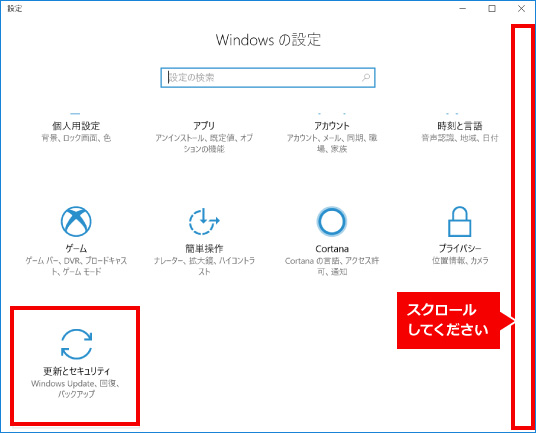
Windows 10でパソコンの動作が遅くなった場合の対処方法は、さまざまな要因によって異なります。一般的な対処方法としては、不要なプログラムをアンインストールする、バックグラウンドで実行しているプログラムを終了する、ハードディスクの空き容量を増やす、ウイルスを除去するなどがあります。
不要なプログラムをアンインストールする方法
不要なプログラムをアンインストールすることで、パソコンの動作を速めることができます。一般的な方法は以下のとおりです。
- プログラムと機能を検索し、検索結果に表示されるプログラムと機能のページを開きます。
- アンインストールしたいプログラムを選択し、アンインストールボタンをクリックします。
- アンインストールの進行状況が画面に表示されます。アンインストールが完了したら、OKボタンをクリックします。
バックグラウンドで実行しているプログラムを終了する方法
バックグラウンドで実行しているプログラムを終了することで、パソコンの動作を速めることができます。一般的な方法は以下のとおりです。
- タスクマネージャーを起動します。キーボードのCrtl + Shift + Escキーを押すと、タスクマネージャーが起動します。
- プロセスタブを選択し、終了したいプログラムのプロセス名を右クリックします。
- プロセスを終了するを選択します。プロセスが終了され、パソコンの動作が速くなります。
ハードディスクの空き容量を増やす方法
ハードディスクの空き容量を増やすことで、パソコンの動作を速めることができます。一般的な方法は以下のとおりです。
- ディスクのクリーンアップを検索し、検索結果に表示されるディスクのクリーンアップのページを開きます。
- クリーンアップしたいハードディスクを選択し、クリーンアップボタンをクリックします。
- クリーンアップの進行状況が画面に表示されます。クリーンアップが完了したら、OKボタンをクリックします。
Windows 10の動作を早くする方法は?
Windows 10の動作を早くする方法は、主にハードウェアのアップグレードとソフトウェアの設定変更の2つに分けられます。
ハードウェアのアップグレード
Windows 10の動作を早くするには、ハードウェアのアップグレードが効果的です。特に、CPU、メモリ、ストレージの3つは、Windows 10の動作速度に大きく影響します。
- CPU:CPUが古い場合は、最新のCPUにアップグレードすることで、Windows 10の動作速度が大幅に改善されます。
- メモリ:メモリが不足している場合は、追加でメモリを装着することで、Windows 10の動作速度が向上します。
- ストレージ:ストレージがHDDの場合は、SSDにアップグレードすることで、Windows 10の動作速度が大幅に改善されます。
ソフトウェアの設定変更
Windows 10の動作を早くするには、ソフトウェアの設定変更も効果的です。特に、スタートアッププログラム、バックグラウンドアプリ、システムリソースの3つは、Windows 10の動作速度に影響します。
- スタートアッププログラム:スタートアッププログラムを削除することで、Windows 10の起動速度が向上します。
- バックグラウンドアプリ:バックグラウンドアプリを停止することで、Windows 10の動作速度が向上します。
- システムリソース:システムリソースを解放することで、Windows 10の動作速度が向上します。
その他の方法
Windows 10の動作を早くするには、他にもいくつかの方法があります。特に、Windows Update、ディスク クリーンアップ、マルウェア スキャンの3つは、Windows 10の動作速度に影響します。
- Windows Update:Windows Updateを実行することで、Windows 10の動作速度が向上します。
- ディスク クリーンアップ:ディスク クリーンアップを実行することで、Windows 10の動作速度が向上します。
- マルウェア スキャン:マルウェア スキャンを実行することで、Windows 10の動作速度が向上します。
パソコンの動きが遅いのを解消する方法は?
パソコンの動きが遅いのを解消する方法は、ハードウェアの交換やソフトウェアの最適化などが挙げられます。
ハードウェアの交換
パソコンのハードウェアを交換することで、動きが遅いのを解消することができます。以下は交換するハードウェアの一覧です。
- CPU:古いCPUを新しいものに交換すると、処理速度が向上します。
- メモリ:メモリを増設すると、アプリケーションの起動速度が向上します。
- ハードディスク:古いハードディスクをSSDに交換すると、データの読み取り速度が向上します。
ソフトウェアの最適化
パソコンのソフトウェアを最適化することで、動きが遅いのを解消することができます。以下は最適化するソフトウェアの一覧です。
- オペレーティングシステム:OSを最新バージョンにアップグレードすると、バグが修正され、処理速度が向上します。
- アプリケーション:不要なアプリケーションを削除すると、不要なプロセスがなくなるため、処理速度が向上します。
- ドライバー:古いドライバーを最新バージョンに更新すると、ハードウェアの処理速度が向上します。
その他の方法
以下は、ハードウェアの交換やソフトウェアの最適化以外の方法です。
- パソコンのクリーンインストール:パソコンを初期状態に戻すと、不要なファイルやプロセスがなくなるため、処理速度が向上します。
- アンチウイルスソフトのインストール:ウイルスやマルウェアが原因でパソコンが遅くなることがあります。アンチウイルスソフトをインストールすると、ウイルスやマルウェアを検出・削除できます。
- 定期的なメンテナンス:パソコンのメンテナンスを定期的に行うと、不要なファイルやプロセスを削除できます。
詳細情報
Windows 10の動作が遅い・反応しない場合の対処法は?
Windows 10の動作が遅い・反応しない場合、まずは再起動を試してください。再起動によって、システムのリソースをリセットし、倍増したプロセスやメモリを解放することができます。また、ディスクの空き容量を確認し、不要なファイルやアプリを削除してください。さらに、ウィルス対策ソフトをアップデートし、マルウェアのスキャンを実行してください。
Windows 10の動作が遅い原因は?
Windows 10の動作が遅い原因としては、プロセッサの性能不足、メモリ不足、ディスクの容量不足、ドライバーの問題、マルウェアの感染などが挙げられます。また、スタートアッププログラムの数が多すぎることや、システムの更新が不足していることも原因となり得ます。さらに、ハードウェアの故障や、BIOSの設定も動作速度に影響を及ぼすことがあります。
Windows 10の動作を速くするためにできることは?
Windows 10の動作を速くするためにできることとしては、プロセッサのパフォーマンスを上げるためにタスクマネージャから不要なプロセスを終了すること、メモリを増設すること、SSDにアップグレードすることなどがあります。また、ディスクのデフラグや、レジストリの清掃、システムの更新をすることでも動作速度の改善が期待できます。
Windows 10の振動を停止する方法は?
Windows 10の振動を停止する方法としては、タスクマネージャから不要なプロセスを終了すること、プロセッサのパフォーマンスを上げるためにパワー設定を変更すること、ハードウェアの故障を確認することなどがあります。また、BIOSの設定を確認し、Driveの設定を最適化することでも振動を停止することができます。さらに、システムの更新を実行し、ドライバーを更新することでも問題を解決できることがあります。



