
Windows 10の更新を完全に停止する方法

Windows 10の更新は自動で行われるため、不要な更新でコンピューターが不安定になることがあります。また、更新によるエラーが発生し、作業効率が低下する場合もあります。更新を停止する方法を知りたいというユーザーも少なくありません。この記事では、について詳しく解説します。レジストリの変更、サービス管理、グループポリシーなど、複数の方法を紹介し、更新を停止するための手順を分かりやすく説明します。更新を停止することで、コンピューターの安定性を保ち、作業効率を向上させることができます。

Windows 10の更新を完全に停止する方法
Windows 10の更新を完全に停止する方法をご紹介します。Windows 10の更新は、セキュリティの向上や新機能の追加など、多くの利点がありますが、時には更新によって問題が発生する場合もあります。 updates Rounded些本稿では、Windows 10の更新を完全に停止する方法を解説します。
グループポリシーを使用して更新を停止する方法
グループポリシーを使用してWindows 10の更新を停止することができます。以下の手順に従ってください。 1. Win + Rキーを押して、実行ダイアログボックスを開きます。 2. gpedit.mscと入力して、グループポリシーエディターを開きます。 3. コンピューターの構成> 管理用テンプレート> Windows コンポーネント> Windows Updateに移動します。 4. Windows Update を構成するをダブルクリックして開きます。 5. 更新をダウンロードしてインストールするのチェックボックスをオフにします。
| 設定名 | 説明 |
|---|---|
| Windows Update を構成する | Windows Update の設定を変更できます |
レジストリを使用して更新を停止する方法
レジストリを使用してWindows 10の更新を停止することができます。以下の手順に従ってください。 1. Win + Rキーを押して、実行ダイアログボックスを開きます。 2. regeditと入力して、レジストリエディターを開きます。 3. HKEY LOCAL MACHINESOFTWAREPoliciesMicrosoftWindowsWindowsUpdateAUに移動します。 4. NoAutoUpdateキーを作成し、値を1に設定します。
| キー名 | 説明 |
|---|---|
| NoAutoUpdate | 自動更新を停止するかどうかを指定します |
サービスを使用して更新を停止する方法
サービスを使用してWindows 10の更新を停止することができます。以下の手順に従ってください。 1. Win + Rキーを押して、実行ダイアログボックスを開きます。 2. services.mscと入力して、サービスコンソールを開きます。 3. Windows Updateサービスを見つけます。 4. 停止ボタンをクリックして、サービスを停止します。
| サービス名 | 説明 |
|---|---|
| Windows Update | Windows Update のサービスです |
PowerShellを使用して更新を停止する方法
PowerShellを使用してWindows 10の更新を停止することができます。以下のコマンドを実行してください。 Stop-Service -Name wuauserv -Force
| コマンド | 説明 |
|---|---|
| Stop-Service | サービスを停止します |
更新を停止するための第三者ツール
第三者ツールを使用してWindows 10の更新を停止することができます。以下のツールを使用してください。 Windows Update Blocker: Windows Update をブロックするツールです。 StopUpdates10: Windows 10 の更新を停止するツールです。
| ツール名 | 説明 |
|---|---|
| Windows Update Blocker | Windows Update をブロックするツールです |
| StopUpdates10 | Windows 10 の更新を停止するツールです |
Windows10の更新を完全に停止するにはどうすればいいですか?
Windows10の更新を完全に停止するには、以下の方法があります。
グループポリシーの変更
Windows10の更新を停止するには、グループポリシーを変更する必要があります。以下の手順で変更できます。
- 「Win + R」キーを押して、コマンドプロンプトを開きます。
- 「gpedit.msc」と入力して、グループポリシーエディターを開きます。
- 「コンピューターの構成」>「管理テンプレート」>「Windows コンポーネント」>「Windows Update」>「構成した更新プログラムが自動的にダウンロードされるときにインストールされることを許可する」を選択し、無効に設定します。
レジストリの変更
レジストリを変更することで、Windows10の更新を停止することができます。以下の手順で変更できます。
- 「Win + R」キーを押して、コマンドプロンプトを開きます。
- 「regedit」と入力して、レジストリエディターを開きます。
- 「HKEY_LOCAL_MACHINESOFTWAREPoliciesMicrosoftWindowsWindowsUpdateAU」というパスを開きます。
- NoAutoUpdateという DWORD 値を作成し、値を 1 に設定します。
サービスの停止
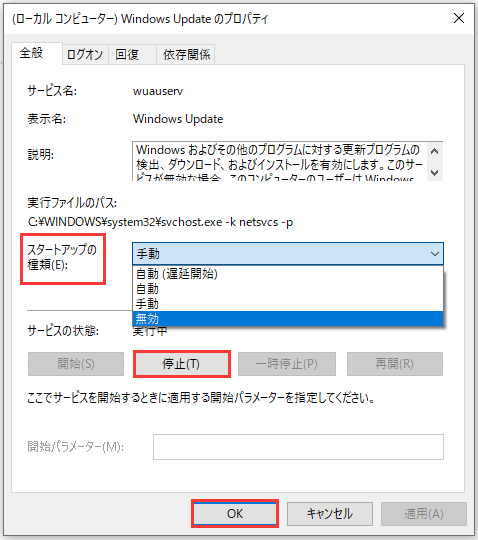
Windows10の更新を停止するには、wuauserv サービスを停止する必要があります。以下の手順で停止できます。
- 「Win + R」キーを押して、コマンドプロンプトを開きます。
- 「services.msc」と入力して、サービスコンソールを開きます。
- wuauserv サービスを右クリックして、停止を選択します。
Windows10を勝手に更新させない方法はありますか?
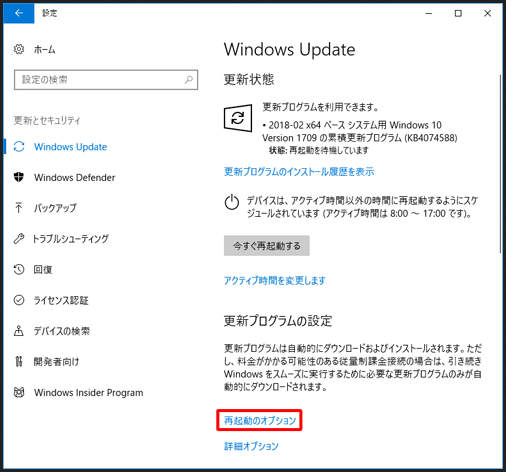
Windows10の自動更新を停止する方法はいくつかあります。ここでは、その方法を紹介します。
方法1:グループポリシーエディターを使用する
グループポリシーエディターを使用して、Windows10の自動更新を停止することができます。以下の手順を実行してください。
- 「gpedit.msc」と入力して、グループポリシーエディターを開きます。
- 「コンピューターの構成」→「管理用テンプレート」→「Windowsコンポーネント」→「Windows Update」に移動します。
- 「自動更新を構成する」をダブルクリックし、「無効」を選択します。
方法2:レジストリを使用する
レジストリを使用して、Windows10の自動更新を停止することができます。以下の手順を実行してください。
- 「regedit」と入力して、レジストリエディターを開きます。
- 「HKEY_LOCAL_MACHINESOFTWAREPoliciesMicrosoftWindowsWindowsUpdateAU」に移動します。
- 「NoAutoUpdate」という名前のDWORD値を作成し、「1」を設定します。
方法3:サービスの停止を使用する
サービスの停止を使用して、Windows10の自動更新を停止することができます。以下の手順を実行してください。
- 「services.msc」と入力して、サービスを開きます。
- 「Windows Update」サービスを探し、「停止」をクリックします。
- 「Windows Update」サービスの開始タイプを「手動」に変更します。
パソコンの更新を途中で止めるには?
パソコンの更新を途中で止めるには、以下の方法があります。
1. タスクマネージャーを使用する
タスクマネージャーを使用して、更新プログラムを停止することができます。以下の手順で行います。
- タスクマネージャーを起動します。(Ctrl + Shift + Escキーを押す)
- 「プロセス」タブを選択します。
- 更新プログラムのプロセスを探し出し、右クリックして「プロセスの終了」を選択します。
2. サービスを停止する
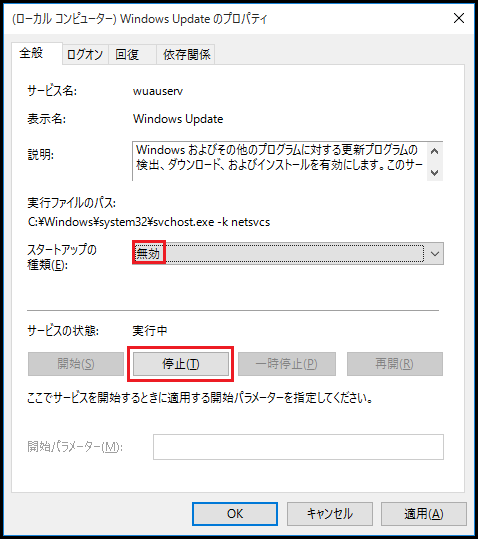
更新プログラムがサービスとして動作している場合、サービスを停止することができます。以下の手順で行います。
- 「サービス」のアプリケーションを起動します。(Windowsキー + Rキーを押して「services.msc」と入力)
- 更新プログラムのサービスを探し出し、右クリックして「停止」を選択します。
- サービスが停止されます。
3. レジストリを変更する
レジストリを変更して、更新プログラムを停止することができます。以下の手順で行います。
- 「レジストリエディター」のアプリケーションを起動します。(Windowsキー + Rキーを押して「regedit」と入力)
- レジストリ内の更新プログラムのキーを探し出し、右クリックして「削除」を選択します。
- レジストリが変更されます。
Windows10のアップデートを止める方法は?
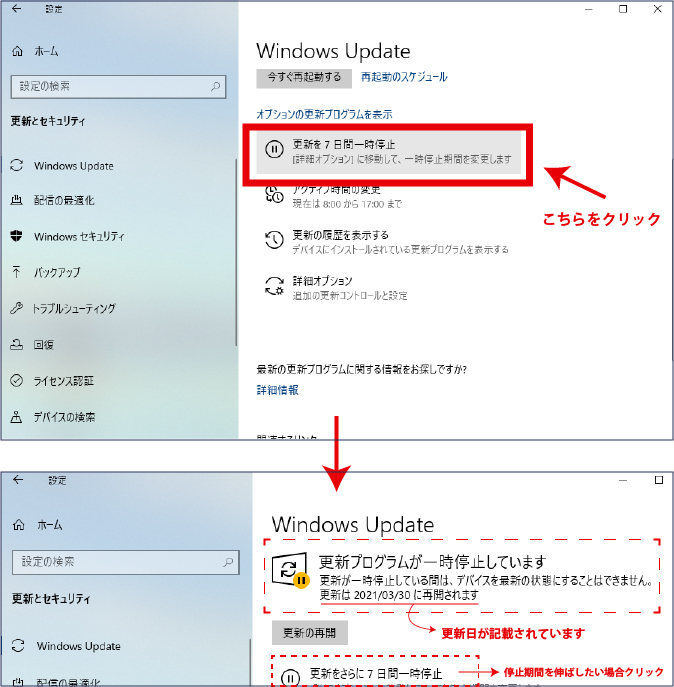
グループポリシーエディターを使用する方法
グループポリシーエディターは、Windows10のアップデートを管理するためのツールです。次の手順で、グループポリシーエディターを使用してアップデートを止めることができます。
- 「Windowsキー + R」を押してコマンドプロンプトを開きます。
- 「gpedit.msc」と入力してグループポリシーエディターを開きます。
- 「コンピューターの構成」→「管理用テンプレート」→「Windowsコンポーネント」→「Windows Update」→「コンピューターを構成して、自動更新を使用しないようにする」のポリシーを有効にします。
レジストリを編集する方法
レジストリには、Windows10のアップデートの設定が保存されています。次の手順で、レジストリを編集してアップデートを止めることができます。
- 「Windowsキー + R」を押してコマンドプロンプトを開きます。
- 「regedit」と入力してレジストリエディターを開きます。
- 「HKEY_LOCAL_MACHINESOFTWAREPoliciesMicrosoftWindowsWindowsUpdateAU」のキーを作成します。
- 「NoAutoUpdate」の値を作成し、「1」に設定します。
サービスの停止方法
アップデートを止めるには、Windows Updateサービスを停止する必要があります。次の手順で、サービスを停止できます。
- 「Windowsキー + R」を押してコマンドプロンプトを開きます。
- 「services.msc」と入力してサービスコンソールを開きます。
- 「Windows Update」のサービスを見つけて、停止します。
詳細情報
Windows 10の更新を完全に停止する方法はあるのですか?
Windows 10の更新を完全に停止する方法は、サービスを停止することです。Windows Updateサービスを停止することで、更新を hoàn toànに停止することができます。ただし、この方法は、システムの脆弱性につながる可能性があるため、注意が必要です。サービスを停止するには、タスクマネージャーを開き、サービスタブをクリックします。Windows Updateサービスを見つけて、右クリックして停止を選択します。
Windows 10の更新を停止するために必要な権限は何ですか?
Windows 10の更新を停止するために必要な権限は、管理者権限です。管理者権限を持つユーザーは、システムの設定を変更することができます。管理者権限を取得するには、コンピューターの管理を開き、ユーザーアカウントをクリックします。ユーザー名を見つけて、右クリックして管理者に昇格を選択します。
Windows 10の更新を停止すると、システムに問題が生じる可能性はありますか?
Windows 10の更新を停止すると、システムの脆弱性につながる可能性があります。システムの脆弱性は、ウイルスやマルウェアに感染するリスクを高める可能性があります。さらに、システムの不安定性につながる可能性があります。システムの不安定性は、クラッシュやフリーズを引き起こす可能性があります。したがって、更新を停止することのリスクを理解することが重要です。
Windows 10の更新を再度有効にする方法はあるのですか?
Windows 10の更新を再度有効にする方法は、サービスを再開することです。Windows Updateサービスを再開することで、更新を再度有効にすることができます。サービスを再開するには、タスクマネージャーを開き、サービスタブをクリックします。Windows Updateサービスを見つけて、右クリックして再開を選択します。



