
Windows 10はお待ちください画面でスタックする場合の解決策
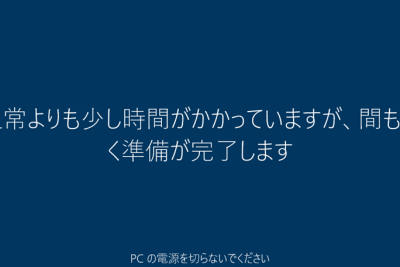
Windows 10をお使いの際に、お待ちください画面でスタックするという問題が発生することがあります。この問題は、システムの起動時に発生し、ユーザーがログイン画面に進むことができないため、大きな不便を与えることがあります。この記事では、Windows 10のお待ちください画面でスタックする場合の解決策について紹介します。システムの設定の変更、ドライバーの更新、システムファイルの修復など、さまざまな解決策を詳しく説明します。問題の原因と解決方法を理解することで、ユーザーは自信を持ってこの問題を解決し、 Windows 10をスムーズに使用することができます。

Windows 10お待ちください画面でスタックする場合の解決策
Windows 10では、お待ちください画面でスタックするという問題が発生することがあります。この問題は、システムの起動時に発生し、ユーザーはログイン画面にアクセスできません。この記事では、この問題の解決策について説明します。
1. 安全モードで起動する
安全モードで起動することで、問題のあるドライバーやソフトウェアを無効にすることができます。安全モードで起動するには、起動時にお待ちください画面が表示される前に、F8 キーを繰り返し押してください。次に、安全モードを選択してください。
2. システムファイルのチェック
システムファイルのチェックは、システムファイルに損傷があるかどうかを確認するための機能です。この機能を使用するには、コマンドプロンプトを開いてください。次に、chkdsk /f /r コマンドを入力してください。
3. ドライバーの更新
古いドライバーがインストールされている場合、システムの起動時に問題が発生する可能性があります。ドライバーの更新は、デバイスマネージャーを開いて行うことができます。次に、更新を選択してください。
4. マルウェアのスキャン
マルウェアがシステムにインストールされている場合、システムの起動時に問題が発生する可能性があります。マルウェアのスキャンは、ウイルス対策ソフトウェアを開いて行うことができます。
5. システムの復元
システムの復元は、システムを以前の状態に戻す機能です。この機能を使用するには、システムの復元を開いてください。次に、復元ポイントを選択してください。
| 解決策 | 説明 |
|---|---|
| 安全モードで起動する | 問題のあるドライバーやソフトウェアを無効にする |
| システムファイルのチェック | システムファイルに損傷があるかどうかを確認する |
| ドライバーの更新 | 古いドライバーを更新する |
| マルウェアのスキャン | マルウェアを検出して削除する |
| システムの復元 | システムを以前の状態に戻す |
パソコンの「お待ちください」の強制終了方法は?

パソコンの「お待ちください」の強制終了方法は、以下の方法があります。
タスクマネージャーを使用する方法
パソコンがフリーズしたときに。お待ちくださいの画面が出てきたら、Ctrl + Shift + Escキーを同時に押してタスクマネージャーを起動します。次に、タスクマネージャーの「プロセス」タブを開いて、「お待ちください」のプロセスを探します。それを右クリックして「プロセスの終了」を選択すると、強制終了できます。
- Ctrl + Shift + Escキーを押してタスクマネージャーを起動する
- タスクマネージャーの「プロセス」タブを開く
- 「お待ちください」のプロセスを右クリックして「プロセスの終了」を選択する
コマンドプロンプトを使用する方法
コマンドプロンプトを開いて、taskkillコマンドを使用して「お待ちください」のプロセスを強制終了することができます。コマンドプロンプトを開いて、「taskkill /im 」と入力して実行します。ただし、プロセス名は、お待ちくださいのプロセス名に置き換える必要があります。
- コマンドプロンプトを開く
- taskkillコマンドを使用して、お待ちくださいのプロセスを強制終了する
- プロセス名は、お待ちくださいのプロセス名に置き換える必要がある
再起動する方法
パソコンがお待ちくださいの画面でフリーズした場合、再起動するのが最も簡単な方法です。強制終了する必要はありませんが、作業中のデータは失われる可能性があります。再起動の前に、作業中のデータを保存することをお勧めします。
- 再起動する
- パソコンをお待ちくださいの画面でフリーズした場合、再起動するのが最も簡単な方法
- 再起動の前に、作業中のデータを保存することをお勧めする
Shiftキーを押しながら再起動すると「お待ちください」と表示されますが、どう?

Shiftキー再起動の意味
Shiftキーを押しながら再起動すると、お使いのコンピュータがセーフモードで起動します。セーフモードは、コンピュータが正常に動作しない場合に問題を解決するために使用されます。このモードでは、コンピュータは最小限のドライバーとプログラムのみを読み込み、コンピュータの動作を安定させます。
- コンピュータが正常に動作しない場合
- セーフモードで問題を解決することができます
- 最小限のドライバーとプログラムのみを読み込みます
Shiftキー再起動の方法
Shiftキー再起動は、以下の手順で行います。Windowsの場合、まず電源ボタンを押します。次に、Shiftキーを押しながら再起動を選択します。これで、コンピュータはセーフモードで起動します。
- 電源ボタンを押します
- Shiftキーを押しながら再起動を選択します
- コンピュータはセーフモードで起動します
Shiftキー再起動の注意点
Shiftキー再起動を行う前に、以下の注意点を考慮する必要があります。セーフモードでは、一部の機能が制限される場合があります。また、セーフモードで行った変更は、正常モードに戻ったときに失われる場合があります。
- セーフモードでは一部の機能が制限される場合があります
- セーフモードで行った変更は、正常モードに戻ったときに失われる場合があります
- セーフモードを使用する前に、コンピュータの状態を確認する必要があります
Windows 10の青いくるくるが終わらないのはなぜですか?
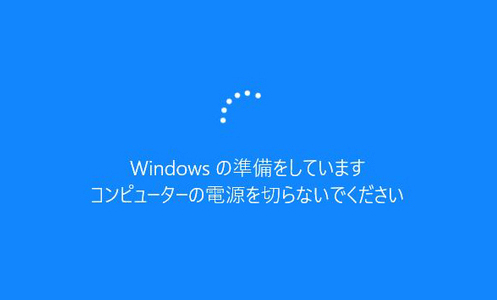
Windows 10のアップデートやインストールの途中で、アニメーションの青いくるくるが表示されることがあります。しかし、時々、このアニメーションが終わらない場合があり、ユーザーを困らせます。
アップデートやインストールの問題
アップデートやインストールの途中で問題が発生すると、青いくるくるが終わらないことがあります。この場合、コンピューターを再起動してみるか、トラブルシューティングツールを使用して問題を解決する必要があります。
- コンピューターを再起動します。
- トラブルシューティングツールを起動します。
- アップデートやインストールを中止してみます。
システムファイルの破損
システムファイルの破損が青いくるくるが終わらない原因となることがあります。システムファイルの破損の場合、SFCコマンドを使用してシステムファイルを修復する必要があります。
- コマンドプロンプトを起動します。
- SFCコマンドを実行します。
- システムファイルを修復します。
ハードウェアの問題
ハードウェアの問題が青いくるくるが終わらない原因となることがあります。ハードウェアの問題の場合、デバイスマネージャーを使用してハードウェアの状態を確認する必要があります。
- デバイスマネージャーを起動します。
- ハードウェアの状態を確認します。
- ハードウェアのドライバーを更新します。
「Windowsを準備しています」が表示されたら、どのくらい待つべきですか?

「Windowsを準備しています」が表示されたら、待つ時間は、コンピューターによって異なりますが、通常は数分から数十分程度です。ただし、この待機時間は、コンピューターのハードウェアの仕様や、システムの更新状況などによって影響を受けることがあります。
待つ時間の影響要因
待つ時間は、さまざまな要因によって影響を受けます。以下は、そのような要因の例です。
- ハードウェアの仕様:プロセッサの速度やメモリの容量など、コンピューターのハードウェアの仕様が高いほど、待つ時間は短縮される可能性があります。
- システムの更新状況:システムが更新されていれば、待つ時間は長くなる可能性があります。システムの更新は、Windowsの安全性や安定性を向上させるものですが、同時に待機時間を長くする要因にもなることがあります。
- ソフトウェアのインストール状況:ソフトウェアのインストール状況も、待つ時間に影響を与える可能性があります。多くのソフトウェアがインストールされていれば、待機時間が長くなることがあります。
待つ時間を短縮する方法
待つ時間を短縮する方法は、以下の通りです。
- プロセッサやメモリのアップグレード:コンピューターのハードウェアをアップグレードすることで、待つ時間を短縮することができます。
- 不要なソフトウェアのアンインストール:不要なソフトウェアをアンインストールすることで、待機時間を短縮することができます。
- システムの更新を定期的に実行:システムの更新を定期的に実行することで、待機時間を短縮することができます。
待つ時間の注意点
待つ時間の注意点は、以下の通りです。
- 電源の断続:電源を断続すると、データが破損するリスクがあります。したがって、電源を断続するのは避けたほうがよいです。
- キーを押したりクリックしたりしない:キーを押したりクリックしたりすると、処理が中断される可能性があります。したがって、待機中はキーを押したりクリックしたりしないほうがよいです。
- 問題が発生した場合は専門家に相談:待機時間が通常より長い場合や、問題が発生した場合は、専門家に相談することができます。
詳細情報
Windows 10はお待ちください画面でスタックする原因は何ですか?
Windows 10がお待ちください画面でスタックする場合、その原因はシステムファイルの損傷やドライバーの問題などがいろいろあります。たとえば、Windows のシステムファイルが壊れたり、古いドライバーが使用されている場合、システムが正常に起動できなくなります。そのため、オペレーティング システムを起動するときに、お待ちください画面でスタックすることがあります。
Windows 10がお待ちください画面でスタックする場合の解決策は何ですか?
Windows 10がお待ちください画面でスタックする場合、まずはセーフ モードで起動してみます。セーフ モードでは、最小限のドライバーとシステムファイルのみを使用して起動するため、問題のあるドライバーなどの原因を特定できます。セーフ モードで起動できたら、システム ファイル チェッカー (SFC) ツールを使ってシステムファイルを修復することができます。また、Windows の更新を実行して、最新のドライバーとセキュリティ パッチを適用することも大切です。
システム ファイル チェッカー (SFC) ツールを使用する方法は?
システム ファイル チェッカー (SFC) ツールは、Windows のシステムファイルを修復するために使用されます。SFC ツールを使用するには、コマンド プロンプトを管理者として開きます。次に、「sfc /scannow」と入力して Enter キーを押します。これにより、SFC ツールがシステムファイルのスキャンを開始し、問題のあるファイルを修復します。SFC ツールの実行には時間がかかる場合があるため、完了するまで待つ必要があります。
お待ちください画面でスタックする場合にWindowsをリセットする方法は?
お待ちください画面でスタックする場合に Windows をリセットするには、Windows の設定から「更新とセキュリティ」を選び、「回復」をクリックします。次に、「PC を初期化」をクリックし、「はじめから始める」を選びます。これにより、Windows が初期化され、すべてのアプリケーションと設定が消去されます。Windows のリセット前に、必ずデータをバックアップする必要があります。Windows のリセット後は、初期設定を実施する必要があります。



