Windows 10を正しく再起動する3つの方法

Windows 10は、世界中で広く利用されているオペレーティングシステムです。しかし、時々、システムのトラブルやエラーによって再起動が必要になることがあります。再起動することで、システムの動作をリセットし、問題を解決できる場合があります。しかし、Windows 10を正しく再起動する方法を知らないと、データの損失やシステムの損傷を招く可能性があります。この記事では、を紹介します。また、それぞれの方法の利点や注意点を解説し、安全かつ効果的にシステムを再起動できるようにします。

Windows 10を正しく再起動する3つの方法
Windows 10の再起動は、システムの安定性とセキュリティを保持するために重要です。再起動により、システムはメモリをクリアし、プロセスを終了し、システムファイルを更新することができます。ここでは、Windows 10を正しく再起動する3つの方法を紹介します。
方法1: スタートメニューから再起動する
スタートメニューから再起動する方法は、最も一般的な方法です。次の手順に従ってください。 1. スタートメニューを開きます。 2. 電源ボタンをクリックします。 3. 再起動を選択します。 4. 再起動を確認します。 再起動が開始され、システムがシャットダウンされ、再起動されます。
方法2: コマンドプロンプトから再起動する
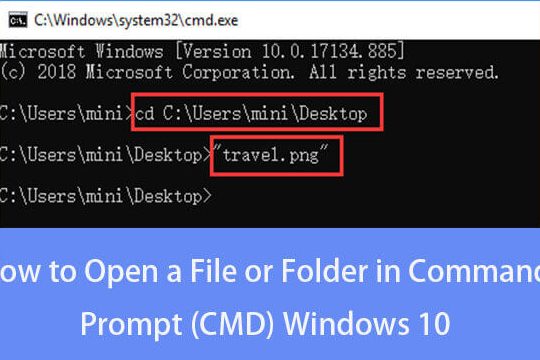
コマンドプロンプトから再起動する方法は、コマンドラインを使用する方法です。次の手順に従ってください。 1. コマンドプロンプトを開きます。 2. shutdown /r コマンドを入力します。 3. Enterキーを押します。 再起動が開始され、システムがシャットダウンされ、再起動されます。
方法3: タスクマネージャーから再起動する
タスクマネージャーから再起動する方法は、タスクマネージャーを使用する方法です。次の手順に従ってください。 1. タスクマネージャーを開きます。 2. ファイルメニューを開きます。 3. 再起動を選択します。 4. 再起動を確認します。 再起動が開始され、システムがシャットダウンされ、再起動されます。
Windows 10の再起動の利点
Windows 10の再起動には、次のような利点があります。 システムの安定性が向上します。 メモリがクリアされます。 プロセスが終了されます。 システムファイルが更新されます。 セキュリティが向上します。
| 再起動方法 | 手順 | 利点 |
|---|---|---|
| スタートメニューから再起動する | スタートメニューを開き、電源ボタンをクリックし、再起動を選択する | 容易に再起動できる |
| コマンドプロンプトから再起動する | コマンドプロンプトを開き、shutdown /r コマンドを入力する | コマンドラインを使用できる |
| タスクマネージャーから再起動する | タスクマネージャーを開き、ファイルメニューを開き、再起動を選択する | タスクマネージャーを使用できる |
Windows 10の再起動の注意点
Windows 10の再起動には、次のような注意点があります。 データの保存が必要です。 アプリケーションの終了が必要です。 システムの設定が変更される可能性があります。 セキュリティのリスクがある可能性があります。 再起動前に、これらの注意点を確認し、必要な措置を講じてください。
W10で再起動するにはどうすればいいですか?

W10で再起動するには、スタートメニューを開き、電源のアイコンをクリックします。その後、再起動を選択すると、Windows 10が再起動します。
방법 1: スタートメニューから再起動する
スタートメニューから再起動するには、以下の手順を実行します。
- スタートメニューを開きます。
- 電源のアイコンをクリックします。
- 再起動を選択します。
方法 2: Windows キーを使用して再起動する
Windows キーを使用して再起動するには、以下の手順を実行します。
- Windows キー + Xを押します。
- 電源オプションを選択します。
- 再起動を選択します。
方法 3: コマンドプロンプトを使用して再起動する
コマンドプロンプトを使用して再起動するには、以下の手順を実行します。
- コマンドプロンプトを開きます。
- shutdown /rと入力します。
- Enterキーを押します。
ctrl alt delで再起動する方法は?
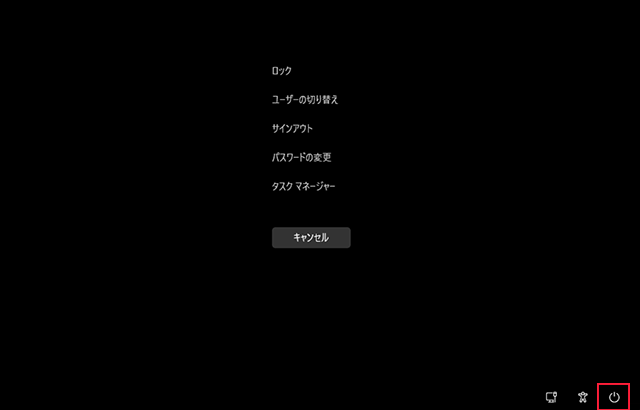
ctrl alt delで再起動する方法は、Windowsキーボードショートカットを使用して実行できます。以下の手順を実行してください。
ctrl alt delで再起動する手順
1. キーボードのCtrl、Alt、Delキーを同時に押します。
2. すると、タスクマネージャーまたはセキュリティオプション画面が表示されます。
3. タスクマネージャー画面の場合は、「ファイル」メニューから「新しいタスクの実行」を選択します。
4. コマンドプロンプト画面が表示されたら、「shutdown /r」コマンドを入力し、Enterキーを押します。
5. システムが再起動します。
ctrl alt delでの再起動の注意点
ctrl alt delでの再起動には、以下の注意点があります。
- アプリケーションのデータが失われる可能性:再起動時に保存していないアプリケーションのデータが失われる可能性があります。
- システムの設定が変更される可能性:再起動時にシステムの設定が変更される可能性があります。
- ハードディスクのデータが損傷する可能性:再起動時にハードディスクのデータが損傷する可能性があります。
ctrl alt delでの再起動の代替方法
ctrl alt delでの再起動の代替方法としては、以下の方法があります。
- スタートメニューから再起動:スタートメニューから「電源」を選択し、「再起動」をクリックします。
- 設定から再起動:設定から「更新とセキュリティ」を選択し、「回復」をクリックします。
- コマンドプロンプトから再起動:コマンドプロンプトから「shutdown /r」コマンドを入力し、Enterキーを押します。
Windows 10で3回起動失敗したらどうすればいいですか?
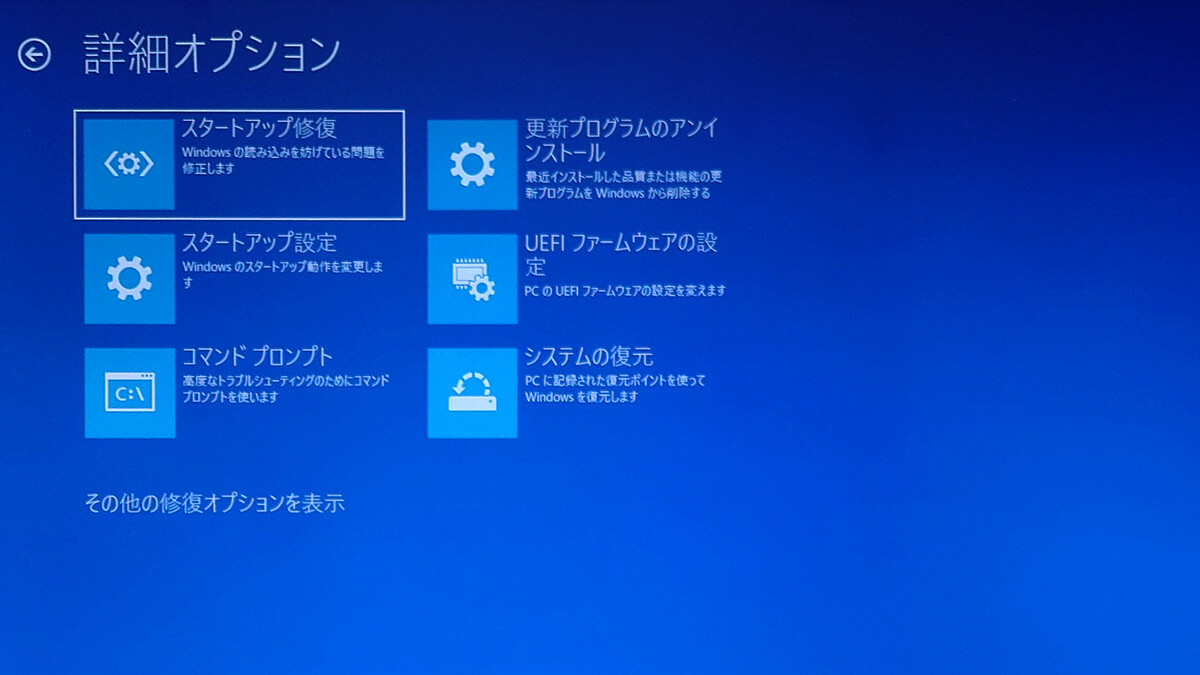
Windows 10で3回起動失敗したら、以下の手順を試してください。
原因を特定する
Windows 10で3回起動失敗する場合、ハードウェアの問題やソフトウェアの問題が考えられます。まず、イベント ビューアーを開いて、エラーのログを確認します。イベント ビューアーには、Windowsのエラー情報が記録されています。エラーのログを分析して、問題の原因を特定します。
- イベント ビューアーを開くには、Windows キー + Rを押して、「eventvwr」と入力します。
- イベント ビューアーが開いたら、「Windows ログ」をクリックして、「システム」のエラー情報を確認します。
- エラー情報を確認して、問題の原因を特定します。
ハードウェアのチェック
ハードウェアの問題が原因の場合、以下の手順を試してください。
Windows 10で3回起動失敗する場合、ハードウェアの問題が考えられます。まず、ハードウェアの接続を確認します。ハードウェアが正しく接続されていない場合、Windowsが起動できない可能性があります。
- ハードウェアの接続を確認します。特に、RAMやグラフィック カードなどのハードウェアが正しく接続されているかどうかを確認します。
- ハードウェアが古い場合、ハードウェアの交換を検討します。古いハードウェアが原因でWindowsが起動できない可能性があります。
- ハードウェアのドライバーが古い場合、ドライバーの更新を実行します。古いドライバーが原因でWindowsが起動できない可能性があります。
Windows の修復
Windows の問題が原因の場合、以下の手順を試してください。
Windows 10で3回起動失敗する場合、Windows の問題が考えられます。まず、Windows の修復を試してください。Windows の修復は、Windows のシステム ファイルを修復することで、Windows の起動を可能にします。
- Windows の修復を実行するには、Windows のインストール メディアが必要です。インストール メディアがない場合は、Microsoft のウェブサイトからダウンロードできます。
- インストール メディアを挿入し、Windows の修復を実行します。Windows の修復は、Windows のシステム ファイルを修復することで、Windows の起動を可能にします。
- Windows の修復が完了すると、Windows が起動することができます。
Windows 10で再起動するときにShiftキーを押すとどうなる?
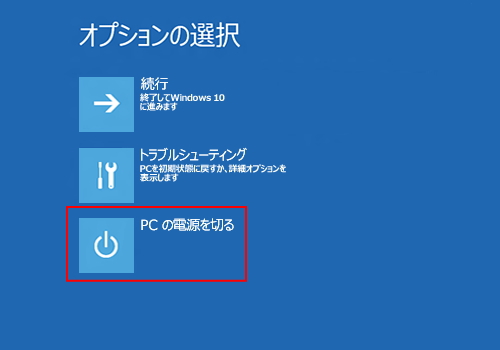
Windows 10で再起動するときにShiftキーを押すと、セーフモードやその他の起動オプションを選択できる画面が表示されます。これにより、システムのトラブルシューティングや対処が容易になります。
セーフモードとは何か
セーフモードは、Windowsの最小構成で起動するモードです。このモードでは、ドライバーやサービスの読み込みが最小限に抑えられ、システムの基本的な機能のみが動作します。セーフモードは、システムのトラブルシューティングや対処に役立ちます。
- セーフモードでは、基本的なグラフィックとサウンドのみが動作します。
- ネットワーク接続やサウンド機能など一部の機能が制限されます。
- セーフモードから通常モードへの切り替えは、再起動後に自動的に行われます。
Shiftキーを押して再起動する方法
Shiftキーを押して再起動するには、以下の手順に従います。
- スタートメニューを開きます。
- 電源ボタンをクリックし、再起動を選択します。
- 再起動が開始される直前に、Shiftキーを押します。
Shiftキーを押して再起動する利点
Shiftキーを押して再起動するには、以下の利点があります。
- セーフモードやその他の起動オプションを選択できるため、トラブルシューティングが容易になります。
- ドライバーやサービスとの競合が最小限に抑えられるため、システムの安定性が向上します。
- システムの基本的な機能のみが動作するため、パフォーマンスが向上します。
詳細情報
Windows 10を再起動する方法は何ですか?
Windows 10を再起動する方法は、スタートメニューから行う方法、Windows キー + Xを使用する方法、コマンドプロンプトを使用する方法の3つがあります。スタートメニューから行う方法は、最も一般的な方法です。スタートメニューを開き、電源のアイコンをクリックして、再起動を選択します。 Windows キー + Xを使用する方法は、キーボードから簡単に再起動できます。Windows キー + Xを押して、電源のオプションを選択します。コマンドプロンプトを使用する方法は、コマンドプロンプトを開いて、「shutdown /r /t 0」と入力して実行します。
Windows 10を再起動する際にデータが失われますか?
Windows 10を再起動すると、現在実行中のアプリケーションは閉じられますが、保存されたファイルや設定は保持されます。ただし、保存されていないデータは失われます。したがって、重要な作業を行っている場合は、定期的に保存することをお勧めします。また、再起動前に自動保存機能を有効にしているアプリケーションもあります。Microsoft Officeなどのアプリケーションは、自動保存機能を有効にしているため、再起動してもデータが失われません。
Windows 10を強制再起動する方法はありますか?
Windows 10を強制再起動する方法は、Ctrl + Alt + Deleteを押して、タスクマネージャーを開く方法と、Windows キー + Xを押して、電源のオプションを選択する方法があります。Ctrl + Alt + Deleteを押して、タスクマネージャーを開き、「再起動」をクリックしてシステムを再起動します。Windows キー + Xを押して、電源のオプションを選択し、「再起動」をクリックしてシステムを再起動します。ただし、強制再起動はシステムに損害を与える可能性があるため、通常の再起動方法を推奨します。
Windows 10を自動再起動する方法はありますか?
Windows 10を自動再起動する方法は、タスクスケジューラーを使用する方法と、PowerShellを使用する方法があります。タスクスケジューラーを使用する方法は、タスクスケジューラーを開き、新しいタスクを作成して、再起動のアクションを設定します。PowerShellを使用する方法は、PowerShellを開き、「Restart-Computer」コマンドレットを使用してシステムを再起動します。また、「-Force」パラメーターを使用して強制再起動することもできます。自動再起動を設定することで、システムのメンテナンスを簡単に行うことができます。