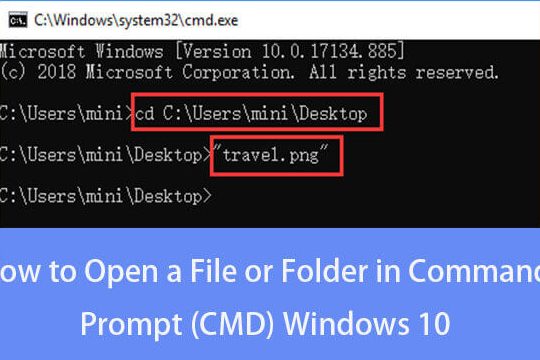
Windows 10 キーボードの誤入力を修正する5つの方法
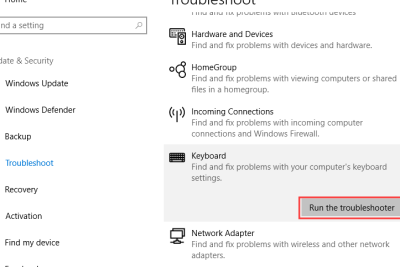
Windows 10 を使用していて、キーボードの誤入力が多発している場合は、作業効率が低下する可能性があります。この問題を解決するために、キーボードの誤入力を修正する5つの方法を紹介します。キーボードの設定変更や、サードパーティー製ソフトウェアの活用など、簡単な解決策から高度なテクニックまで、ご紹介いたします。これらの方法を活用することで、キーボードの誤入力を最小限に抑え、Windows 10 での作業をスムーズに行うことができるようになります。

Windows 10 キーボードの誤入力を修正するための実践的な方法
Windows 10 を使用する際、キーボードの誤入力はよく起こる問題です。間違ったキーを押してしまったり、キーの入力順序が間違っていたり、など、さまざまな要因が誤入力の原因となります。しかし、Windows 10 には、キーボードの誤入力を修正するための便利な機能や方法があります。
1. キーボードの入力設定を変更する
キーボードの入力設定を変更することで、誤入力を減らすことができます。特に、キー入力速度やキー入力の繰り返し間隔を調整することが効果的です。以下の手順で、キーボードの入力設定を変更できます。 スタートメニューを開き、「設定」をクリックします。 設定ウィンドウで、「デバイス」をクリックします。 デバイスウィンドウで、「キーボード」をクリックします。 キーボードウィンドウで、「入力設定」をクリックします。 入力設定ウィンドウで、「キー入力速度」や「キー入力の繰り返し間隔」を調整します。
| キーボードの入力設定 | 説明 |
| キー入力速度 | キーを押したときに、入力が反映される速度を調整します。 |
| キー入力の繰り返し間隔 | キーを長押ししたときに、入力が繰り返される間隔を調整します。 |
2. キーボードのレイアウトを変更する
キーボードのレイアウトを変更することで、誤入力を減らすことができます。特に、キー配列やキーの割り当てを変更することが効果的です。以下の手順で、キーボードのレイアウトを変更できます。 スタートメニューを開き、「設定」をクリックします。 設定ウィンドウで、「デバイス」をクリックします。 デバイスウィンドウで、「キーボード」をクリックします。 キーボードウィンドウで、「レイアウトの変更」をクリックします。 レイアウトの変更ウィンドウで、「キー配列」や「キーの割り当て」を変更します。
| キーボードのレイアウト | 説明 |
| キー配列 | キーの配置を変更します。 |
| キーの割り当て | キーの機能を変更します。 |
3. オートコレクト機能を使用する
Windows 10 には、オートコレクト機能が内蔵されています。この機能を使用することで、誤入力を自動的に修正することができます。以下の手順で、オートコレクト機能を有効にできます。 スタートメニューを開き、「設定」をクリックします。 設定ウィンドウで、「デバイス」をクリックします。 デバイスウィンドウで、「キーボード」をクリックします。 キーボードウィンドウで、「オートコレクト」をクリックします。 オートコレクトウィンドウで、「オートコレクトを有効にする」をクリックします。
| オートコレクト機能 | 説明 |
| オートコレクトを有効にする | 誤入力を自動的に修正する機能を有効にします。 |
4. キーボードのショートカットを使用する
キーボードのショートカットを使用することで、誤入力を減らすことができます。特に、コピーやペーストなどの基本的なショートカットを使用することが効果的です。以下は、よく使用されるキーボードのショートカットです。
| キーボードのショートカット | 説明 |
| Ctrl + C | 選択したテキストをコピーします。 |
| Ctrl + V | コピーしたテキストをペーストします。 |
| Ctrl + Z | 直前の操作を取り消します。 |
5. キーボードのトレーニングを実施する
キーボードのトレーニングを実施することで、誤入力を減らすことができます。特に、タイピング速度やタイピングの精度を向上させることが効果的です。以下は、キーボードのトレーニングを実施するための方法です。 タイピングソフトを使用します。 タイピングの練習を定期的に実施します。 タイピングのテストを実施して、タイピング速度や精度を確認します。
| キーボードのトレーニング | 説明 |
| タイピングソフト | タイピングの練習を支援するソフトウェアです。 |
| タイピングの練習 | タイピングの速度や精度を向上させるために実施する練習です。 |
| タイピングのテスト | タイピング速度や精度を測定するためのテストです。 |
キーボード入力がおかしい、違う文字が出るのはなぜ?
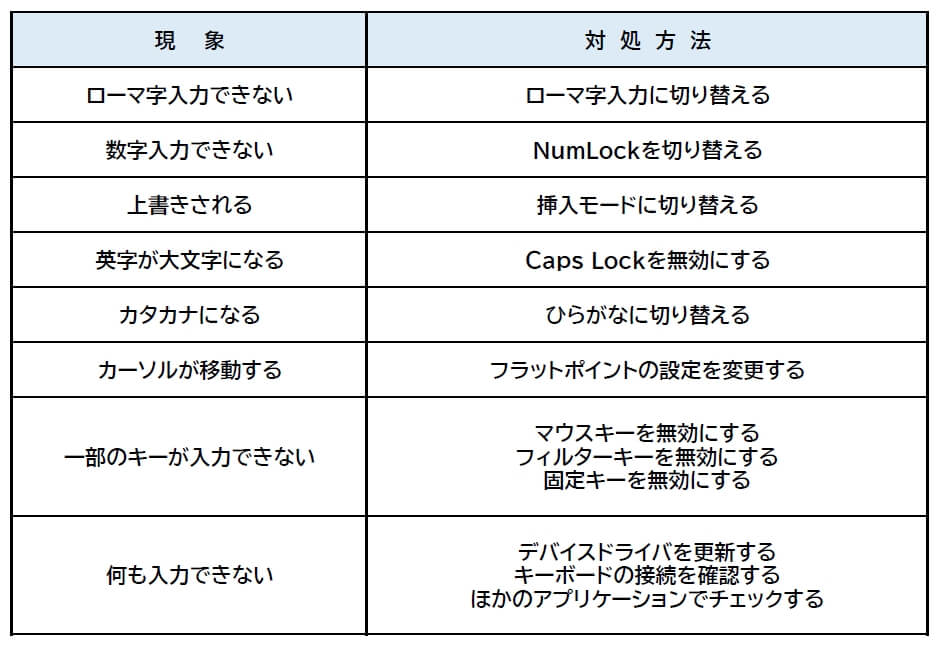
キーボードの設定が正しくない場合や、キーボードの故障、ソフトウェアの不具合などが原因で、キーボード入力がおかしい、違う文字が出ることがあります。
キーボードの設定が正しくない場合
キーボードの設定が正しくない場合、キーボード入力がおかしい、違う文字が出ることがあります。以下のようなことが原因として考えられます。
- キーボードのレイアウトが正しくない
- キーボードの言語設定が正しくない
- キーボードの入力モードが正しくない(例:カタカナ入力モードとひらがな入力モードの切り替えミスなど)
キーボードの故障
キーボードの故障も、キーボード入力がおかしい、違う文字が出ることがあります。以下のようなことが原因として考えられます。
- キーボードのキーが故障している
- キーボードのマイスイッチが故障している
- キーボードの接続部分が故障している(例:USB接続部分の故障など)
ソフトウェアの不具合
ソフトウェアの不具合も、キーボード入力がおかしい、違う文字が出ることがあります。以下のようなことが原因として考えられます。
- キーボードドライバーの不具合
- ソフトウェアのバグ
- ソフトウェアの互換性問題(例:WindowsとMacのキーボード入力の違いなど)
キーボードの反応が悪い時の対処法は?
キーボードの反応が悪い時の対処法は、以下のいずれかを試してください。
キーボードの設定を確認する
キーボードの設定が正しく行われていない場合、反応が悪くなることがあります。以下のことを確認してください。
- キーボードのドライバーが最新のバージョンであることを確認してください。
- キーボードの設定ソフトウェアを利用して、キーボードの設定を確認してください。
- キーボードの言語設定が正しいことを確認してください。
キーボードの故障を確認する
キーボードの故障が原因で反応が悪くなることがあります。以下のことを確認してください。
- キーボードの接続が正しいことを確認してください。
- キーボードのキーが故障していないことを確認してください。
- キーボードの回路が故障していないことを確認してください。
キーボードのクリーンアップを行う
キーボードのクリーンアップを行うことで、反応が改善されることがあります。以下のことを行ってください。
- キーボードの表面を清潔な布で拭いてください。
- キーボードのキーを取り外して、内部を清潔にします。
- キーボードの内部を清潔なブラシで拭いてください。
キーボードの入力の直し方は?
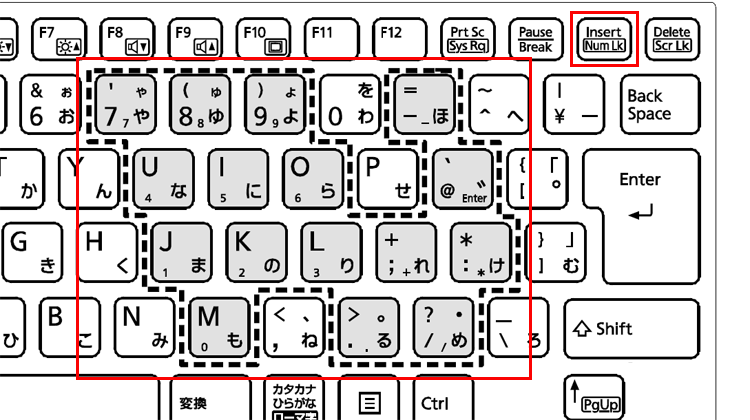
キーボードの入力の直し方は、IMEやキーボード設定を変更することで改善できます。
IMEの設定変更
IME(入力法エンジン)の設定を変更することで、キーボードの入力を直すことができます。IMEの設定は、以下の方法で行います。
- IMEの設定画面を開きます。
- 漢字変換やIMEパッドなどの設定を変更します。
- 設定を保存し、IMEを再起動します。
キーボード設定の変更
キーボード設定を変更することで、キーボードの入力を直すことができます。キーボード設定は、以下の方法で行います。
- キーボード設定画面を開きます。
- キー割り当てやキー速度などの設定を変更します。
- 設定を保存し、キーボードを再起動します。
キーボードの再起動とキャッシュの削除
キーボードの再起動とキャッシュの削除は、キーボードの入力を直すための基本的な方法です。以下の方法で行います。
- キーボードを再起動します。
- キャッシュを削除します。
- キーボードを再起動し、正常に動作することを確認します。
キーボードで訂正するには?
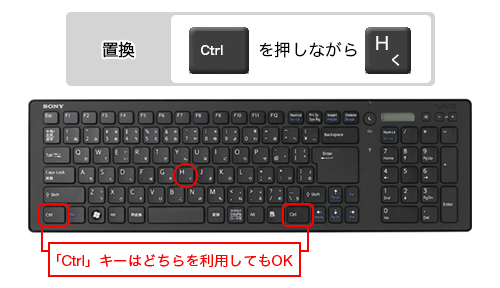
キーボードで訂正するには、Windows キー + 左矢印キー または 右矢印キー を押して、カーソルを移動します。次に、Backspaceキーを押して、文字を削除します。また、Ctrlキー + Zキーを押して、アンドゥ機能を使用することもできます。
キーボードショートカットを使う方法
キーボードショートカットを使うと、効率的に訂正を行うことができます。以下は、キーボードショートカットの例です。
- Ctrlキー + Aキー:全選択
- Ctrlキー + Cキー:コピー
- Ctrlキー + Vキー:貼り付け
キーボードの設定を変更する方法
キーボードの設定を変更することで、キーボードの動作をカスタマイズできます。以下は、キーボードの設定を変更する方法です。
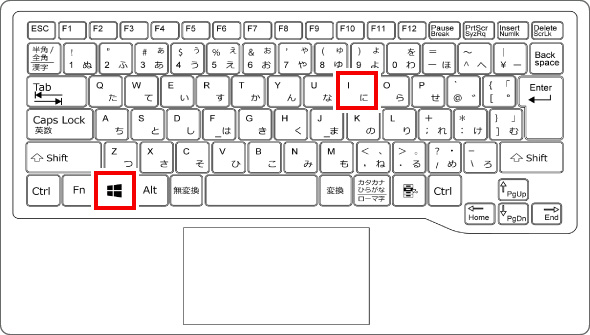
- Windowsキー + Iキー:設定を開く
- デバイスセクションを開く
- キーボードセクションを開く
キーボードのトラブルシューティング
キーボードのトラブルシューティングを行うことで、キーボードの問題を解決できます。以下は、キーボードのトラブルシューティングの方法です。
- キーボードの接続を確認する
- キーボードのドライバーを更新する
- キーボードの設定をリセットする
詳細情報
Windows 10 キーボードの誤入力を修正する方法はあるのですか?
Windows 10 キーボードの誤入力を修正するには、キーボードの設定を確認する必要があります。まず、スタートメニューから「設定」を選択し、「デバイス」をクリックします。次に、「キーボード」を選択し、「キーボードの設定」をクリックします。このページで、キーボードの配列やキーの入れ替えなどの設定を確認し、必要に応じて変更します。また、キーボードのドライバーが最新であることを確認する必要があります。
Windows 10 キーボードの誤入力が頻繁に発生する原因は何ですか?
Windows 10 キーボードの誤入力が頻繁に発生する原因は、キーボードの故障やキーボードの設定の不具合である可能性があります。また、キーの汚れやキーボードのドライバーの問題も原因となる可能性があります。さらに、キーボードの互換性の問題も原因となる可能性があります。キーボードの互換性を確認するには、キーボードの製造元のWebサイトを参照する必要があります。
Windows 10 キーボードの誤入力を修正するためにキーボードを再インストールする必要がありますか?
Windows 10 キーボードの誤入力を修正するためにキーボードを再インストールする必要がある場合もあります。キーボードを再インストールするには、デバイス マネージャーを開き、「キーボード」を選択し、「キーボードのアンインストール」をクリックします。次に、キーボードを再起動し、Windowsがキーボードを自動的に再インストールします。また、キーボードのドライバーを更新する必要がある場合もあります。
Windows 10 キーボードの誤入力を修正するために外付けキーボードを使用する必要がありますか?
Windows 10 キーボードの誤入力を修正するために外付けキーボードを使用する必要がある場合もあります。外付けキーボードを使用するには、USBポートなどを使用してキーボードを接続します。次に、Windowsがキーボードを認識するまで待ちます。外付けキーボードを使用することで、キーボードの故障やキーボードの設定の不具合を回避することができます。また、キーボードの互換性の問題も回避することができます。