
Windows 10コンピューターが充電されないときの簡単な対処法

Windows 10コンピューターが充電されないのは、非常に困る問題です。仕事や学業、エンターテイメントに使うコンピューターが使えないのは大きな不便を引き起こします。しかし、多くの場合、この問題は簡単に対処できるものです。この記事では、を紹介します。充電ケーブルの問題、電源管理の設定、ドライバーの更新など、さまざまな原因をチェックし、解決方法を提案します。

Windows 10コンピューターが充電されないときの簡単な対処法
Windows 10コンピューターが充電されないという問題は、多くのユーザーが経験することがあります。この問題は、ハードウェアやソフトウェアの問題によって発生することがあります。ここでは、Windows 10コンピューターが充電されないときの簡単な対処法について説明します。
1. 電源コードと充電器を確認する
コンピューターが充電されない場合、まず電源コードと充電器を確認する必要があります。電源コードが損傷しているか、充電器が正常に機能しているかを確認します。電源コードが損傷している場合は、交換する必要があります。また、充電器が正常に機能していない場合は、交換するか、修理する必要があります。
2. バッテリーの状態を確認する
バッテリーの状態も確認する必要があります。バッテリーの寿命が切れている場合、コンピューターが充電されないことがあります。バッテリーの状態を確認するには、次の手順に従います。
| バッテリーの状態 | 説明 |
| 正常 | バッテリーは正常に機能しています。 |
| 弱い | バッテリーの寿命が切れている可能性があります。 |
| 故障 | バッテリーが故障しています。 |
3. 電源設定を確認する
電源設定も確認する必要があります。電源設定が不正確な場合、コンピューターが充電されないことがあります。電源設定を確認するには、次の手順に従います。 スタートメニューを開きます。 電源ボタンをクリックします。 電源オプションを選択します。 電源設定を確認します。
4. デバイスドライバーを更新する
デバイスドライバーが古い場合、コンピューターが充電されないことがあります。デバイスドライバーを更新するには、次の手順に従います。 スタートメニューを開きます。 デバイスマネージャーをクリックします。 バッテリーセクションを展開します。 デバイスドライバーを更新します。
5. BIOSを更新する
BIOSが古い場合、コンピューターが充電されないことがあります。BIOSを更新するには、次の手順に従います。 スタートメニューを開きます。 システム情報をクリックします。 BIOSバージョンを確認します。 BIOSを更新します。
パソコンが充電できない時の直し方は?

パソコンが充電できない時の直し方は、以下の方法を試してみましょう。
充電ケーブルの状態をチェックする
パソコンが充電できない場合、まず充電ケーブルの状態をチェックしてみましょう。ケーブルが断線していたり、汚れていたりすることがあります。ケーブルを交換してみたり、掃除してみましょう。
- ケーブルの断線をチェックします。
- ケーブルを掃除します。
- ケーブルを交換します。
充電ポートの状態をチェックする
次に、充電ポートの状態をチェックしてみましょう。充電ポートが汚れていたり、故障していたりすることがあります。充電ポートを掃除してみたり、修理してみましょう。
- 充電ポートの汚れをチェックします。
- 充電ポートを掃除します。
- 充電ポートを修理します。
パソコンの設定をチェックする
最後に、パソコンの設定をチェックしてみましょう。パソコンの電源設定が間違っていたり、バッテリーの設定が間違っていたりすることがあります。パソコンの設定を確認してみましょう。
- 電源設定をチェックします。
- バッテリーの設定をチェックします。
- パソコンの設定を確認します。
充電が出来なくなった時の対処法は?
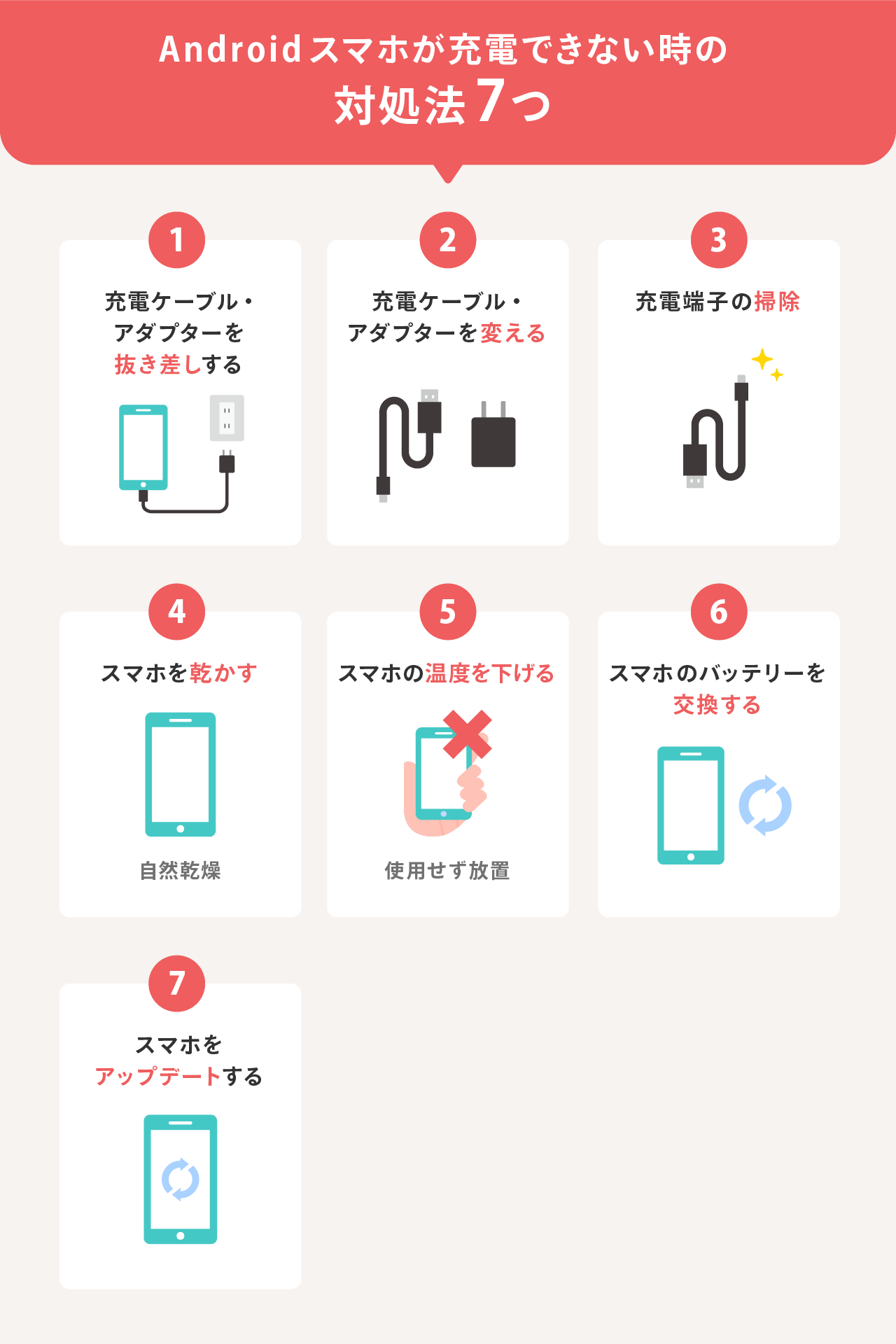
充電が出来なくなった時の対処法は、以下の方法を試してみることができます。
充電ケーブルと充電器の確認
充電が出来なくなった場合、まずは充電ケーブルと充電器を確認します。充電ケーブルが断線していないか、充電器が故障していないかを確認します。また、充電ケーブルの接続が緩いと充電が出来ない場合もあります。
- 充電ケーブルを交換してみる
- 充電器を交換してみる
- 充電ケーブルの接続を確認する
充電ポートの清掃
充電ポートに埃や汚れがたまると充電が出来なくなる場合があります。したがって、充電ポートを清掃する必要があります。
- 充電ポートにためた埃や汚れを取り除く
- 充電ポートに圧縮空気を吹き込む
- 充電ポートに湿布を当ててみる
デバイスの再起動と設定の確認
充電が出来なくなった場合、デバイスの再起動や設定の確認も必要です。電源をオフにしてからオンにすると、充電が出来る場合があります。また、充電設定を確認して、充電が許可されていることを確認します。
- デバイスを再起動する
- 充電設定を確認する
- 電源をオフにしてからオンにする
コンセントにさしても充電できないのはなぜ?
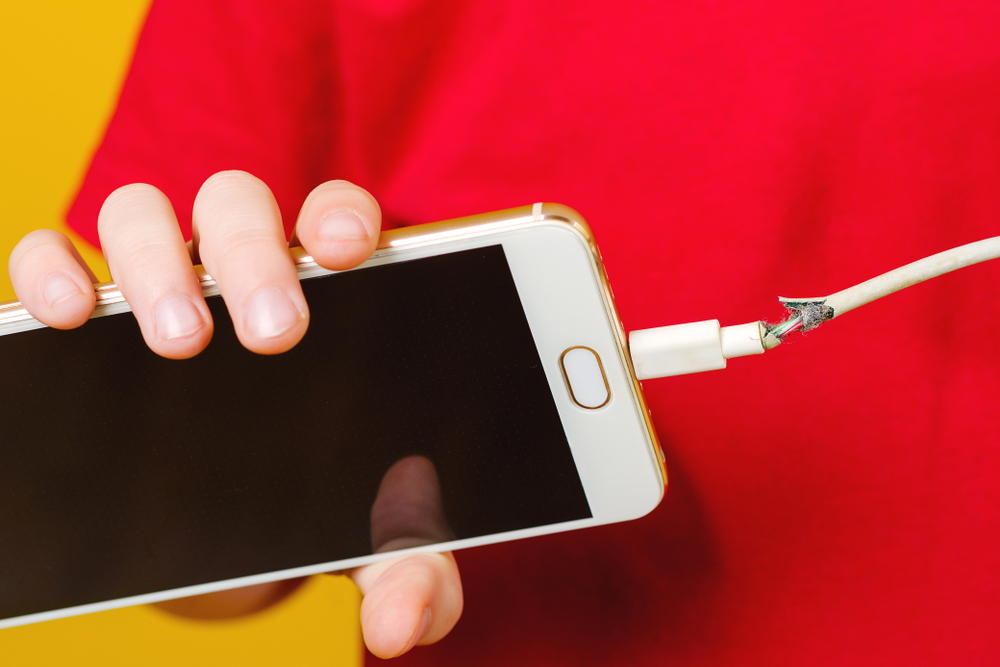
コンセントにさしても充電できない場合、電源やケーブル、または充電器に問題がある可能性があります。
電源の問題
コンセントにさしても充電できない場合、電源に問題がある可能性があります。以下のような原因があります。
- 停電:電気が止まっている場合、充電することができません。
- 電圧不足:コンセントの電圧が不足していると、充電できない場合があります。
- 電源コードの断線:電源コードが断線している場合、電気が通らないため充電できない場合があります。
ケーブルの問題
コンセントにさしても充電できない場合、ケーブルに問題がある可能性があります。以下のような原因があります。
- ケーブルの断線:ケーブルが断線している場合、電気が通らないため充電できない場合があります。
- ケーブルの損傷:ケーブルが損傷している場合、電気を通すことができないため充電できない場合があります。
- ケーブルの不適切な接続:ケーブルが不適切に接続されている場合、電気が通らないため充電できない場合があります。
充電器の問題
コンセントにさしても充電できない場合、充電器に問題がある可能性があります。以下のような原因があります。
- 充電器の故障:充電器が故障している場合、充電することができません。
- 充電器の電圧不足:充電器の電圧が不足していると、充電できない場合があります。
- 充電器の互換性問題:充電器がデバイスと互換性がない場合、充電できない場合があります。
ノートパソコンの充電ができなくなったらどうすればいいですか?
ノートパソコンの充電ができなくなったら、まずは電源コネクタや電源コードが正常に接続されているかどうかを確認します。また、電源コネクタが汚れている場合は、きれいにしてからもう一度充電を試みます。
ノートパソコンの充電ができなくなった原因を特定する
ノートパソコンの充電ができなくなった場合は、電源供給部の故障やバッテリーの故障、充電回路の故障などが考えられます。まずは、電源供給部やバッテリーを確認する必要があります。
- 電源供給部の確認:ノートパソコンの電源供給部が正常に機能しているかどうかを確認します。
- バッテリーの確認:ノートパソコンのバッテリーが正常に機能しているかどうかを確認します。
- 充電回路の確認:ノートパソコンの充電回路が正常に機能しているかどうかを確認します。
ノートパソコンの充電回路の故障を修復する
ノートパソコンの充電回路が故障している場合は、診断ツールを使用して故障の原因を特定する必要があります。故障の原因がわかったら、修復キットを使用して充電回路を修復します。
- 診断ツールの使用:ノートパソコンの充電回路を診断するために、診断ツールを使用します。
- 修復キットの使用:診断ツールで故障の原因を特定したら、修復キットを使用して充電回路を修復します。
- 修復後の確認:修復した後、充電回路が正常に機能しているかどうかを確認します。
ノートパソコンの電源供給部の故障を修復する
ノートパソコンの電源供給部が故障している場合は、電源モジュールを交換する必要があります。電源モジュールを交換する前に、電源モジュールの互換性を確認する必要があります。
- 電源モジュールの選定:ノートパソコンの電源モジュールを選定します。
- 電源モジュールの互換性の確認:電源モジュールの互換性を確認します。
- 電源モジュールの交換:電源モジュールを交換します。
詳細情報
Windows 10コンピューターが充電されないのはなぜですか?
Windows 10コンピューターが充電されない場合、原因は複数あります。まず、電源ケーブルや充電ポートが損傷している場合を確認する必要があります。電源ケーブルが折れたり、充電ポートに埃や汚れがたまったりしていないか確認してください。また、電源設定やドライバーが正しく設定されていない場合も充電されないことがあります。電源設定を確認し、必要に応じてドライバーを更新してください。
Windows 10コンピューターが充電されない場合に確認すべき設定は何ですか?
Windows 10コンピューターが充電されない場合、電源設定を確認する必要があります。電源設定で、バッテリー節約モードが有効になっていないか確認してください。また、電源プランが正しく設定されていない場合も充電されないことがあります。電源プランを確認し、必要に応じて設定を変更してください。また、BIOS設定も確認する必要があります。BIOS設定で、充電設定が正しく設定されていない場合も充電されないことがあります。
Windows 10コンピューターが充電されない場合の簡単な対処法は何ですか?
Windows 10コンピューターが充電されない場合の簡単な対処法は、電源ケーブルや充電ポートを確認することです。電源ケーブルが折れたり、充電ポートに埃や汚れがたまったりしていないか確認してください。また、電源設定やドライバーを確認し、必要に応じて設定を変更したり、ドライバーを更新したりしてください。また、コンピューターを再起動することも効果的です。
Windows 10コンピューターが充電されない場合に専門家に相談すべきタイミングはいつですか?
Windows 10コンピューターが充電されない場合に専門家に相談すべきタイミングは、自分で対処できない場合です。電源ケーブルや充電ポートを確認し、電源設定やドライバーを確認しても充電されない場合、専門家に相談する必要があります。また、コンピューターに物理的な損傷がある場合も専門家に相談する必要があります。専門家に相談することで、原因を正確に診断し、適切な対処法を得ることができます。



![Windows 10パソコンで何もダウンロードできない[解決済み]](https://codesensei.top/wp-content/uploads/2024/10/windows-10e38391e382bde382b3e383b3e381a7e4bd95e38282e38380e382a6e383b3e383ade383bce38389e381a7e3818de381aae38184e8a7a3e6b1bae6b888e381bf.png "Windows 10パソコンで何もダウンロードできない[解決済み] 11")
