
Windows 10パソコンで何もダウンロードできない[解決済み]

Windows 10パソコンでダウンロードができないというトラブルは、ユーザーにとって非常に困りものです。インターネットからソフトウェアやファイルをダウンロードできなければ、作業効率が大幅に低下します。また、セキュリティアップデートやソフトウェアの更新も不可能になるため、パソコンのセキュリティが損なわれる恐れがあります。この記事では、Windows 10パソコンでダウンロードができない原因を分析し、解決策を提示します。ダウンロードができないトラブルを解決し、パソコンをスムーズに使用できるようにしましょう。

Windows 10パソコンで何もダウンロードできない原因と解決方法
Windows 10パソコンで何もダウンロードできませんか?これは、多くのユーザーが直面する一般的な問題です。この記事では、この問題の原因と解決方法について詳細に説明します。
1. ネットワーク接続の確認
ネットワーク接続が不安定または設定が間違っている場合、ダウンロードができないという問題が発生します。まず、ネットワーク接続を確認します。 ネットワーク接続の状態を確認するには、スタートメニューから設定を選択し、ネットワークとインターネットをクリックします。 ネットワーク接続が正常な場合、接続中のステータスが表示されます。 ネットワーク接続が不安定または設定が間違っている場合、接続できないというメッセージが表示されます。
| ネットワーク接続のステータス | 説明 |
|---|---|
| 接続中 | ネットワーク接続が正常です。 |
| 接続できない | ネットワーク接続が不安定または設定が間違っています。 |
2. ダウンロードマネージャーの設定
ダウンロードマネージャーの設定が間違っている場合、ダウンロードができないという問題が発生します。次の手順でダウンロードマネージャーの設定を確認します。 スタートメニューから設定を選択し、システムをクリックします。 システムウィンドウで、ダウンロードマネージャーをクリックします。 ダウンロードマネージャーの設定を確認し、ダウンロード先を指定してください。
| ダウンロードマネージャーの設定 | 説明 |
|---|---|
| ダウンロード先 | ダウンロードしたファイルを保存するフォルダーを指定します。 |
3. ウイルス対策ソフトウェアの確認
ウイルス対策ソフトウェアがダウンロードをブロックしている場合、ダウンロードができないという問題が発生します。次の手順でウイルス対策ソフトウェアの設定を確認します。 スタートメニューから設定を選択し、セキュリティをクリックします。 セキュリティウィンドウで、ウイルス対策をクリックします。 ウイルス対策ソフトウェアの設定を確認し、ダウンロードを許可するように設定してください。
| ウイルス対策ソフトウェアの設定 | 説明 |
|---|---|
| ダウンロードを許可 | ウイルス対策ソフトウェアがダウンロードを許可するように設定します。 |
4. ファイアウォールの設定
ファイアウォールがダウンロードをブロックしている場合、ダウンロードができないという問題が発生します。次の手順でファイアウォールの設定を確認します。 スタートメニューから設定を選択し、セキュリティをクリックします。 セキュリティウィンドウで、ファイアウォールをクリックします。 ファイアウォールの設定を確認し、ダウンロードを許可するように設定してください。
| ファイアウォールの設定 | 説明 |
|---|---|
| ダウンロードを許可 | ファイアウォールがダウンロードを許可するように設定します。 |
5. システムファイルの確認
システムファイルが破損している場合、ダウンロードができないという問題が発生します。次の手順でシステムファイルを確認します。 スタートメニューから設定を選択し、システムをクリックします。 システムウィンドウで、システムファイルの確認をクリックします。 システムファイルの確認を実行し、破損したファイルを修復してください。
| システムファイルの確認 | 説明 |
|---|---|
| 破損したファイルを修復 | 破損したシステムファイルを修復します。 |
WindowsでPDFをダウンロードできない場合の対処法は?
WindowsでPDFをダウンロードできない場合の対処法は、以下の通りである。
ブラウザの設定を確認する
ブラウザの設定が原因でPDFをダウンロードできない場合がある。ブラウザの設定を確認し、以下の点を確認する。
- ブラウザのバージョンが最新であるかを確認する。
- ブラウザのPDFダウンロード設定が有効であるかを確認する。
- ブラウザのセキュリティ設定がPDFダウンロードを阻害していないかを確認する。
ブラウザのバージョンが古い場合や、設定が正しくない場合、PDFダウンロードができない可能性がある。
PDFダウンロード拡張機能を使用する
ブラウザの拡張機能を使用してPDFをダウンロードすることができる。以下の点を確認する。
- ブラウザの拡張機能ストアでPDFダウンロード拡張機能を検索する。
- 拡張機能をインストールし、有効にする。
- 拡張機能を使用してPDFをダウンロードする。
PDFダウンロード拡張機能を使用することで、ブラウザの制限を回避できる。
PDFダウンロードソフトを使用する
ブラウザ以外のソフトを使用してPDFをダウンロードすることができる。以下の点を確認する。
- PDFダウンロードソフトをダウンロードし、インストールする。
- ソフトを起動し、PDFをダウンロードする。
- ソフトの設定を確認し、必要に応じて変更する。
PDFダウンロードソフトを使用することで、ブラウザの制限を回避できる。
Windows 10でソフトをインストールするにはどうすればいいですか?
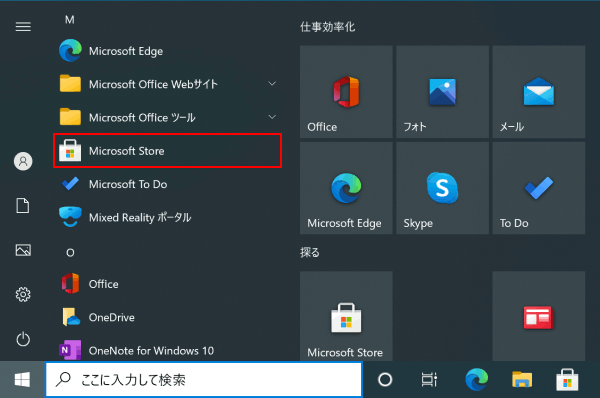
Windows 10でソフトをインストールするには、以下の手順を実行します。
ソフトのダウンロードとインストール
Windows 10でソフトをインストールするには、まずソフトのダウンロードが必要です。ソフトのダウンロードは、ソフトの公式ウェブサイトやオンラインストアから行うことができます。ダウンロードが完了したら、ダウンロードしたファイルを実行してインストールを開始します。
- ソフトの公式ウェブサイトにアクセスして、ダウンロードリンクをクリックします。
- ダウンロードしたファイルを実行して、インストールを開始します。
- インストールの指示に従って、インストールを完了します。
Microsoft Storeからソフトをインストールする
Windows 10には、Microsoft Storeと呼ばれるオンラインストアが搭載されています。Microsoft Storeからソフトをインストールするには、まずMicrosoft Storeアプリを起動します。Microsoft Storeアプリからソフトを検索して、インストールを実行します。
- Microsoft Storeアプリを起動します。
- ソフトを検索して、インストールを実行します。
- インストールの指示に従って、インストールを完了します。
インストールしたソフトの管理
Windows 10では、インストールしたソフトを管理することができます。インストールしたソフトの管理は、設定アプリから実行できます。設定アプリから、インストールしたソフトのアンインストールや更新を実行できます。
- 設定アプリを起動します。
- インストールしたソフトを選択して、アンインストールや更新を実行します。
- インストールしたソフトの管理に従って、ソフトを管理します。
Windows 10のインストールを戻す方法はありますか?
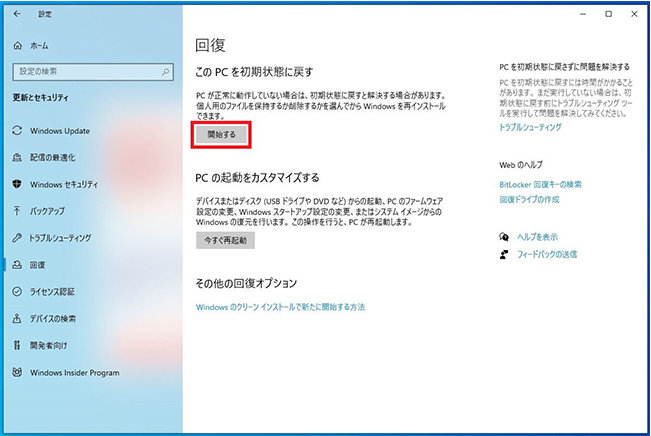
方法1: スタートメニューから
Windows 10のインストールを戻すには、スタートメニューから「設定」を選択します。次に、「更新とセキュリティ」を選択し、「回復」をクリックします。その後、「今すぐ開始」をクリックして、インストールを戻すプロセスを開始します。
- スタートメニューから「設定」を選択します。
- 「更新とセキュリティ」を選択し、「回復」をクリックします。
- 「今すぐ開始」をクリックして、インストールを戻すプロセスを開始します。
方法2: Windowsの設定から
また、Windowsの設定からもインストールを戻すことができます。まず、「スタートメニュー」から「設定」を選択します。次に、「システム」を選択し、「回復」をクリックします。その後、「Windowsのインストールを戻す」をクリックして、インストールを戻すプロセスを開始します。
- スタートメニューから「設定」を選択します。
- 「システム」を選択し、「回復」をクリックします。
- 「Windowsのインストールを戻す」をクリックして、インストールを戻すプロセスを開始します。
方法3: コマンドプロンプトから
最後に、コマンドプロンプトからもインストールを戻すことができます。まず、「スタートメニュー」から「コマンドプロンプト」を選択します。次に、「管理者として実行」をクリックし、「Yes」をクリックして、コマンドプロンプトを起動します。その後、「systemreset」コマンドを入力して、インストールを戻すプロセスを開始します。
- スタートメニューから「コマンドプロンプト」を選択します。
- 「管理者として実行」をクリックし、「Yes」をクリックして、コマンドプロンプトを起動します。
- 「systemreset」コマンドを入力して、インストールを戻すプロセスを開始します。
Windows 10からWindows 11にアップデートできないPCはどうすればいいですか?

ハードウェア要件を確認する
Windows 11にアップデートするには、PCが特定のハードウェア要件を満たしている必要があります。具体的には、CPU、メモリ、ストレージ、グラフィックスカードなどが必要です。以下の要件を確認してください。
- CPU:64ビットのCPU( Intel Core 8世代以降、AMD Ryzen 2000シリーズ以降)
- メモリ:4GB以上
- ストレージ:64GB以上の空き容量
- グラフィックスカード:DX12対応のグラフィックスカード
- TPM:Trusted Platform Module 2.0
- セキュアブート:UEFIファームウェアのセキュアブート機能
アップデートの障害を解決する
Windows 11にアップデートする際に問題が発生する場合、アップデートの障害を解決する必要があります。以下の方法を試してください。
- Windows Updateのトラブルシューティング:Windows Updateのトラブルシューティングツールを実行して、アップデートの問題を解決します。
- システムファイルのチェック:システムファイルをチェックして、アップデートの問題を解決します。
- レジストリのチェック:レジストリをチェックして、アップデートの問題を解決します。
代替オプションを検討する
Windows 11にアップデートできない場合、代替オプションを検討する必要があります。以下のオプションを考慮してください。
- Windows 10のサポート延長:Windows 10のサポート期間を延長して、引き続きWindows 10を使用します。
- PCのハードウェアアップグレード:PCのハードウェアをアップグレードして、Windows 11の要件を満たします。
- 新しいPCの購入:新しいPCを購入して、Windows 11をインストールします。
詳細情報
Windows 10パソコンで何もダウンロードできない原因は何ですか?
Windows 10パソコンで何もダウンロードできないのは、インターネット接続の問題やファイアウォールの設定が原因となることがあります。また、ウイルスやマルウェアに感染している場合もダウンロードができないことがあります。さらに、ブラウザの設定やダウンロードマネージャーの問題も原因となる可能性があります。したがって、インターネット接続を確認し、ファイアウォールの設定を変更し、ウイルス対策ソフトを実行するなど、問題の原因を特定する必要があります。
Windows 10パソコンでダウンロードできない場合の解決方法は何ですか?
Windows 10パソコンでダウンロードできない場合の解決方法として、まずインターネット接続を確認する必要があります。インターネット接続が正常であれば、ブラウザの設定を確認し、必要に応じてリセットすることができます。また、ファイアウォールの設定を変更し、ウイルス対策ソフトを実行してウイルスを検出して除去することができます。さらに、ダウンロードマネージャーをアンインストールして再インストールすることもできます。問題が解決しない場合は、システムファイルの修復やWindowsの再インストールを検討する必要があります。
Windows 10パソコンでダウンロードできない場合に必要な設定は何ですか?
Windows 10パソコンでダウンロードできない場合に必要な設定として、まずインターネット接続設定を確認する必要があります。また、ファイアウォールの設定を変更し、ウイルス対策ソフトを実行することが必要です。さらに、ブラウザの設定を確認し、必要に応じてリセットすることができます。また、ダウンロードマネージャーの設定も確認する必要があります。システムファイルの修復やWindowsの再インストールが必要な場合は、バックアップを取得することが重要です。
Windows 10パソコンでダウンロードできない場合のトラブルシューティング方法は何ですか?
Windows 10パソコンでダウンロードできない場合のトラブルシューティング方法として、まず問題の特定を行う必要があります。インターネット接続を確認し、ブラウザの設定を確認し、ウイルス対策ソフトを実行するなどの基本的なトラブルシューティング手順を実行することができます。また、イベントビューアーを使用してエラーの詳細を確認し、ネットワークと共有センターを使用してネットワーク設定を確認することができます。さらに、システムファイルの修復やWindowsの再インストールを検討する必要があります。トラブルシューティングの途中で問題が解決した場合は、バックアップを取得して将来の問題を予防することができます。



