
Windows 10 リーグクライアントの画面が真っ黒になるときの対処法

Windows 10 を使用しているユーザーの中には、リーグクライアントの画面が真っ黒になる問題に遭遇する人がいるようです。この問題は、ドライバーの更新が必要だったり、ソフトウェアの互換性の問題だったり、システムファイルの破損など、さまざまな原因で発生する可能性があります。そんなとき、どのように対処すればよいでしょうか。この記事では、Windows 10 リーグクライアントの画面が真っ黒になる問題の解決方法について詳しく説明していきます。画面が真っ黒になったときの原因を特定し、簡単な手順で解決できるようにサポートします。
https://youtube.com/watch?v=1ovYclZf9iw
Windows 10 リーグクライアントの画面が真っ黒になるときの対処法
Windows 10 リーグクライアントの画面が真っ黒になることは、ユーザーにとって非常にストレスの多い問題です。この問題は、ハードウェアやソフトウェアの問題が原因で発生することがあります。この記事では、Windows 10 リーグクライアントの画面が真っ黒になる問題の対処法を紹介します。
1. ドライバーの更新
Windows 10 リーグクライアントの画面が真っ黒になる問題は、グラフィックカードのドライバーが古いことが原因で発生することがあります。ドライバーを更新することで、この問題を解決できる可能性があります。 グラフィックカードのドライバーを更新するには、以下の手順に従います。 デバイス マネージャーを開きます。 ディスプレイ アダプターを選択します。 グラフィック カードを右クリックして、ドライバーの更新を選択します。 ドライバーの更新をクリックして、ドライバーを更新します。
| グラフィック カードの種類 | ドライバーの更新方法 |
| NVIDIA | NVIDIA の公式ウェブサイトからドライバーをダウンロードして更新する |
| AMD | AMD の公式ウェブサイトからドライバーをダウンロードして更新する |
| Intel | Intel の公式ウェブサイトからドライバーをダウンロードして更新する |
2. ハードウェアの問題
Windows 10 リーグクライアントの画面が真っ黒になる問題は、ハードウェアの問題が原因で発生することがあります。ハードウェアの問題を解決するには、以下の手順に従います。 ハードウェアの診断を行います。 故障しているハードウェアを修理または交換します。 ハードウェアのドライバーを更新します。
| ハードウェアの種類 | ハードウェアの診断方法 |
| グラフィック カード | グラフィック カードの診断ツールを使用する |
| メモリ | メモリの診断ツールを使用する |
| ハード ディスク | ハード ディスクの診断ツールを使用する |
3. ソフトウェアの問題
Windows 10 リーグクライアントの画面が真っ黒になる問題は、ソフトウェアの問題が原因で発生することがあります。ソフトウェアの問題を解決するには、以下の手順に従います。 ソフトウェアの更新を行います。 ソフトウェアの再インストールを行います。 ソフトウェアの設定を変更します。
| ソフトウェアの種類 | ソフトウェアの更新方法 |
| Windows 10 | Windows Update を使用する |
| リーグクライアント | リーグクライアントの更新ツールを使用する |
| グラフィック カードのドライバー | グラフィック カードのドライバーの更新ツールを使用する |
4. ビデオ設定の変更
Windows 10 リーグクライアントの画面が真っ黒になる問題は、ビデオ設定が原因で発生することがあります。ビデオ設定を変更するには、以下の手順に従います。 ビデオ設定を開きます。 ビデオ モードを変更します。 ビデオ クオリティを変更します。
| ビデオ モード | ビデオ クオリティ |
| フルスクリーン | 高品質 |
| ウィンドウズ モード | 中品質 |
| ボーダーレス モード | 低品質 |
5. システム ファイルの修復
Windows 10 リーグクライアントの画面が真っ黒になる問題は、システム ファイルが破損していることが原因で発生することがあります。システム ファイルを修復するには、以下の手順に従います。 システム ファイル チェッカーを開きます。 システム ファイル チェッカーを実行します。 破損しているシステム ファイルを修復します。
| システム ファイル チェッカー | システム ファイル チェッカーの実行方法 |
| システム ファイル チェッカー ツール | コマンド プロンプトから実行する |
| Windows Update | Windows Update を使用してシステム ファイルを更新する |
ウィンドウズ10で画面が真っ黒になった時の対処法は?
ウィンドウズ10で画面が真っ黒になった時の対処法は、以下の方法を試すことができます。
方法1:グラフィックスドライバーの更新
グラフィックスドライバーが古い場合、画面が真っ黒になることがあります。グラフィックスドライバーを更新するには、以下の手順に従います。
- デバイスマネージャーを開く
- 「ディスプレイアダプター」を選択する
- グラフィックスドライバーを右クリックし、「更新ドライバー」を選択する
- 「自動的に更新されたドライバーを検索する」を選択する
- 更新されたドライバーをダウンロードしてインストールする
グラフィックスドライバーを更新することで、画面が真っ黒になる問題が解決される場合があります。
方法2:BIOSの更新
BIOSが古い場合、画面が真っ黒になることがあります。BIOSを更新するには、以下の手順に従います。
- BIOSのバージョンを確認する
- BIOSの更新プログラムをダウンロードする
- BIOSの更新プログラムを実行する
- BIOSの更新が完了するまで待つ
- コンピューターを再起動する
BIOSを更新することで、画面が真っ黒になる問題が解決される場合があります。
方法3:システムファイルの修復
システムファイルが破損している場合、画面が真っ黒になることがあります。システムファイルを修復するには、以下の手順に従います。
- コマンドプロンプトを開く
- 「sfc /scannow」と入力する
- システムファイルのスキャンが完了するまで待つ
- 破損したシステムファイルを修復する
- コンピューターを再起動する
システムファイルを修復することで、画面が真っ黒になる問題が解決される場合があります。
Windows10で黒い画面のままになるのはどうしたらいいですか?
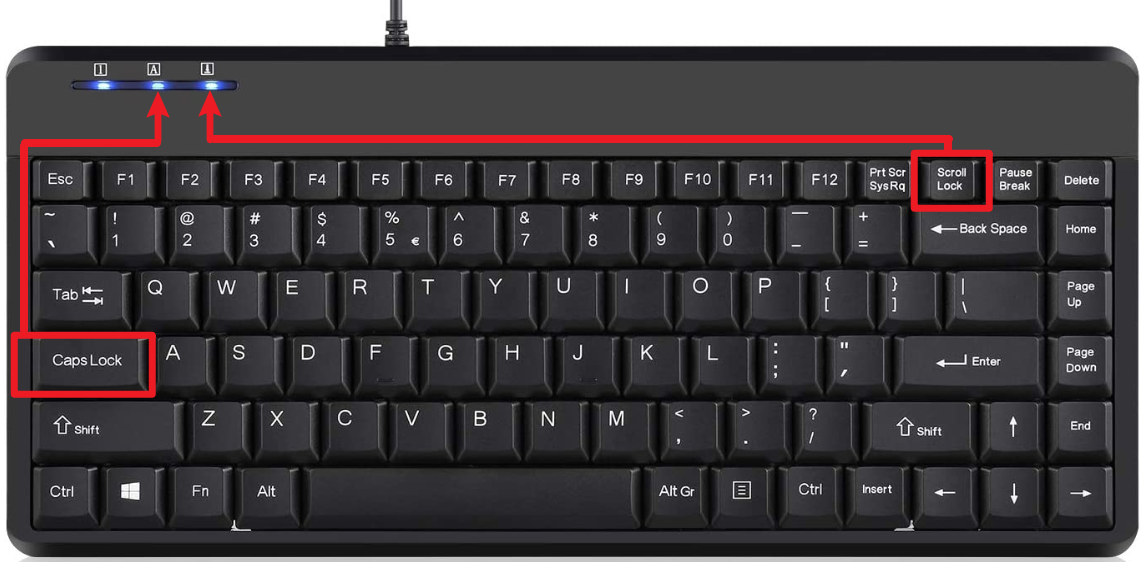
これは、Windows10 の起動時に発生することが多い問題です。黒い画面のままになる原因は、ドライバー の問題や、システムファイル の破損など、さまざまな要因があります。ここでは、この問題を解決するための方法を紹介します。
黒い画面のままになる原因を調べる
黒い画面のままになる原因を調べるには、以下の手順を実行します。
- イベント ビューアー を開きます。Windows キー + R を押して、eventvwr と入力してください。
- Windows ログ を選択し、システム を選択します。
- エラー のログを確認し、ドライバー や システムファイル に関するエラーがある場合は、それを修正します。
ドライバーを更新する
黒い画面のままになる問題は、ドライバー の問題が原因であることが多いです。以下の手順を実行して、ドライバー を更新します。
- デバイス マネージャー を開きます。Windows キー + X を押して、デバイス マネージャー を選択してください。
- ディスプレイ アダプター を選択し、グラフィック ドライバー を右クリックして 更新 を選択します。
- 自動的に更新 を選択し、ドライバー の更新を完了させます。
システムファイルを修復する
黒い画面のままになる問題は、システムファイル の破損が原因であることがあります。以下の手順を実行して、システムファイル を修復します。
- コマンド プロンプト を開きます。Windows キー + X を押して、コマンド プロンプト (管理者) を選択してください。
- sfc /scannow と入力し、Enter キーを押してください。
- システムファイル の修復が完了したら、コンピューター を再起動します。
Windowsアップデートで画面が真っ黒になったらどうすればいいですか?
Windowsアップデートで画面が真っ黒になった場合、以下の手順を実行してください。
画面が真っ黒になった原因の特定
画面が真っ黒になった原因を特定するには、以下の点を確認する必要があります。
- アップデートのログを確認します。アップデートのログには、アップデートの進行状況とエラーが記録されています。
- イベント ビューアーを使用して、システムのイベントログを確認します。イベントログには、システムのエラーと警告が記録されています。
- ドライバーのバージョンを確認します。古いドライバーがインストールされている場合、アップデートの後に画面が真っ黒になる可能性があります。
システムの復元
システムの復元には、以下の方法があります。
- システムの復元ポイントを使用して、システムを以前の状態に復元します。復元ポイントは、システムの設定とプログラムを以前の状態に戻すことができます。
- システム イメージの復元を使用して、システムを以前の状態に復元します。システム イメージは、システムのすべてのデータとプログラムを以前の状態に戻すことができます。
- Windows の再インストールを実行して、システムを完全に再インストールします。再インストールすると、すべてのデータとプログラムが失われるため、注意してください。
画面が真っ黒になった場合の対処法
画面が真っ黒になった場合には、以下の対処法があります。
- 電源ボタンを長押しして、システムを強制的に再起動します。再起動後にシステムが正常に起動する場合があります。
- セーフ モードに起動して、システムを診断します。セーフ モードは、システムの最低限の機能を有効にして、問題の原因を特定するのに役立ちます。
- Windows の修復オプションを使用して、システムを修復します。修復オプションは、システムの問題を自動的に修復することができます。
riotクライアントの修復方法は?
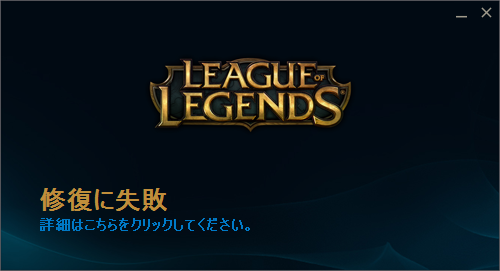
riotクライアントのエラーの原因と解決方法
riotクライアントが起動しない、ログインできない、またはゲームがクラッシュするなどの問題が発生する場合、まずパソコンの設定やriotクライアント自身の設定を確認する必要があります。次に、その他のトラブルシューティング方法について説明します。
- パソコンのOSをアップデートしてください。
- グラフィックカードのドライバーをアップデートしてください。
- riotクライアントを再インストールしてください。
riotクライアントのキャッシュクリアと再起動方法
riotクライアントのキャッシュをクリアすることで、 riotsクライアントの動作が軽快になる可能性があります。
- riotクライアントを終了してください。
- 「C:Riot GamesLeague of Legends」フォルダに移動してください。
- 「Cache」フォルダを削除してください。
- riotクライアントを再起動してください。
riotクライアントのコンフィグレーションファイルの修正方法
riotクライアントのコンフィグレーションファイルを修正することで、 riotsクライアントの動作が安定する可能性があります。
- riotクライアントを終了してください。
- 「C:Riot GamesLeague of Legends」フォルダに移動してください。
- 「Config」フォルダ内のファイルをすべて削除してください。
- riotクライアントを再起動してください。
詳細情報
Windows 10 リーグクライアントの画面が真っ黒になる原因は何ですか?
Windows 10 リーグクライアントの画面が真っ黒になる原因は、グラフィックスドライバーの問題や、アプリケーションのコンFLICT、システムファイルの損傷などが考えられます。特に、グラフィックスドライバーが古い場合や、アプリケーションの更新が必要な場合などは、このような現象が発生する可能性があります。また、ウイルスやマルウェアなどの感染も、このような現象の原因となる場合があります。
Windows 10 リーグクライアントの画面が真っ黒になったときに直ちに実行すべき手順は何ですか?
Windows 10 リーグクライアントの画面が真っ黒になったときは、まずタスクバーをクリックして、タスクマネージャーを開きます。次に、プロセスタブで、リーグクライアントのプロセスを検索し、終了をクリックして、プロセスを終了させます。その後、アプリケーションを再起動して、正常に動作するかどうかを確認します。
Windows 10 リーグクライアントの画面が真っ黒になる問題を根本的に解決するにはどうすればよいですか?
Windows 10 リーグクライアントの画面が真っ黒になる問題を根本的に解決するには、グラフィックスドライバーを更新する必要があります。デバイスマネージャーを開き、グラフィックスを選択します。次に、プロパティをクリックして、ドライバーの更新を選択します。また、ウイルスやマルウェアのスキャンを実行して、感染を検出して除去する必要があります。
Windows 10 リーグクライアントの画面が真っ黒になる問題が解決されない場合はどうすればよいですか?
Windows 10 リーグクライアントの画面が真っ黒になる問題が解決されない場合は、Microsoftサポートに連絡する必要があります。サポートウェブサイトにアクセスして、問い合わせフォームを送信してください。また、オンラインコミュニティやフォーラムで、同じ問題を経験したユーザーからの回答や解決方法を検索することもできます。



