
Windows 10互換性チェックの方法

Windows 10へのアップグレードを検討している場合、アプリやハードウェアの互換性チェックは不可欠です。互換性チェックを行うことで、Windows 10へのアップグレード後に不具合が発生することを回避できます。この記事では、について詳しく解説します。アップグレード前に必要なチェック項目やツールの使い方をご紹介します。互換性チェックを行うことで、Windows 10へのスムーズな移行を実現することができます。アップグレード前にこの記事を読んで、互換性チェックの方法を確認しましょう。

Windows 10互換性チェックの方法
Windows 10にアップグレードする前に、パソコンが互換性を持っているかどうかをチェックすることは非常に重要です。互換性チェックの結果によっては、アップグレードに伴うリスクを回避することができます。この記事では、Windows 10互換性チェックの方法について詳しく解説します。
1. Microsoftの互換性チェックツールを使用する
Microsoftでは、Windows 10互換性チェックツールを提供しています。このツールを使用することで、パソコンがWindows 10と互換性を持っているかどうかを簡単にチェックすることができます。まず、Microsoftの公式ウェブサイトにアクセスし、「Windows 10互換性チェックツール」をダウンロードしてください。ダウンロードが完了したら、ツールを起動し、「チェックを開始」ボタンをクリックしてください。チェックが完了すると、互換性の結果が表示されます。
2. パソコンのハードウェア要件をチェックする
Windows 10には、特定のハードウェア要件があります。パソコンがこれらの要件を満たしているかどうかをチェックする必要があります。主な要件は以下のとおりです。
| ハードウェア要件 | 最小要件 | 推奨要件 |
|---|---|---|
| CPU | 1.0 GHz以上 | 2.0 GHz以上 |
| メモリ | 2 GB以上 | 4 GB以上 |
| ストレージ | 20 GB以上 | 50 GB以上 |
| グラフィックカード | DirectX 9以上 | DirectX 11以上 |
3. ソフトウェアの互換性をチェックする
Windows 10にアップグレードすると、インストールされているソフトウェアの互換性が失われる場合があります。ソフトウェアの互換性をチェックするには、「Microsoftアプリケーション互換性ツール」を使用します。このツールを使用することで、インストールされているソフトウェアがWindows 10と互換性を持っているかどうかをチェックすることができます。
4. デバイスドライバーの互換性をチェックする
デバイスドライバーの互換性も重要な要素です。Windows 10にアップグレードすると、デバイスドライバーが互換性を失う場合があります。デバイスドライバーの互換性をチェックするには、「デバイスマネージャー」を使用します。このツールを使用することで、インストールされているデバイスドライバーがWindows 10と互換性を持っているかどうかをチェックすることができます。
5. アップグレードのリスクを回避する
アップグレードのリスクを回避するためには、互換性チェックの結果を注意深く確認する必要があります。チェックの結果によっては、アップグレードを中止する必要があります。また、アップグレード前にデータをバックアップすることにより、データの損失を防ぐことができます。
Windowsで互換性チェックをするには?

Windowsでは、互換性チェックツールとして「Windows Update」や「デバイス マネージャー」というツールが用意されています。これらのツールを使用することで、コンピューターで使用されているハードウェアやソフトウェアの互換性をチェックすることができます。
ハードウェアとの互換性チェック方法
ハードウェアとの互換性チェックでは、デバイス マネージャーを使用します。デバイス マネージャーは、コンピューターに接続されているハードウェアの情報を表示するツールです。
- デバイス マネージャーを開きます。スタート メニューから「デバイス マネージャー」を検索して開くことができます。
- デバイス マネージャーで、ハードウェアのカテゴリを選択します。例えば、グラフィック カードの互換性をチェックしたい場合は、「ディスプレイ アダプター」を選択します。
- 該当のハードウェアを選択し、プロパティをクリックします。ここで、ハードウェアの詳細情報を確認し、互換性について調べることができます。
ソフトウェアとの互換性チェック方法
ソフトウェアとの互換性チェックでは、Windows Updateを使用します。Windows Updateは、マイソフトが提供する更新プログラムやセキュリティ パッチをダウンロードしてインストールするツールです。
- Windows Updateを開きます。スタート メニューから「Windows Update」を検索して開くことができます。
- Windows Updateで、更新の確認をクリックします。ここで、使用中のソフトウェアの互換性について調べます。
- 更新がある場合は、更新プログラムをインストールしてください。インストールすることで、ソフトウェアの互換性を確保することができます。
互換性チェックのトラブルシューティング
互換性チェックを行った結果、問題が発生した場合には、トラブルシューティングが必要です。以下の手順でトラブルシューティングを行うことができます。
- イベント ビューアーを開きます。イベント ビューアーは、システムのイベントのログを表示するツールです。
- イベント ビューアーで、エラーのログを確認します。エラーのログから、問題の原因を特定することができます。
- 回復ポイントを作成します。回復ポイントを作成することで、システムを以前の状態に復元することができます。
Windows 10で正常性を確認する方法は?
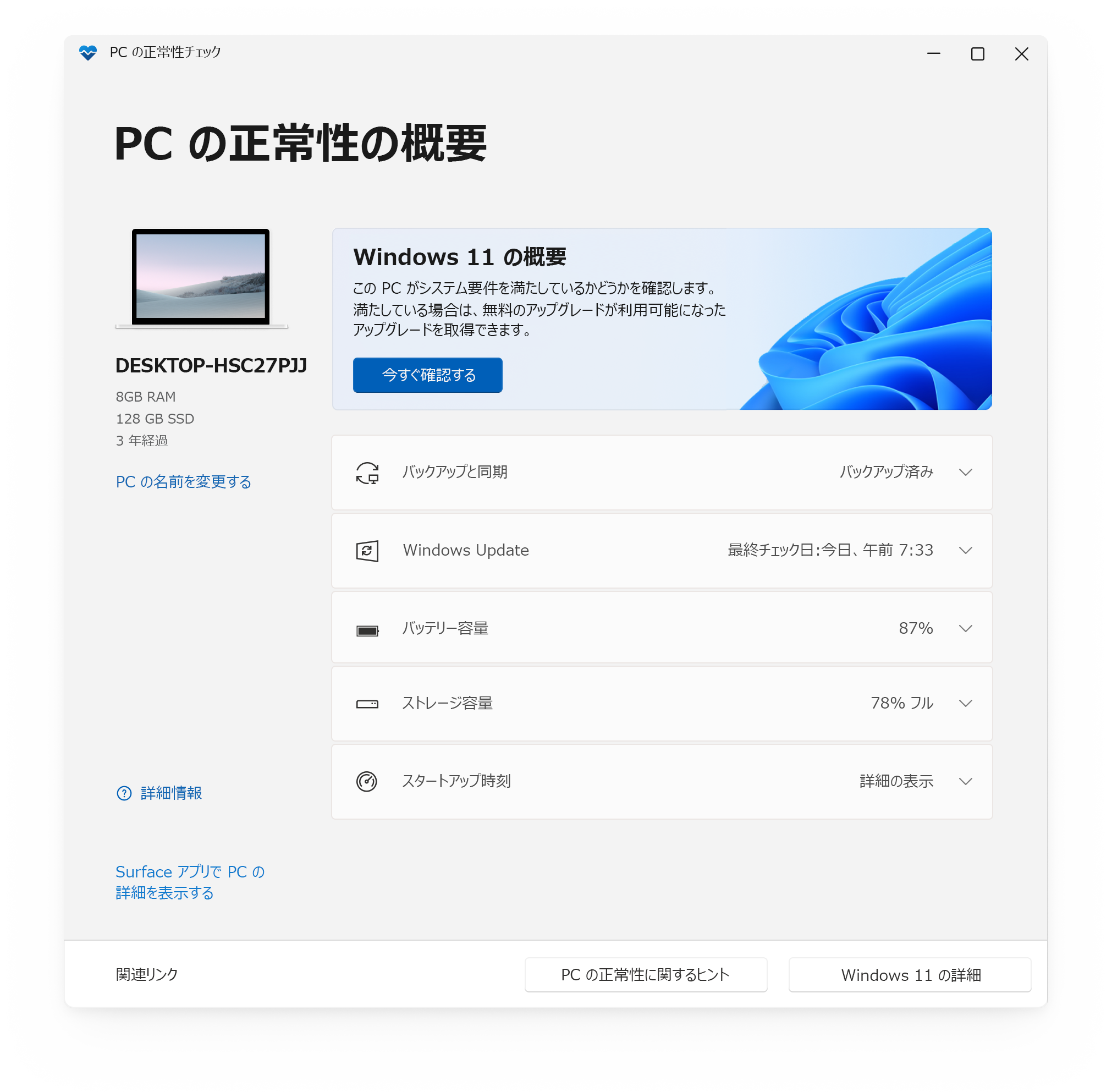
Windows 10で正常性を確認する方法は、次のとおりです。
システムファイルのチェック、システムファイル チェッカー は、Windows のシステムファイルをスキャンして、破損したファイルを検出して修復します。システムファイル チェッカーを実行するには、次の手順を実行します。
システムファイル チェッカーを使用する方法
システムファイル チェッカーを使用するには、管理者としてコマンド プロンプトを開きます。コマンド プロンプトを開いたら、次のコマンドを入力して Enter キーを押します。
- コマンド プロンプトを開きます。
- コマンド プロンプトで、sfc /scannow と入力し、Enter キーを押します。
- システムファイル チェッカーがシステムファイルをスキャンします。
ディスク エラーをチェックする方法
ディスク エラーをチェックするには、chkdsk コマンドを使用します。chkdsk コマンドは、ハード ディスク ドライブをスキャンして、エラーを検出して修復します。chkdsk コマンドを実行するには、次の手順を実行します。
- コマンド プロンプトを開きます。
- コマンド プロンプトで、chkdsk C: と入力し、Enter キーを押します。(C: は、チェックしたいドライブのドライブ名に置き換えます)
- chkdsk コマンドがハード ディスク ドライブをスキャンします。
メモリ エラーをチェックする方法
メモリ エラーをチェックするには、Windows メモリ ダイアグノスティック ツールを使用します。Windows メモリ ダイアグノスティック ツールは、コンピュータのメモリをスキャンして、エラーを検出します。Windows メモリ ダイアグノスティック ツールを実行するには、次の手順を実行します。
- スタート メニューを開きます。
- スタート メニューで、Windows メモリ ダイアグノスティック と入力し、Enter キーを押します。
- Windows メモリ ダイアグノスティック ツールがコンピュータのメモリをスキャンします。
PCに異常がないかチェックする方法は?

PCに異常がないかチェックする方法は、以下のとおりです。
PCのハードウェアをチェックするには、以下の手順を実施します。
ハードウェアのチェック方法
PCのハードウェアをチェックするには、BIOS(Basic Input/Output System)またはUEFI(Unified Extensible Firmware Interface)を使用します。BIOSまたはUEFIを起動すると、ハードウェアの設定や状態を確認できます。以下の手順を実施します。
- PCを起動し、BIOSまたはUEFIを起動するためのキーを押します(通常はF2、F12、DELなど)。
- BIOSまたはUEFIのメニューからハードウェアの設定を確認します。
- ハードウェアの設定に問題がある場合は、該当する設定を変更します。
ソフトウェアのチェック方法
PCのソフトウェアをチェックするには、以下の手順を実施します。
PCのソフトウェアをチェックするには、アプリケーションやドライバーを確認する必要があります。以下の手順を実施します。
- PCにインストールされたアプリケーションを確認します。
- アプリケーションに問題がある場合は、アップデートまたはアンインストールします。
- ドライバーを確認し、問題がある場合はアップデートまたは再インストールします。
ウイルスチェック方法
PCにウイルスやマルウェアが存在する場合、PCの動作が不安定になることがあります。以下の手順を実施して、ウイルスやマルウェアをチェックします。
- ウイルス対策ソフトウェアを使用して、PCをスキャンします。
- もしウイルスやマルウェアが検出された場合は、削除します。
- ウイルス対策ソフトウェアを定期的にアップデートする必要があります。
Windows 10で互換性表示の設定をするには?
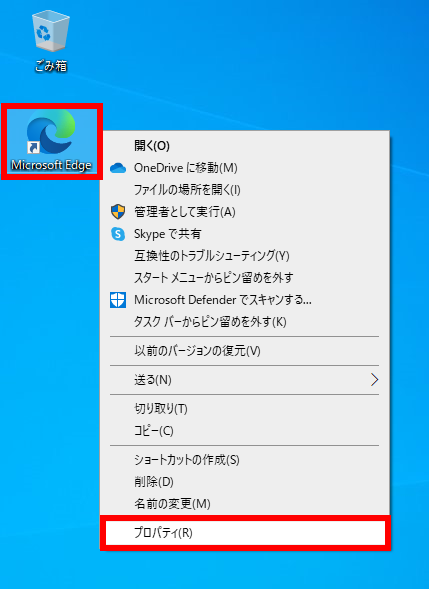
Windows 10で互換性表示の設定をするには、以下の手順に従います。
互換性表示とは何か
互換性表示とは、古いソフトウェアやアプリケーションを、新しいバージョンのWindowsで動作できるようにするための機能です。この機能により、古いソフトウェアやアプリケーションを新しいWindows環境で利用できるようになります。互換性表示は、Windows 10で標準搭載されている機能です。
- スタートメニューを開きます。
- 「互換性」と入力して検索します。
- 「互換性のトラブルシューティング」をクリックします。
互換性表示の設定方法
互換性表示の設定方法は以下のとおりです。
互換性表示の設定を有効にするには、以下の手順に従います。まず、スタートメニューを開きます。次に、「互換性」と入力して検索します。検索結果から、「互換性のトラブルシューティング」をクリックします。すると、互換性のトラブルシューティングウィンドウが表示されます。このウィンドウで、互換性表示の設定を有効にできます。
- スタートメニューを開きます。
- 「互換性」と入力して検索します。
- 「互換性のトラブルシューティング」をクリックします。
- 「次へ」をクリックします。
- 「以前に正常に動作していたこのプログラムまたはアプリケーションの問題を修正します」を選択します。
- 「次へ」をクリックします。
互換性表示の使い方
互換性表示を有効にした後は、古いソフトウェアやアプリケーションを、新しいバージョンのWindowsで動作できるようにすることができます。互換性表示の使い方は以下のとおりです。まず、互換性表示を有効にします。次に、古いソフトウェアやアプリケーションを実行します。すると、互換性表示により、古いソフトウェアやアプリケーションを新しいWindows環境で利用できるようになります。
- 互換性表示を有効にします。
- 古いソフトウェアやアプリケーションを実行します。
- 互換性表示により、古いソフトウェアやアプリケーションを新しいWindows環境で利用できるようになります。
詳細情報
Windows 10互換性チェックとは何ですか?
Windows 10互換性チェックとは、コンピューターのハードウェアやソフトウェアがWindows 10と互換性があるかどうかをチェックすることです。これは、Windows 10にアップグレードする前に行う必要があります。チェックの結果、互換性がないコンポーネントが見つかれば、アップグレードする前に修正する必要があります。
Windows 10互換性チェックの方法は何ですか?
Windows 10互換性チェックは、Windows Updateを使用して行うことができます。 Windows Updateを起動し、「アップデートのチェック」をクリックしてください。アップデートが利用可能であれば、Windows 10互換性チェックも実行されます。また、Microsoft公式サイトからダウンロードできるツールを使用して互換性チェックを行うこともできます。
Windows 10互換性チェックに必要なシステム要件は何ですか?
Windows 10互換性チェックには、64ビット版または32ビット版のWindows 7またはWindows 8.1が必要です。また、プロセッサは1 GHz以上、メモリは2 GB以上(32ビット版)または3 GB以上(64ビット版)、ディスクスペースは20 GB以上(64ビット版)または16 GB以上(32ビット版)必要です。
Windows 10互換性チェックで問題が見つかった場合どうすればいいですか?
Windows 10互換性チェックで問題が見つかった場合は、アップグレードする前に修正する必要があります。修正方法は、Microsoft公式サイトで詳細に説明されています。また、サポートフォーラムやヘルプデスクに問い合わせることもできます。問題を修正した後、再度Windows 10互換性チェックを実行してください。



