Windows 11/10/8/7で壊れたごみ箱を修復する方法

Windows 11/10/8/7でごみ箱が壊れた場合、不便な状況に陥ります。ごみ箱は、不要なファイルやフォルダを一時的に格納する場所として機能しますが、壊れるとファイルの削除や管理が難しくなります。この記事では、を紹介します。簡単な手順とツールを使用して、ごみ箱を元の状態に戻す方法をステップバイステップで説明します。ごみ箱の修復に苦労しているユーザーにとって、この記事は役立つ情報を提供するでしょう。

Windows 11/10/8/7で壊れたごみ箱を修復する方法
Windowsでごみ箱が壊れた場合、不要なファイルを削除することができなくなります。ただし、ごみ箱を修復する方法は複数あります。この記事では、Windows 11/10/8/7で壊れたごみ箱を修復する方法について説明します。
方法1: システムファイルチェッカーを使用する
システムファイルチェッカーは、Windowsのシステムファイルをチェックし、破闘ファイルを修復するツールです。以下の手順でシステムファイルチェッカーを使用してごみ箱を修復します。 1. コマンドプロンプト を開きます。 2. sfc /scannow と入けて実行します。 3. システムファイルチェッカーがファイルをチェックし、破壊ファイルを修復します。
| コマンド | 説明 |
|---|---|
| sfc /scannow | システムファイルをチェックし、破壊ファイルを修復します |
方法2: レジストリエディターを使用する
レジストリエディターは、Windowsのレジストリを編集するツールです。以下の手順でレジストリエディターを使用してごみ箱を修復します。 1. レジストリエディター を開きます。 2. HKEY CURRENT USERSoftwareMicrosoftWindowsCurrentVersionExplorerDesktopNameSpace{645FF040-5081-101B-9F08-00AA002F954E} に移動します。 3. 既定 の値を ごみ箱 に変更します。
| レジストリキー | 説明 |
|---|---|
| HKEY CURRENT USERSoftwareMicrosoftWindowsCurrentVersionExplorerDesktopNameSpace{645FF040-5081-101B-9F08-00AA002F954E} | ごみ箱のレジストリキー |
方法3: グループポリシーを使用する
グループポリシーは、Windowsのセキュリティと管理を設定するツールです。以下の手順でグループポリシーを使用してごみ箱を修復します。 1. グループポリシーエディター を開きます。 2. ユーザーの構成 > 管理用テンプレート > Windows コンポーネント > ごみ箱 に移動します。 3. ごみ箱を表示する を有効にします。
| グループポリシー | 説明 |
|---|---|
| ユーザーの構成 > 管理用テンプレート > Windows コンポーネント > ごみ箱 | ごみ箱のグループポリシー |
方法4: Windowsを再インストールする
Windowsを再インストールすると、すべてのファイルと設定が初期化されます。以下の手順でWindowsを再インストールしてごみ箱を修復します。 1. Windowsのインストールメディア を作成します。 2. Windowsを再インストール します。
| Windowsのインストールメディア | 説明 |
|---|---|
| USB ドライブまたは DVD | Windowsのインストールメディアを作成するために使用します |
方法5: マイソフトのサポートに問い合わせる
ごみ箱が壊れた場合、マイソフトのサポートに問い合わせて修復方法を尋ねることができます。以下の手順でマイソフトのサポートに問い合わせます。 1. マイソフトのサポートサイト にアクセスします。 2. ごみ箱が壊れた ことを説明し、修復方法を尋ねます。
| マイソフトのサポートサイト | 説明 |
|---|---|
| https://support.microsoft.com/ | マイソフトのサポートサイトにアクセスして修復方法を尋ねることができます |
Windows10でゴミ箱を修復するには?
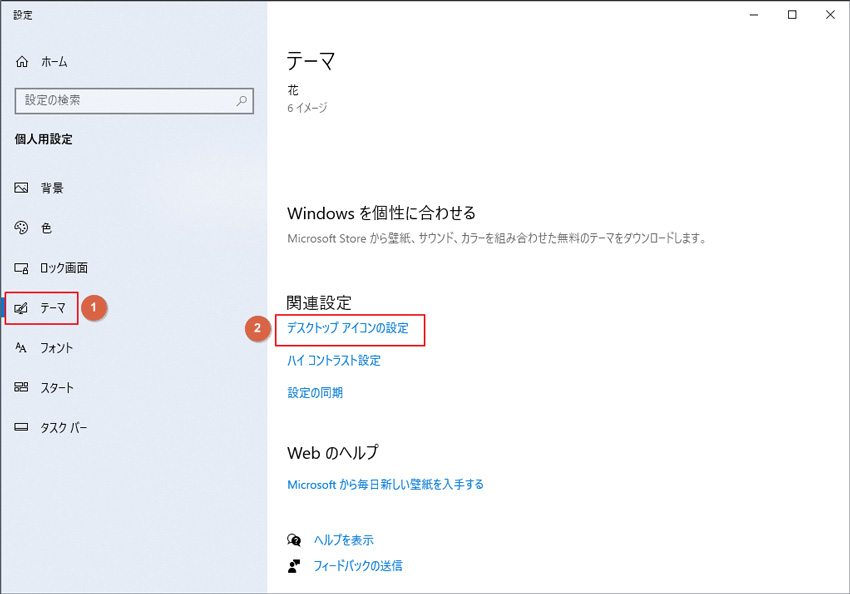
Windows10でゴミ箱を修復するには、次の方法があります。
ゴミ箱をリセットする
ゴミ箱をリセットすると、ゴミ箱内のすべてのファイルが削除されます。ゴミ箱をリセットするには、次の手順に従います。
- スタートメニューを開きます。
- ファイル エクスプローラーを選択します。
- ゴミ箱を右クリックし、ゴミ箱を空にするを選択します。
- ゴミ箱を空にするという警告メッセージが表示されたら、はいをクリックします。
ゴミ箱のロケーションを変更する
ゴミ箱のロケーションを変更することで、ゴミ箱を修復することができます。ゴミ箱のロケーションを変更するには、次の手順に従います。
- スタートメニューを開きます。
- ファイル エクスプローラーを選択します。
- ゴミ箱を右クリックし、プロパティを選択します。
- ロケーションタブをクリックします。
- 新しいロケーションを選択し、適用をクリックします。
ゴミ箱を再インストールする
ゴミ箱を再インストールすることで、ゴミ箱を修復することができます。ゴミ箱を再インストールするには、次の手順に従います。
- スタートメニューを開きます。
- ファイル エクスプローラーを選択します。
- ゴミ箱を右クリックし、プロパティを選択します。
- 一般タブをクリックします。
- 再インストールをクリックします。
ゴミ箱が壊れているPCの対処法は?

ゴミ箱が壊れているPCの対処法は、ゴミ箱の機能を停止させているソフトウェアまたはハードウェアの問題に対処することです。ゴミ箱が壊れている場合、ファイルやフォルダを削除することができなくなり、PCの使用に支障をきたすことがあります。
ゴミ箱が壊れている原因を調べる
ゴミ箱が壊れている原因を調べるには、以下の方法が有効です。
- ゴミ箱のプロパティを確認する:ゴミ箱のプロパティを確認して、ゴミ箱の容量や削除設定が正しく設定されているかどうかを確認する。
- ソフトウェアの問題を確認する:ソフトウェアの衝突や不正なインストールがゴミ箱の機能を停止させている可能性があるため、ソフトウェアの問題を確認する。
- ハードウェアの問題を確認する:ハードディスクの故障やメモリの不足がゴミ箱の機能を停止させている可能性があるため、ハードウェアの問題を確認する。
ゴミ箱のプロパティを変更する
ゴミ箱のプロパティを変更するには、以下の方法が有効です。
- ゴミ箱の容量を変更する:ゴミ箱の容量を増やすと、ゴミ箱に格納できるファイルの数が増える。
- 削除設定を変更する:削除設定を変更することで、ゴミ箱に格納されたファイルの削除方法を変更することができる。
- ゴミ箱の場所を変更する:ゴミ箱の場所を変更することで、ゴミ箱に格納されたファイルの位置を変更することができる。
ゴミ箱を再インストールする
ゴミ箱を再インストールするには、以下の方法が有効です。
- ゴミ箱を削除する:ゴミ箱を削除することで、ゴミ箱に格納されたファイルを削除することができる。
- ゴミ箱を再インストールする:ゴミ箱のインストーラーを実行することで、ゴミ箱を再インストールすることができる。
- ゴミ箱の設定を再設定する:ゴミ箱の設定を再設定することで、ゴミ箱の機能を復元することができる。
デスクトップのゴミ箱を復活させる方法は?
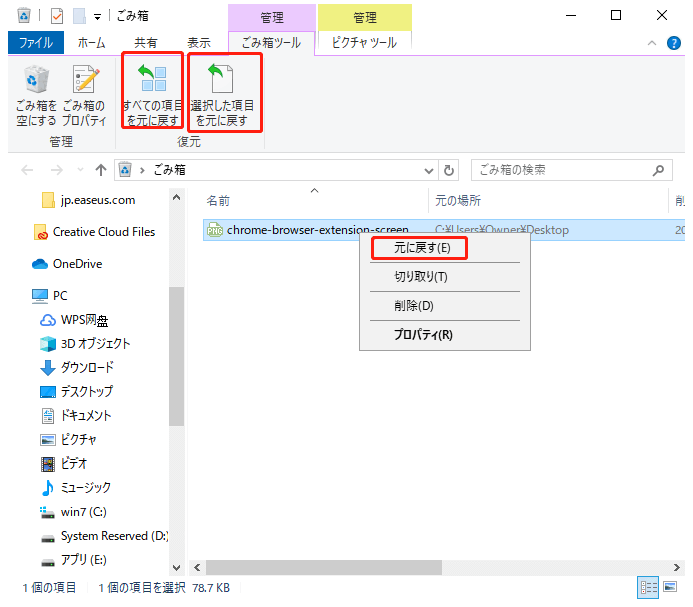
デスクトップのゴミ箱は、Windowsでは標準の機能として搭載されています。しかし、誤ってゴミ箱を消した場合や、ゴミ箱が表示されなくなった場合など、デスクトップのゴミ箱を復活させる必要があります。以下に、デスクトップのゴミ箱を復活させる方法を紹介します。
ゴミ箱を復活させるための初期設定
ゴミ箱を復活させるには、まずデスクトップの設定を確認する必要があります。以下の手順で、デスクトップの設定を確認してください。
- デスクトップを右クリックし、「表示」を選択します。
- 「デスクトップのアイコン」を選択します。
- 「ゴミ箱」がオンになっていることを確認します。
ゴミ箱を復活させるためのレジストリ編集
ゴミ箱を復活させるには、レジストリを編集する必要があります。以下の手順で、レジストリを編集してください。
- 「Windows + R」キーを押して、「regedit」を入力し、「OK」をクリックします。
- レジストリエディターが開くので、「HKEY_CURRENT_USERSoftwareMicrosoftWindowsCurrentVersionExplorerHideDesktopIconsNewStartPanel」を探します。
- 「{645FF040-5081-101B-9F08-00AA002F954E}」を探し、「1」を「0」に変更します。
ゴミ箱を復活させるためのシステムファイルの修復
ゴミ箱を復活させるには、システムファイルを修復する必要があります。以下の手順で、システムファイルを修復してください。
- 「Windows + X」キーを押して、「コマンドプロンプト (管理者)」を選択します。
- 「sfc /scannow」を入力し、「Enter」キーを押します。
- システムファイルの修復が完了したら、再起動します。
Windows10でゴミ箱を再インストールするには?

Windows10でゴミ箱を再インストールするには、次の手順に従います。
ゴミ箱の再インストール方法
ゴミ箱を再インストールするには、レジストリエディターを使用する必要があります。レジストリエディターを開くには、Windowsキー + R キーを押して「regedit」と入力し、Enterキーを押します。その後、次のパスに移動します:HKEY_LOCAL_MACHINESOFTWAREMicrosoftWindowsCurrentVersionExplorerDesktopNameSpace。
- レジストリエディターを開く
- 指定されたパスに移動する
- 「Recycle Bin」という名前のキーを探す
ゴミ箱の再インストールに必要な手順
ゴミ箱を再インストールするには、レジストリエディターで指定されたパスに移動して、「Recycle Bin」という名前のキーを探します。その後、右クリックして「削除」を選択します。その後、再起動して、ゴミ箱が再インストールされているかどうかを確認します。
- レジストリエディターで指定されたパスに移動する
- 「Recycle Bin」という名前のキーを探す
- 右クリックして「削除」を選択する
ゴミ箱の再インストール後の確認
ゴミ箱を再インストールした後、デスクトップにゴミ箱のアイコンが表示されていることを確認します。また、ファイルエクスプローラーを開いて、ゴミ箱が正常に動作していることを確認します。その後、ゴミ箱の内容を確認して、ファイルが正常に削除されていることを確認します。
- デスクトップにゴミ箱のアイコンが表示されていることを確認する
- ファイルエクスプローラーを開いて、ゴミ箱が正常に動作していることを確認する
- ゴミ箱の内容を確認して、ファイルが正常に削除されていることを確認する
詳細情報
Windows 11/10/8/7で壊れたごみ箱を修復する方法はあるのか?
Windowsのごみ箱が壊れた場合、ごみ箱を修復する方法は非常に簡単です。まず、デスクトップ上のごみ箱のアイコンを右クリックして、「名前を変更」を選択します。次に、ごみ箱の名前を「$Recycle.Bin」に変更します。これでごみ箱が修復されます。
ごみ箱を修復するコマンドはあるのか?
コマンドプロンプトを使用してごみ箱を修復することができます。コマンドプロンプトを開き、「sfc /scannow」と入力して実行します。これで、Windowsのシステムファイルチェッカーが起動し、破損したファイルを検出して修復します。ごみ箱が壊れた場合は、このコマンドを実行して修復を試みることができます。
ごみ箱を修復するためにシステムの再インストールは必要か?
ごみ箱が壊れた場合は、システムの再インストールを必要としません。ごみ箱を修復するには、単純にごみ箱の名前を変更したり、コマンドプロンプトを使用してシステムファイルを修復したりすることで修復できます。ただし、システムのファイルが深刻に破損している場合は、システムの再インストールが必要になる可能性があります。
ごみ箱を修復してもデータは消えるのか?
ごみ箱を修復しても、ごみ箱内のデータは消えません。ごみ箱が壊れた場合でも、ごみ箱内のファイルはそのまま残ります。ただし、ごみ箱を修復する前に、ごみ箱内のファイルをバックアップしておくことをお勧めします。ごみ箱を修復すると、ごみ箱内のファイルがなくなってしまう可能性がありますので、バックアップを取っておくことで、データの安全を確保できます。