Windows 10のコマンドプロンプト(CMD)は機能しない/開かない?
Windows 10のコマンドプロンプト(CMD)は、Windowsの基本的な機能の一つです。しかし、コマンドプロンプトが機能しない、または開かないというトラブルが発生することがあります。この問題は、重要なコマンドを実行する必要があるユーザーにとっては大きな障害となります。本記事では、Windows 10のコマンドプロンプトが機能しない、または開かない場合の解決方法について説明します。コマンドプロンプトのトラブルシューティングや、可能な原因と対応策を紹介します。また、コマンドプロンプトの代替として利用できる方法についても触れます。
Windows 10のコマンドプロンプト(CMD)は機能しない/開かない?トラブルシューティングガイド
Windows 10のコマンドプロンプト(CMD)は、システム管理やトラブルシューティングのための強力なツールです。しかし、時々CMDが機能しないまたは開かないことがあります。このガイドでは、CMDが機能しない/開かない場合のトラブルシューティング方法を紹介します。
原因1:システムファイルの破損
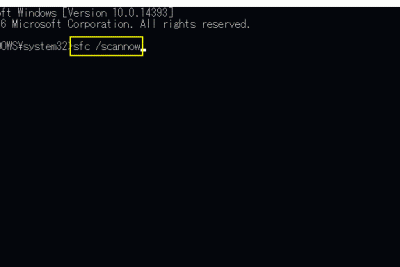
システムファイルの破損がCMDの機能不全の原因となる場合があります。システムファイルの破損を修復するには、次の手順を実行します。 システムファイルチェッカー (SFC)を実行します。SFCは、システムファイルの破損を修復するためのWindowsの組み込みツールです。 コマンドプロンプトを開き、次のコマンドを実行します:sfc /scannow SFCがシステムファイルの破損を修復するのを待ちます。
| コマンド | 説明 |
| sfc /scannow | システムファイルの破損を修復します |
原因2:レジストリの破損
レジストリの破損もCMDの機能不全の原因となる場合があります。レジストリの破損を修復するには、次の手順を実行します。 レジストリエディター (Regedit)を開きます。 レジストリエディターで、次のキーを見つけます:HKEY LOCAL MACHINESOFTWAREMicrosoftCommand Processor キーを見つけたら、右クリックして削除します。
| キー | 説明 |
| HKEY LOCAL MACHINESOFTWAREMicrosoftCommand Processor | CMDのレジストリキー |
原因3:ウイルスの感染
ウイルスの感染がCMDの機能不全の原因となる場合があります。ウイルスを除去するには、次の手順を実行します。 ウイルス対策ソフト を実行します。 ウイルス対策ソフトで、システムをスキャンしてウイルスを検出します。 検出したウイルスを削除します。
| ウイルス対策ソフト | 説明 |
| Windows Defender | Windowsの組み込みウイルス対策ソフト |
| Avast | サードパーティーのウイルス対策ソフト |
原因4:システム設定の問題
システム設定の問題がCMDの機能不全の原因となる場合があります。システム設定を修復するには、次の手順を実行します。 システム設定 を開きます。 コマンドプロンプト の設定を見つけます。 設定を確認し、必要に応じて修正します。
| 設定 | 説明 |
| コマンドプロンプトの設定 | CMDの動作を制御します |
原因5:ハードウェアの問題
ハードウェアの問題がCMDの機能不全の原因となる場合があります。ハードウェアを修復するには、次の手順を実行します。 ハードウェア を確認します。 ハードウェアのドライバー を更新します。 ハードウェアに問題がある場合は、ハードウェアを交換 します。
| ハードウェア | 説明 |
| ハードディスク | データを格納します |
| メモリ | プログラムを実行します |
Windows10でcmdコマンドを開くには?
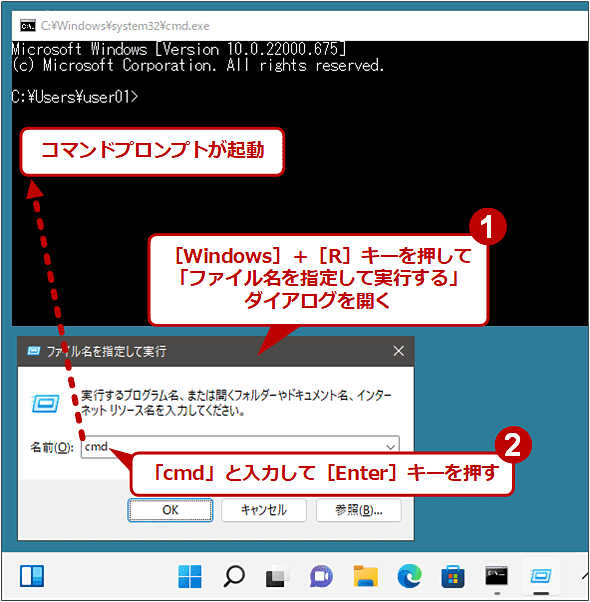
Windows10でcmdコマンドを開くには、Windowsキー + Rキーを同時に押します。そうすると、実行ウィンドウが開きます。そこで、「cmd」と入力し、Enterキーを押します。こうすると、コマンドプロンプトが開きます。
方法1: Windowsキー + Rキーを使用する
Windowsキー + Rキーを同時に押して実行ウィンドウを開き、「cmd」と入力し、Enterキーを押してコマンドプロンプトを開くことができます。
- Windowsキー + Rキーを同時に押します。
- 実行ウィンドウが開きます。
- 「cmd」と入力し、Enterキーを押します。
方法2: Windowsキー + Xキーを使用する
Windowsキー + Xキーを同時に押してコマンドプロンプトを開くことができます。
- Windowsキー + Xキーを同時に押します。
- メニューが表示されます。
- 「コマンドプロンプト(管理者)」または「コマンドプロンプト」を選択します。
方法3: タスクバーの検索ボックスを使用する
タスクバーの検索ボックスに「cmd」と入力し、Enterキーを押してコマンドプロンプトを開くことができます。
- タスクバーの検索ボックスに「cmd」と入力します。
- 検索結果が表示されます。
- 「コマンドプロンプト」を選択します。
コマンドプロンプトを有効にするにはどうすればいいですか?
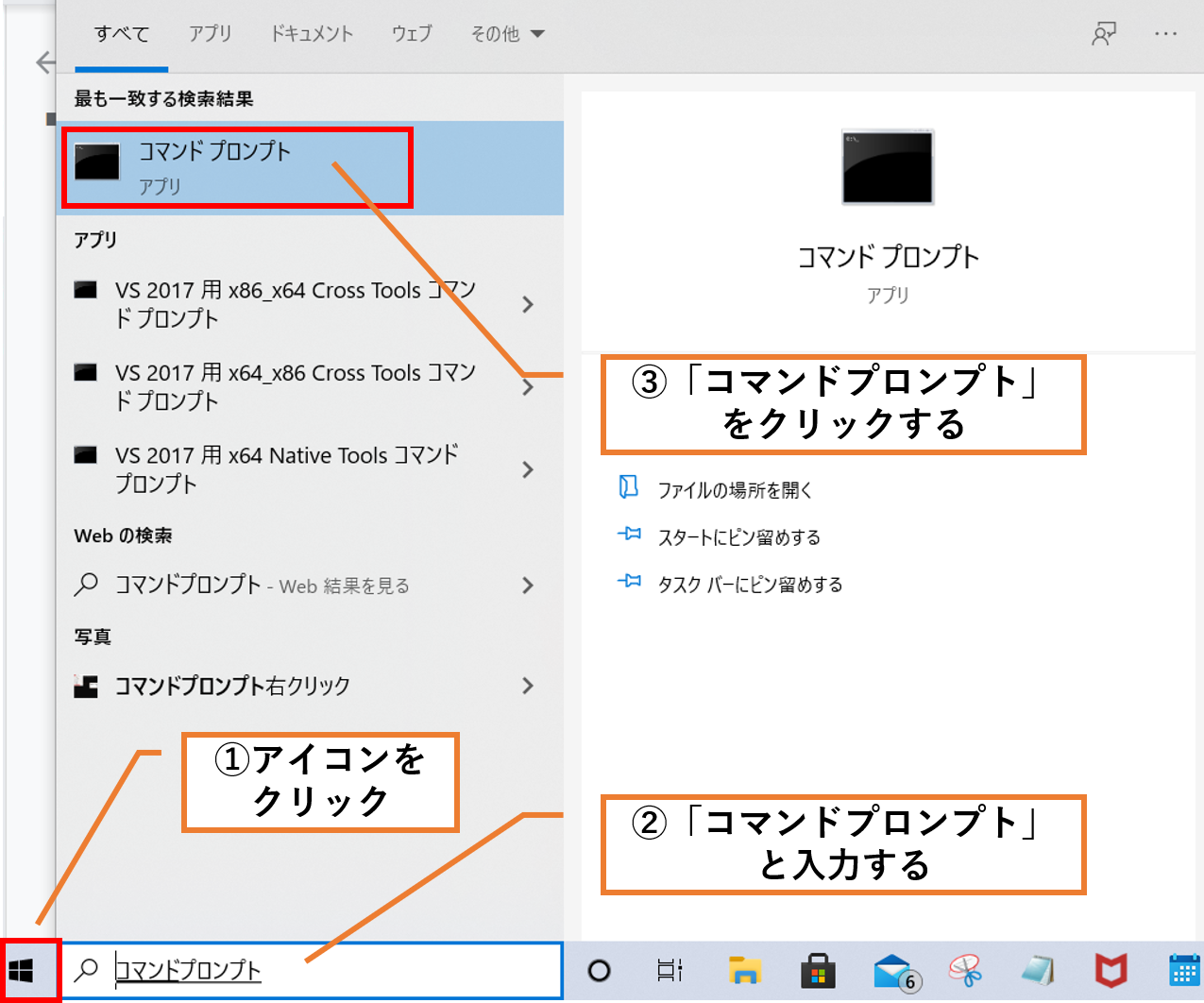
コマンドプロンプトは、Windowsの標準的なコマンドラインインターフェイスです。コマンドプロンプトを有効にするには、次の手順に従います。
コマンドプロンプトを有効にする方法
コマンドプロンプトを有効にするには、スタートメニューからコマンドプロンプトを検索し、「コマンドプロンプト」を選択します。または、Windowsキー+Rを押して「コマンドプロンプト」を実行することもできます。
コマンドプロンプトの基本的なコマンド
コマンドプロンプトでは、基本的なコマンドを使用してファイルやフォルダを操作できます。以下は、よく使用されるコマンドの一覧です。
- cd – ディレクトリを変更します。
- dir – 現在のディレクトリのファイルとフォルダを表示します。
- mkdir – 新しいフォルダを作成します。
コマンドプロンプトの高度な機能
コマンドプロンプトには、スクリプトを実行したり、環境変数を設定したりするなど、さまざまな高度な機能があります。以下は、一部の高度な機能の一覧です。
- set – 環境変数を設定します。
- echo – テキストを表示します。
- pause – プログラムの実行を一時停止します。
Windows10が起動しなくなった時、コマンドプロンプトで修復する方法は?
Windows10が起動しなくなった時、コマンドプロンプトで修復する方法は、次の通りである。
システムファイルの修復
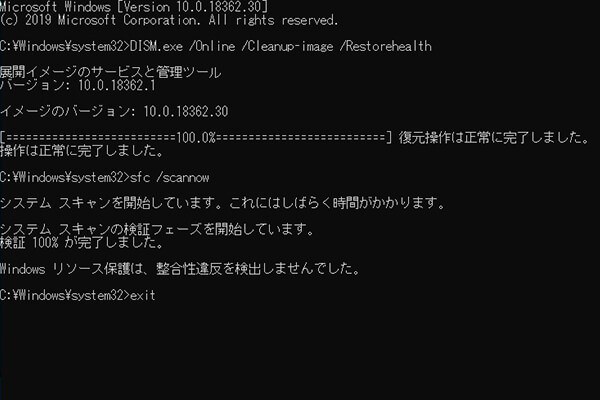
システムファイルが破損している場合、Windows10が起動しなくなることがある。その場合、コマンドプロンプトでシステムファイルを修復することができる。
1. コマンドプロンプトを開きます。
2. sfc /scannowコマンドを実行します。
3. sfc /scannowコマンドが完了すると、システムファイルが修覆されます。
レジストリの修復
レジストリが破損している場合、Windows10が起動しなくなることがある。その場合、コマンドプロンプトでレジストリを修復することができる。
1. コマンドプロンプトを開きます。
2. chkdsk /fコマンドを実行します。
3. chkdsk /fコマンドが完了すると、レジストリが修覆されます。
ブートローダーの修復
ブートローダーが破損している場合、Windows10が起動しなくなることがある。その場合、コマンドプロンプトでブートローダーを修復することができる。
1. コマンドプロンプトを開きます。
2. bootrec /fixbootコマンドを実行します。
3. bootrec /fixbootコマンドが完了すると、ブートローダーが修覆されます。
Windows10でmsdosを起動するには?
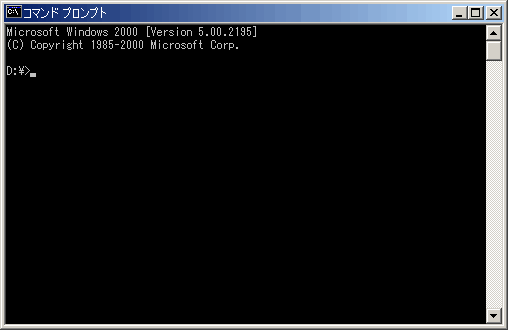
Windows10でMS-DOSを起動するには、以下の方法があります。
MS-DOSのエミュレータを使用する
MS-DOSのエミュレータを使用するには、以下の手順を実行します。
- エミュレータソフトウェアをダウンロードし、インストールします。代表的なエミュレータソフトウェアとしては、DOSBoxがあります。
- エミュレータソフトウェアを起動し、MS-DOSのイメージファイルを読み込みます。
- MS-DOSのコマンドラインが表示されるので、desiredなコマンドを入力して実行します。
コマンドプロンプトを使用する
コマンドプロンプトを使用するには、以下の手順を実行します。
- コマンドプロンプトを起動します。コマンドプロンプトは、Windowsキー + Rを押して「cmd」と入力して実行するか、スタートメニューから「コマンドプロンプト」を検索して実行します。
- コマンドプロンプトのウィンドウが表示されるので、desiredなコマンドを入力して実行します。ただし、MS-DOSのコマンドがそのまま動作するわけではありません。コマンドプロンプトのコマンドは、Windowsのコマンドに変換されます。
- コマンドプロンプトのオプションを使用して、MS-DOSの互換性を高めることができます。
仮想マシンを使用する
仮想マシンを使用するには、以下の手順を実行します。
- 仮想マシンソフトウェアをダウンロードし、インストールします。代表的な仮想マシンソフトウェアとしては、VirtualBoxがあります。
- 仮想マシンを作成し、MS-DOSのイメージファイルを読み込みます。
- 仮想マシンを起動し、MS-DOSのコマンドラインが表示されるので、desiredなコマンドを入力して実行します。
詳細情報
Windows 10のコマンドプロンプト(CMD)が機能しない原因は何ですか?
Windows 10のコマンドプロンプト(CMD)が機能しない原因は、システムファイルの破損やレジストリエラーなどが考えられます。さらに、ウイルスやマルウェアの感染もコマンドプロンプトの機能不全につながる可能性があります。システムファイルの破損の場合は、Windows Updateやシステムファイルチェッカーの実行で修復できる場合があります。レジストリエラーの場合は、レジストリエディターでエラーを修正する必要があります。
Windows 10のコマンドプロンプト(CMD)が開かない場合の対処法は何ですか?
Windows 10のコマンドプロンプト(CMD)が開かない場合、まずタスクマネージャーを開いて、コマンドプロンプトプロセスが動作しているかどうかを確認します。動作している場合は、プロセスを終了してから、再度コマンドプロンプトを開くことを試みます。さらに、スタートメニューの検索機能で「cmd」と入力して、コマンドプロンプトを開くこともできます。コマンドプロンプトが開かない場合は、Windowsの再起動やシステムファイルチェッカーの実行が必要になる場合があります。
コマンドプロンプト(CMD)が機能しない場合に修復する方法はありますか?
コマンドプロンプト(CMD)が機能しない場合、修復する方法はいくつかあります。まず、Windows Updateを実行して、システムファイルを更新することができます。また、システムファイルチェッカーを実行して、システムファイルの破損を修復することができます。さらに、レジストリエディターでレジストリエラーを修正することもできます。コマンドプロンプトが機能しない原因がウイルスやマルウェアの感染である場合は、ウイルス対策ソフトの実行でウイルスやマルウェアを除去する必要があります。
コマンドプロンプト(CMD)の代替として使用できるソフトウェアはありますか?
コマンドプロンプト(CMD)の代替として使用できるソフトウェアはいくつかあります。PowerShellは、コマンドプロンプトの代替として最もよく使用されるソフトウェアです。PowerShellは、コマンドプロンプトと同等の機能を提供し、さらにスクリプトを作成して実行することができます。また、Git BashやMSYS2などのソフトウェアも、コマンドプロンプトの代替として使用できる選択肢です。これらのソフトウェアは、コマンドラインインターフェイスを提供し、コマンドプロンプトの代替として使用できます。