Windows 10のバックアップが正常に動作しない場合の対処法
Windows 10のバックアップが正常に動作しない場合、重要なデータの喪失につながる可能性があります。バックアップの不具合は、システムの設定やソフトウェアの相互作用など、さまざまな要因によって起こり得ます。この記事では、について詳しく解説します。バックアップのエラーの原因を探り、解決方法を適用して、重要なデータを安全に保護する方法を学びます。バックアップの問題を解決するためのステップバイステップのガイドを提供します。
Windows 10のバックアップが正常に動作しない場合の対処法
Windows 10のバックアップが正常に動作しない場合、重要なデータが失われる可能性があります。したがって、バックアップの問題を解決することが非常に重要です。
バックアップの設定を確認する
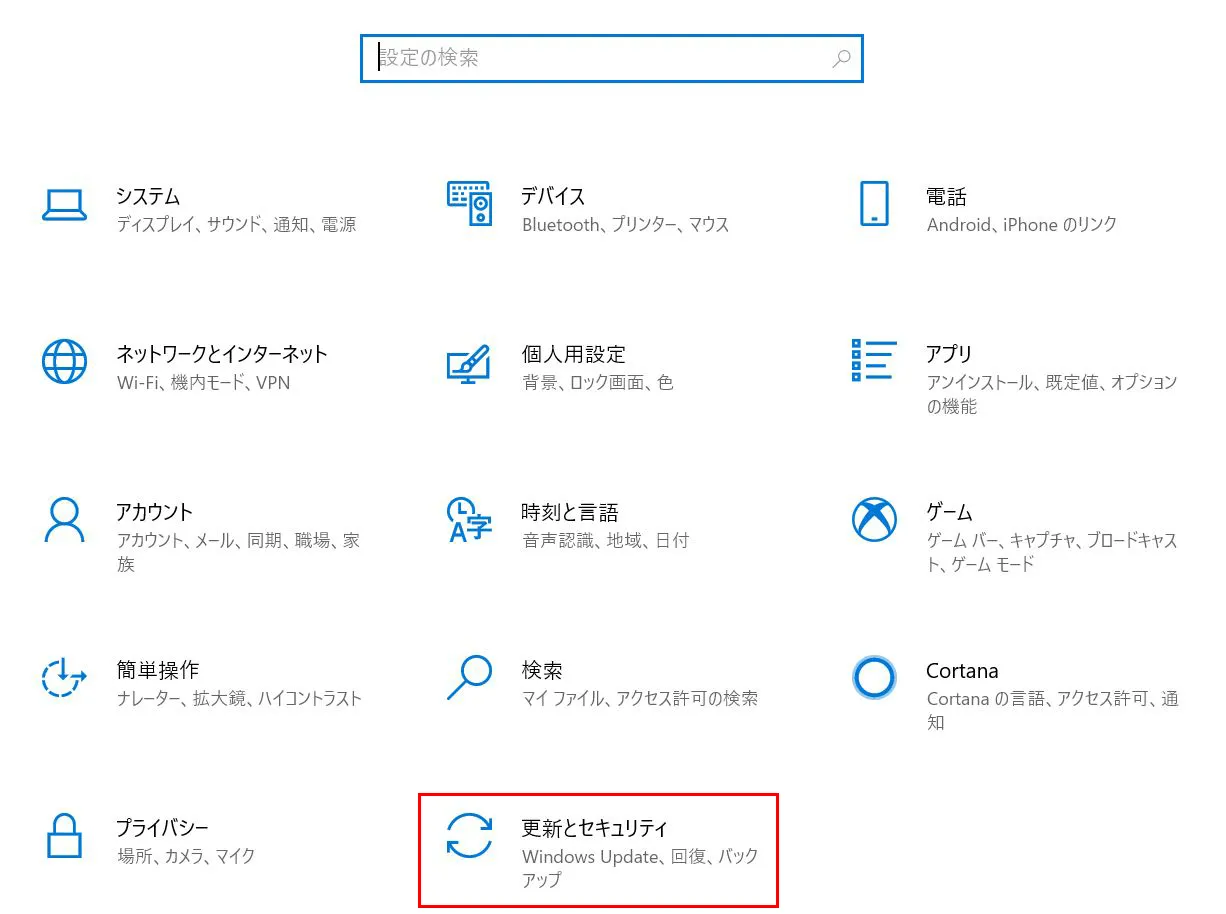
バックアップの設定を確認するには、以下の手順を実行します。 設定アプリを開きます。 更新とセキュリティを選択します。 バックアップを選択します。 バックアップの設定を確認します。
| 設定 | バックアップの設定を確認する |
| 更新とセキュリティ | バックアップの設定を確認する |
| バックアップ | バックアップの設定を確認する |
バックアップの保存先を確認する
バックアップの保存先を確認するには、以下の手順を実行します。 エクスプローラーを開きます。 バックアップの保存先を確認します。 空き容量を確認します。
| エクスプローラー | バックアップの保存先を確認する |
| バックアップの保存先 | バックアップの保存先を確認する |
| 空き容量 | 空き容量を確認する |
バックアップのスケジュールを確認する
バックアップのスケジュールを確認するには、以下の手順を実行します。 タスク スケジューラを開きます。 バックアップのスケジュールを確認します。 スケジュールの設定を確認します。
| タスク スケジューラ | バックアップのスケジュールを確認する |
| バックアップのスケジュール | バックアップのスケジュールを確認する |
| スケジュールの設定 | スケジュールの設定を確認する |
バックアップのログを確認する
バックアップのログを確認するには、以下の手順を実行します。 イベント ビューアーを開きます。 バックアップのログを確認します。 エラー メッセージを確認します。
| イベント ビューアー | バックアップのログを確認する |
| バックアップのログ | バックアップのログを確認する |
| エラー メッセージ | エラー メッセージを確認する |
バックアップ ソフトウェアを更新する
バックアップ ソフトウェアを更新するには、以下の手順を実行します。 バックアップ ソフトウェアを開きます。 更新を選択します。 更新プログラムをインストールします。
| バックアップ ソフトウェア | バックアップ ソフトウェアを更新する |
| 更新 | 更新プログラムをインストールする |
| 更新プログラム | 更新プログラムをインストールする |
バックアップが失敗するのはなぜですか?
バックアップが失敗するのは、データの破損やシステムの不具合など、さまざまな要因が関係しています。
データの破損がバックアップの失敗につながる
データの破損は、バックアップが失敗する最も一般的な原因の1つです。データの破損は、ハードディスクの故障やソフトウェアのバグなどによって発生する可能性があります。データが破損すると、バックアップソフトウェアが正常に動作できず、バックアップが失敗する可能性があります。
- ハードディスクの故障は、データの破損の最も一般的な原因です。
- ソフトウェアのバグにより、データの読み取りや書き込みに問題が発生する可能性があります。
- データの破損は、バックアップソフトウェアが正常に動作できないため、バックアップが失敗する可能性があります。
システムの不具合がバックアップの失敗につながる
システムの不具合も、バックアップが失敗する原因の1つです。システムの不具合は、OSのバージョンが古いことやソフトウェアの相互作用などの問題によって発生する可能性があります。システムに不具合があると、バックアップソフトウェアが正常に動作できず、バックアップが失敗する可能性があります。
- OSのバージョンが古いと、バックアップソフトウェアが正常に動作できない可能性があります。
- ソフトウェアの相互作用により、システムに不具合が発生する可能性があります。
- システムの不具合は、バックアップソフトウェアが正常に動作できないため、バックアップが失敗する可能性があります。
ネットワークの問題がバックアップの失敗につながる
ネットワークの問題も、バックアップが失敗する原因の1つです。ネットワークの問題は、ネットワークの接続が不安定であることやファイアウォールの設定が不適切であることなどによって発生する可能性があります。ネットワークに問題があると、バックアップソフトウェアが正常に動作できず、バックアップが失敗する可能性があります。
- ネットワークの接続が不安定であると、バックアップソフトウェアが正常に動作できない可能性があります。
- ファイアウォールの設定が不適切であると、バックアップソフトウェアが正常に動作できない可能性があります。
- ネットワークの問題は、バックアップソフトウェアが正常に動作できないため、バックアップが失敗する可能性があります。
Windows 10で今すぐバックアップを押せないのはなぜですか?

Windows 10のバックアップ機能の概要
Windows 10には、ファイルの履歴というバックアップ機能が搭載されています。この機能を使用すると、指定されたフォルダー内のファイルを定期的にバックアップできます。しかし、バックアップを実行しようとしても、「今すぐバックアップ」を押しても何も起こらない場合があります。
「今すぐバックアップ」を押せない原因
「今すぐバックアップ」を押せない原因は複数考えられます。以下のようなケースが考えられます。
- バックアップ設定が無効になっている:バックアップ設定が無効になっている場合、「今すぐバックアップ」を押してもバックアップは実行されません。バックアップ設定を確認し、有効になっていることを確認してください。
- バックアップ先が指定されていない:バックアップ先が指定されていない場合、「今すぐバックアップ」を押してもバックアップは実行されません。バックアップ先を指定する必要があります。
- システムファイルが損傷している:システムファイルが損傷している場合、「今すぐバックアップ」を押してもバックアップは実行されません。システムファイルの修復が必要です。
「今すぐバックアップ」を押せない場合の対処方法
「今すぐバックアップ」を押せない場合の対処方法は以下のとおりです。
- バックアップ設定を確認する:バックアップ設定を確認し、有効になっていることを確認してください。バックアップ設定が無効になっている場合は、有効に変更してください。
- バックアップ先を指定する:バックアップ先を指定する必要があります。バックアップ先を指定したら、「今すぐバックアップ」を押してバックアップを実行してください。
- システムファイルを修復する:システムファイルが損傷している場合は、システムファイルの修復が必要です。システムファイルを修復したら、「今すぐバックアップ」を押してバックアップを実行してください。
Windowsのバックアップを有効にするにはどうすればいいですか?

Windowsのバックアップを有効にするには、以下の手順に従う必要があります。
まず、バックアップと復元(Windowsバックアップ)の画面を開きます。コントロールパネルを開き、システムとセキュリティの項目をクリックします。次に、バックアップと復元(Windowsバックアップ)の項目をクリックします。
バックアップの種類を選択する
バックアップの種類を選択する必要があります。Windowsには以下のバックアップの種類があります。
- ファイルのバックアップ:ファイルとフォルダーをバックアップします。
- イメージのバックアップ:Windowsのシステムイメージをバックアップします。
- システムのバックアップ:Windowsのシステムファイルとレジストリをバックアップします。
バックアップの場所を選択する
バックアップの場所を選択する必要があります。Windowsには以下のバックアップの場所があります。
- 外部ハードディスク:外部ハードディスクにバックアップデータを保存します。
- ネットワークの場所:ネットワークの場所にバックアップデータを保存します。
- DVD:DVDにバックアップデータを保存します。
バックアップのスケジュールを設定する
バックアップのスケジュールを設定する必要があります。Windowsには以下のバックアップのスケジュールがあります。
- 毎日:毎日バックアップを実行します。
- 毎週:毎週バックアップを実行します。
- 毎月:毎月バックアップを実行します。
ウィンドウズ10のバックアップ方法は?
ウィンドウズ10のバックアップ方法は、ファイルのバックアップ、システムイメージの作成、および回復ポイントの設定があります。
ファイルのバックアップ方法
ウィンドウズ10では、ファイルヒストリーという機能を使ってファイルのバックアップを行うことができます。ファイルヒストリーは、指定されたフォルダ内のファイルを定期的にバックアップし、古いバージョンを保存します。この機能を有効にするには、設定アプリを開き、更新とセキュリティ、バックアップの順に選択します。
- ファイルヒストリーを有効にするには、ファイルヒストリーをオンにするボタンをクリックします。
- バックアップするファイルを選択するには、フォルダを選択するボタンをクリックします。
- バックアップの保存場所を選択するには、外部ドライブまたはネットワークの場所ボタンをクリックします。
システムイメージの作成方法
ウィンドウズ10では、システムイメージを作成して、システム全体のバックアップを行うことができます。システムイメージは、ウィンドウズのインストール、設定、およびアプリケーションを含むすべてのデータを保存します。この機能を使用するには、コントロールパネルを開き、システムとセキュリティ、ファイルのバックアップと復元の順に選択します。
- システムイメージを作成するには、システムイメージの作成ボタンをクリックします。
- バックアップの保存場所を選択するには、外部ドライブまたはネットワークの場所ボタンをクリックします。
- システムイメージの作成が完了したら、完了ボタンをクリックします。
回復ポイントの設定方法
ウィンドウズ10では、回復ポイントを設定して、システムを以前の状態に戻すことができます。回復ポイントは、システムの状態を保存し、問題が発生した場合に以前の状態に戻すことができます。この機能を使用するには、コントロールパネルを開き、システムとセキュリティ、システムの保護の順に選択します。
- 回復ポイントを設定するには、システムの保護をオンにするボタンをクリックします。
- ディスク領域を選択するには、ディスク領域を選択するボタンをクリックします。
- 回復ポイントの作成が完了したら、完了ボタンをクリックします。
詳細情報
Windows 10のバックアップが正常に動作しない場合の原因は何ですか?
Windows 10のバックアップが正常に動作しない場合、システムファイルの破損やディスクエラーが考えられます。また、バックアップ設定が正しく設定されていない場合や、外部ハードディスクなどのバックアップ先の容量が不足している場合も、バックアップが正常に動作しない可能性があります。したがって、バックアップの設定を確認し、システムファイルを修復し、ディスクエラーを解消する必要があります。
Windows 10のバックアップを修復する方法は?
Windows 10のバックアップを修復するには、バックアップと復元の設定を開き、バックアップの復元を実行します。さらに、システムファイルの修復を行うには、コマンドプロンプトを開き、SFC /scannowコマンドを実行します。また、ディスクエラーの修復を行うには、chkdskコマンドを実行します。これらの手順を行うことで、バックアップを修復し、正常に動作させることができます。
Windows 10のバックアップが完了しない場合はどうすればよいですか?
Windows 10のバックアップが完了しない場合、バックアップの設定を確認する必要があります。特に、バックアップ先の容量が不足している場合や、バックアップされるファイルが多すぎる場合、バックアップが完了しない可能性があります。したがって、バックアップの設定を確認し、必要に応じてバックアップ先の容量を増やし、バックアップされるファイルを減らす必要があります。
Windows 10のバックアップを自動化する方法は?
Windows 10のバックアップを自動化するには、タスクスケジューラを使用します。バックアップの設定を開き、自動バックアップを有効にします。次に、バックアップのスケジュールを設定し、バックアップの頻度を指定します。これにより、指定したスケジュールに従って、自動的にバックアップが行われます。さらに、バックアップの通知を有効にすることで、バックアップの完了やエラーを通知することができます。