Windows 10のファイル転送がフリーズ?解決策はここにあります!
Windows 10を使用しているときに、ファイル転送がフリーズするという問題に遭遇したことはありませんか?この問題は、ファイル転送の途中で突然停止したり、進行状況が表示されなくなったりすることを特徴としています。この問題は、ユーザーの生産性を大幅に低下させ、ストレスの原因となる可能性があります。幸いなことに、この問題を解決するためのさまざまな方法があります。この記事では、Windows 10でのファイル転送のフリーズ問題の原因と解決策を詳しく紹介します。

Windows 10のファイル転送がフリーズする原因と解決策
Windows 10のファイル転送がフリーズすることは、ユーザーにとって非常に困ることです。ファイル転送がフリーズすると、重要なファイルを転送できなくなり、作業の遅延やデータの損失につながる可能性があります。この記事では、Windows 10のファイル転送がフリーズする原因と解決策を紹介します。
ファイル転送がフリーズする原因
ファイル転送がフリーズする原因には、次のようなものがあります。 ネットワーク接続の問題:ネットワーク接続が不安定または遅い場合、ファイル転送がフリーズする可能性があります。 ファイルサイズの制限:転送しようとしているファイルのサイズが大きすぎる場合、ファイル転送がフリーズする可能性があります。 ウイルスやマルウェアの感染:コンピューターがウイルスやマルウェアに感染している場合、ファイル転送がフリーズする可能性があります。
| 原因 | 解決策 |
|---|---|
| ネットワーク接続の問題 | ネットワーク接続を確認し、必要に応じて接続をリセットします。 |
| ファイルサイズの制限 | 転送しようとしているファイルのサイズを確認し、必要に応じてファイルを圧縮します。 |
| ウイルスやマルウェアの感染 | ウイルス対策ソフトウェアを使用してコンピューターをスキャンし、必要に応じてウイルスやマルウェアを削除します。 |
ファイル転送の設定を確認する
ファイル転送の設定を確認することで、ファイル転送がフリーズする問題を解決できる場合があります。次のステップでファイル転送の設定を確認します。 1. ファイルエクスプローラーを開きます。 2. 転送設定をクリックします。 3. 転送モードを確認します。
| 転送モード | 説明 |
|---|---|
| 自動 | Windowsが自動的に転送モードを選択します。 |
| 安全な転送 | ファイル転送が完了するまで、転送プロセスが中断されないようにします。 |
| 高速転送 | ファイル転送を可能な限り速く実行しますが、転送プロセスが中断される可能性があります。 |
ファイル転送のキャッシュをクリアする
ファイル転送のキャッシュをクリアすることで、ファイル転送がフリーズする問題を解決できる場合があります。次のステップでファイル転送のキャッシュをクリアします。 1. コマンドプロンプトを開きます。 2. net start >filenameコマンドを実行します。 3. net stop >filenameコマンドを実行します。
| コマンド | 説明 |
|---|---|
| net start >filename | 指定したファイルを転送します。 |
| net stop >filename | 指定したファイルの転送を停止します。 |
ファイル転送のログを確認する
ファイル転送のログを確認することで、ファイル転送がフリーズする問題を解決できる場合があります。次のステップでファイル転送のログを確認します。 1. イベントビューアーを開きます。 2. Windows ログをクリックします。 3. アプリケーションをクリックします。
| ログの種類 | 説明 |
|---|---|
| 情報 | ファイル転送に関する情報を示します。 |
| 警告 | ファイル転送に関する警告を示します。 |
| エラー | ファイル転送に関するエラーを示します。 |
ファイル転送の問題を回避するためのベストプラクティス
ファイル転送の問題を回避するためには、次のベストプラクティスに従うことが重要です。 ファイルサイズを小さくする:転送するファイルのサイズを小さくすることで、ファイル転送がフリーズする問題を回避できます。 ネットワーク接続を確認する:ネットワーク接続を確認することで、ファイル転送がフリーズする問題を回避できます。 ウイルス対策ソフトウェアを使用する:ウイルス対策ソフトウェアを使用することで、ファイル転送がフリーズする問題を回避できます。
ファイル転送を早くするにはどうしたらいいですか?

ファイル転送を早くするには、ネットワークの速度やファイルのサイズ、転送方法などが関係します。
ネットワークの速度を上げる方法
ネットワークの速度を上げるには、以下のような方法があります。
- 高速インターネットに切り替える:光ファイバーや高速モバイルネットワークに切り替えることで、ネットワークの速度を大幅に上げることができます。
- ルーターの設定を変更する:ルーターの設定を変更して、ネットワークの速度を最適化することができます。
- ネットワークの負荷を軽減する:ネットワークの負荷を軽減するために、不要なアプリケーションを停止したり、ネットワークの使用を制限したりすることができます。
ファイルのサイズを縮小する方法
ファイルのサイズを縮小するには、以下のような方法があります。
- ファイルを圧縮する:ファイルを圧縮することで、ファイルのサイズを縮小することができます。
- ファイルの形式を変更する:ファイルの形式を変更して、ファイルのサイズを縮小することができます。
- 不要なファイルを削除する:不要なファイルを削除することで、ファイルのサイズを縮小することができます。
転送方法を最適化する方法
転送方法を最適化するには、以下のような方法があります。
- クラウドストレージを使用する:クラウドストレージを使用することで、ファイルを簡単に転送することができます。
- ファイル転送サービスを使用する:ファイル転送サービスを使用することで、ファイルを安全に転送することができます。
- 転送ソフトウェアを使用する:転送ソフトウェアを使用することで、ファイルを高速に転送することができます。
ファイルのコピーが遅い原因は何ですか?
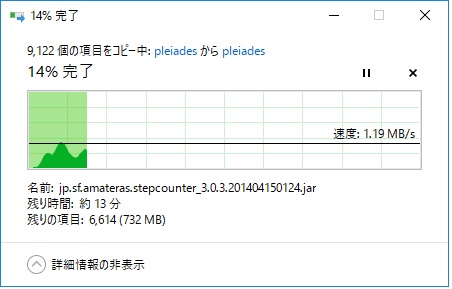
ファイルのコピーが遅い原因は、ハードウェアの性能、ソフトウェアの問題、ネットワークの速度など、様々な要因によって引き起こされる可能性があります。
ハードウェア要因
ファイルのコピーが遅い原因として、ハードウェアの性能が低いことが挙げられます。特に、ハードディスクの回転速度、メモリの容量、CPUの処理速度などが重要な要素となります。
- ハードディスクの回転速度が遅いと、データの読み書きに時間がかかり、コピーが遅くなります。
- メモリの容量が小さいと、データの一時保存に問題が生じ、コピーが遅くなります。
- CPUの処理速度が遅いと、データの処理に時間がかかり、コピーが遅くなります。
ソフトウェア要因
ファイルのコピーが遅い原因として、ソフトウェアの問題も挙げられます。特に、オペレーティングシステムのバージョン、ファイルシステムの設定、コピーソフトの種類などが重要な要素となります。
- オペレーティングシステムのバージョンが古いと、最新のハードウェアをサポートしていない可能性があり、コピーが遅くなります。
- ファイルシステムの設定が不適切だと、データのアクセスに問題が生じ、コピーが遅くなります。
- コピーソフトの種類が不適切だと、データのコピーに問題が生じ、コピーが遅くなります。
ネットワーク要因
ファイルのコピーが遅い原因として、ネットワークの速度も挙げられます。特に、ネットワーク接続速度、ネットワークトラフィック、サーバーの負荷などが重要な要素となります。
- ネットワーク接続速度が遅いと、データの送受信に時間がかかり、コピーが遅くなります。
- ネットワークトラフィックが多すぎると、データの送受信に問題が生じ、コピーが遅くなります。
- サーバーの負荷が高すぎると、データの処理に問題が生じ、コピーが遅くなります。
Windows10で大きなファイルをコピーできないのはなぜですか?
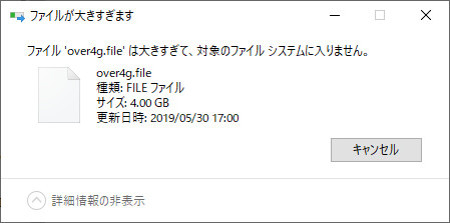
これは、ファイルシステムの制限やハードウェアの性能、およびシステムの設定などさまざまな要因が関係しています。
ファイルシステムの制限
Windows10で使用されているファイルシステムには、ファイルサイズの制限があります。たとえば、FAT32ファイルシステムでは、1ファイルあたりの最大サイズは4GBです。NTFSファイルシステムでは、1ファイルあたりの最大サイズは256TBです。しかし、ハードウェアの性能やシステムの設定によっては、実際にコピーできるファイルサイズが制限されることがあります。
- ファイルシステムの種類(FAT32、NTFS、exFATなど)
- パーティションサイズ
- ハードウェアの性能(HDD、SSD、USBメモリなど)
ハードウェアの性能
ハードウェアの性能もファイルコピーの速度と最大サイズに影響します。たとえば、HDDの速度はSSDよりも遅く、USBメモリの速度はPCのUSBポートの速度に依存します。また、PCのRAMの容量もファイルコピーの速度に影響します。
- HDD、SSD、USBメモリなどのストレージデバイスの速度
- PCのRAMの容量
- PCのCPUの性能
システムの設定
システムの設定もファイルコピーの制限に影響します。たとえば、Windows10のデフォルト設定では、ファイルサイズが4GBを超えるファイルをコピーすることができません。また、システムのセキュリティ設定やファイルシステムのパーミッションもファイルコピーの制限に影響します。
- Windows10のデフォルト設定
- システムのセキュリティ設定(ファイアウォール、アンチウイルスソフトウェアなど)
- ファイルシステムのパーミッション(アクセス権限など)
ウインドウズ10でファイルを移動するにはどうすればいいですか?
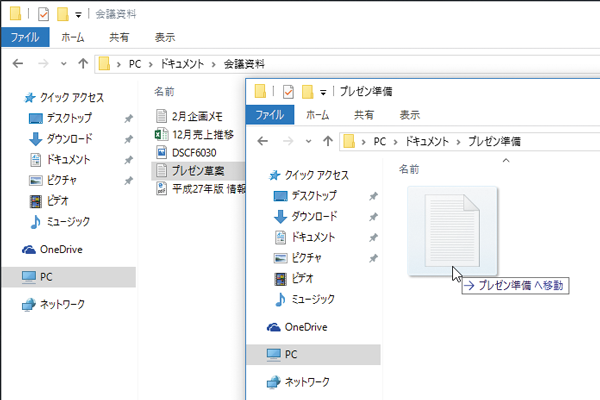
ウインドウズ10でファイルを移動する方法
ウインドウズ10でファイルを移動するには、次の方法があります。
ドラッグ・アンド・ドロップによるファイル移動
ウインドウズ10では、ドラッグ・アンド・ドロップによってファイルを移動することができます。ファイルを移動したい場所にマウスを移動し、ファイルをクリックしてドラッグします。次に、目的の場所にファイルをドロップします。これにより、ファイルが移動されます。
- ファイルをクリックしてドラッグします。
- 目的の場所にファイルをドロップします。
- ファイルが移動されます。
コピーとペーストによるファイル移動
ウインドウズ10では、コピーとペーストによってファイルを移動することができます。ファイルを右クリックし、「コピー」を選択します。次に、目的の場所で右クリックし、「ペースト」を選択します。これにより、ファイルが移動されます。
- ファイルを右クリックし、「コピー」を選択します。
- 目的の場所で右クリックし、「ペースト」を選択します。
- ファイルが移動されます。
エクスプローラーの「移動」機能によるファイル移動
ウインドウズ10では、エクスプローラーの「移動」機能によってファイルを移動することができます。ファイルを選択し、「移動」をクリックします。次に、目的の場所を選択し、「移動」をクリックします。これにより、ファイルが移動されます。
- ファイルを選択し、「移動」をクリックします。
- 目的の場所を選択し、「移動」をクリックします。
- ファイルが移動されます。
詳細情報
Windows 10のファイル転送がフリーズする原因は何ですか?
Windows 10のファイル転送がフリーズする原因は、システムリソースの不足や、ドライバーの問題、ファイルシステムのエラーなどが考えられます。また、ウイルスやマルウェアの感染も原因の1つです。ファイル転送中のシステム負荷や、ハードウェアの 故障もファイル転送のフリーズにつながる可能性があります。
Windows 10のファイル転送のフリーズを解決する方法はありますか?
Windows 10のファイル転送のフリーズを解決する方法はいくつかあります。タスクマネージャーを使用して、ファイル転送中のプロセスを終了する方法や、ディスクのチェックを実行して、ファイルシステムのエラーを修正する方法があります。また、ドライバーの更新や、ウイルス対策ソフトウェアの実行も効果的です。
Windows 10のファイル転送のフリーズを防止する方法はありますか?
Windows 10のファイル転送のフリーズを防止する方法としては、定期的なメンテナンスが重要です。定期的に、ディスクのチェックを実行し、ドライバーの更新を行うことで、ファイル転送のフリーズを防止できます。また、ファイル転送中のシステム負荷を抑えるために、不要なアプリケーションを終了することも効果的です。
Windows 10のファイル転送のフリーズが頻繁に発生する場合どうすればよいですか?
Windows 10のファイル転送のフリーズが頻繁に発生する場合、システムのリセットや、OSの再インストールが必要かもしれません。また、ハードウェアの故障が原因の場合は、ハードウェアの交換が必要です。さらに、ウイルスやマルウェアの感染が原因の場合は、ウイルス対策ソフトウェアを使用して消去する必要があります。