Windows更新後にLightshotが動作しない場合の解決策
Windowsの更新後にLightshotが動作しないという問題が発生しているユーザーが多数います。この問題は、更新後にソフトウェアの互換性が失われたことや、設定がリセットされたことなどにより発生することがあります。本記事では、について紹介します。具体的には、ソフトウェアの更新方法、互換性の設定方法、システムの設定の確認方法などを解説し、ユーザーがスムーズにLightshotを使用できるように支援します。
Windows更新後にLightshotが動作しない場合の解決策
Windowsの更新後に、スクリーンショットを撮影するアプリであるLightshotが動作しないという問題が発生することがあります。この問題を解決するための方法を紹介します。
1. アプリの更新を確認する
Lightshotが動作しない場合、まずはアプリの更新を確認してください。通常、アプリの更新は自動で行われますが、手動で確認することもできます。以下の手順で更新を確認してください。 Lightshotを起動します。 右上隅の三本線をクリックし、「設定」を選択します。 「更新の確認」をクリックします。 更新が利用可能な場合は、「更新」をクリックしてください。
2. コンピュータの再起動
コンピュータの再起動は、多くの問題を解決するのに役立つ一般的な方法です。Lightshotが動作しない場合も、再起動することで問題が解決する場合があります。コンピュータを再起動して、Lightshotが正常に動作するかどうかを確認してください。
3. アプリのアンインストールと再インストール
Lightshotが動作しない場合、アンインストールしてから再インストールすることができます。以下の手順でアンインストールして再インストールしてください。 コントロールパネルを開きます。 「プログラムと機能」を選択します。 Lightshotを選択し、「アンインストール」をクリックします。 アンインストールが完了したら、Lightshotの公式ウェブサイトから再インストールしてください。
4. Windowsの更新履歴を確認する
Windowsの更新履歴を確認することで、問題を解決するためのヒントが得られる場合があります。以下の手順で更新履歴を確認してください。 Windowsの設定を開きます。 「更新とセキュリティ」を選択します。 「更新履歴」を選択します。 更新履歴を確認し、問題の原因を特定してください。
5. サポート página
問題が解決できない場合は、Lightshotのサポートページにアクセスして、ヘルプやFAQを参照してください。サポートページでは、ユーザーがよく遭遇する問題の解決策やトラブルシューティングガイドが提供されています。
| 問題 | 解決策 |
|---|---|
| Lightshotが起動しない | アプリの更新を確認する、コンピュータの再起動、アプリのアンインストールと再インストール |
| スクリーンショットが撮影できない | Windowsの更新履歴を確認する、サポートページを参照する |
Windows更新後にLightshotが動作しない場合の解決策をください。
詳細情報
Windows 更新後に Lightshot が動作しない場合、どのような原因が考えられますか?
Windows 更新後に Lightshot が動作しない場合、互換性の問題や 設定の変更が考えられる原因です。Lightshot は、Windows の スクリーンショット機能に依存して動作するため、Windows の更新により、この機能が影響を受ける可能性があります。また、Lightshot の 設定がリセットされたり、互換性の問題が発生したりすることも考えられます。
Windows 更新後に Lightshot が動作しない場合、どのように解決できますか?
Windows 更新後に Lightshot が動作しない場合、まず プログラムの再インストールや 設定のリセットを行うことを試してください。また、互換性モードを有効にすることで、Lightshot が正常に動作する可能性がある場合があります。そのほか、スクリーンショット機能を有効にすることで、Lightshot が正常に動作する可能性があります。
Lightshot の互換性モードを有効にする方法はどうですか?
Lightshot の 互換性モードを有効にするには、まず Lightshot の ショートカットアイコンを右クリックし、プロパティを選択します。その後、互換性タブを選択し、互換性モードのチェックボックスをオンにしてください。そして、Windows のバージョンを選択し、OKをクリックしてください。
スクリーンショット機能を有効にする方法はどうですか?
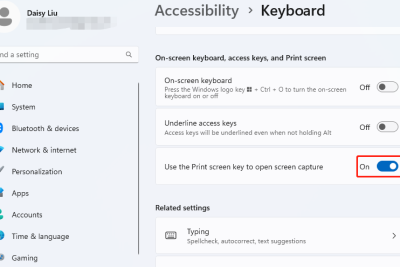
スクリーンショット機能を有効にするには、まず キーボードのプリントスクリーンキーを押してください。その後、ペイントや 画像編集ソフトを開き、ファイルメニューの 新規作成を選択します。そして、スクリーンショットされた画像を 貼り付けし、保存してください。