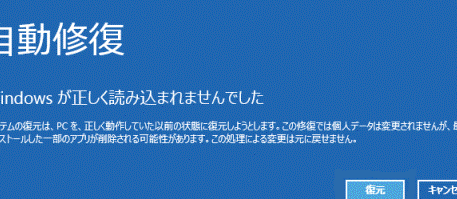
Windows更新後にパソコンの動作が遅くなる場合の対処法
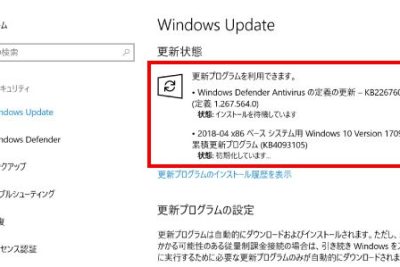
パソコンを使用する際に、Windows更新後に動作が遅くなるという問題が発生することがあります。その原因は、更新されたソフトウェアとの互換性の問題や、不要なファイルの蓄積など様々です。この記事では、について説明します。不要なファイルの削除、ドライバーの更新、システムファイルのチェックなど、動作を改善するための方法を詳しく紹介します。また、パソコンのメンテナンスを行うことで、さらなる性能向上を実現するためのコツもお伝えします。
Windows更新後にパソコンの動作が遅くなる場合の対処法:基本的な解決策
Windows更新後にパソコンの動作が遅くなる場合、ユーザーは困惑するでしょう。しかしながら、基本的な解決策を試すことで、問題を解決できる可能性があります。ここでは、パソコンの動作が遅くなる原因と、その対処法について説明します。
1. UPDATE後のキャッシュクリア
Windows更新後にパソコンの動作が遅くなる場合、更新によって生成されたキャッシュが悪影響を与えている可能性があります。キャッシュをクリアすることで、パソコンの動作を速めることができます。 ディスクCleanup ツールを使用して、不要なファイルを削除します。 CCleaner などのサードパーティのツールを使用して、キャッシュをクリアします。
2. ドライバーの更新
古いドライバーがパソコンの動作を遅くしている可能性があります。最新のドライバーに更新することで、パソコンの動作を速めることができます。 デバイスマネージャー を開いて、更新する必要があるドライバーを確認します。 メーカーのウェブサイト から最新のドライバーをダウンロードしてインストールします。
3. マルウェアの検出と削除
マルウェアがパソコンの動作を遅くしている可能性があります。マルウェアを検出して削除することで、パソコンの動作を速めることができます。 ウィルススキャン を実行して、マルウェアを検出します。 マルウェア削除ツール を使用して、マルウェアを削除します。
4. ディスクの空き容量の増加
ディスクの空き容量が少ないと、パソコンの動作が遅くなる可能性があります。不要なファイルを削除して、ディスクの空き容量を増やすことができます。 | ファイルの種類 | 削除方法 | | — | — | | 一時ファイル | ディスクCleanupツールを使用して削除します。 | | 不要なプログラム | プログラムをアンインストールします。 | | 不要なデータ | データを削除または外部ストレージに移動します。 |
5. Windowsの設定の最適化
Windowsの設定を最適化することで、パソコンの動作を速めることができます。 スタートアッププログラム を無効にして、起動時間を短縮します。 パフォーマンスオプション を変更して、パソコンの動作を速めることができます。 電源オプション を変更して、バッテリーの持ちを延ばします。
詳細情報
Windows更新後にパソコンの動作が遅くなる理由は何ですか?
パソコンの動作が遅くなる理由にはいくつかの要因があります。アップデートのインストール 後に、システムファイルの整理 による処理が行われ、パソコンのリソースが一時的に占有される場合があります。また、アップデートの互換性 問題によって、既存のソフトウェアやハードウェアとの兼ね合いが発生し、パソコンの動作が遅くなることもあります。さらに、マルウェアやウイルス の感染により、パソコンのリソースが占有され、動作が遅くなる可能性もあります。
Windows更新後にパソコンの動作が遅くなる問題を解決する方法は?
パソコンの動作が遅くなる問題を解決するには、いくつかの方法があります。まず、アップデートのアンインストール を試します。アップデートをアンインストールすることで、パソコンの元の状態に戻すことができます。また、パソコンの再起動 を行うことも大切です。パソコンの再起動により、システムファイルの整理が行われ、パソコンのリソースが解放されます。さらに、ウイルス対策ソフトの更新 を行い、パソコンをスキャンすることで、マルウェアやウイルスの感染を排除することができます。
Windows更新後にパソコンの動作が遅くなる場合に、ハードウェアのアップグレードは必要ですか?
パソコンの動作が遅くなる場合、ハードウェアのアップグレードが必要な場合があります。特に、RAMやハードディスクの容量 が不足している場合、パソコンの動作が遅くなる可能性があります。また、グラフィックボードやCPUのパフォーマンス が低い場合、パソコンの動作が遅くなる可能性があります。ハードウェアのアップグレードにより、パソコンのパフォーマンスを向上させることができますが、不要なアップグレード に注意する必要があります。
Windows更新後にパソコンの動作が遅くなる場合に、専門家のアドバイスを求める方法は?
パソコンの動作が遅くなる問題を解決するには、専門家のアドバイスを求めることができます。メーカーのサポートサイト では、トラブルシューティングガイドやFAQが提供されています。また、オンラインフォーラム では、他のユーザーが経験した問題と同じ問題を解決できる場合があります。さらに、パソコンの修理店 などの専門家に相談することで、パソコンの動作が遅くなる問題を解決することができます。