Windows/Macで一時ファイルを簡単に復元する方法
WindowsやMacで作業をしている際に、間違って重要なファイルを削除してしまった経験がある人は多いでしょう。一時ファイルは、ワードや画像編集ソフトなどで作業していたデータが自動保存されるファイルです。復元できるかどうかは、削除してからどれだけ時間が経過しているかや、どのような方法で削除したかなどによって異なります。幸いなことに、一時ファイルを復元する方法はいくつかあるのです。この記事では、WindowsとMacで一時ファイルを簡単に復元する方法をご紹介します。
Windows/Macで一時ファイルを簡単に復元する方法
WindowsやMacで作業中にエラーが発生し、一時ファイルが失われた経験がある人は少なくないでしょう。一時ファイルは、コンピュータが作業を途中で中断したときに、作業内容を一時的に保存するために作成されるファイルです。しかし、このファイルは通常、復元することは難しいとされています。ここでは、Windows/Macで一時ファイルを簡単に復元する方法について説明します。
1. ディスククリーンアップを利用する
ディスククリーンアップは、Windowsに標準で搭載されているツールです。このツールを利用することで、コンピュータに保存されている不要なファイルを削除できます。ただし、削除されたファイルの中には、一時ファイルも含まれている場合があります。したがって、ディスククリーンアップの設定を変更することで、一時ファイルを復元することができます。 ディスククリーンアップを実行するには、次の手順を行います。 1. スタートメニュー を開きます。 2. システムツール をクリックします。 3. ディスククリーンアップ をクリックします。
| 設定 | 説明 |
|---|---|
| 通常の設定 | 通常の設定では、不要なファイルは削除されますが、一時ファイルは復元されません。 |
| 詳細設定 | 詳細設定では、不要なファイルとともに、一時ファイルも復元できます。 |
2. Microsoft Officeの自動復元機能を利用する
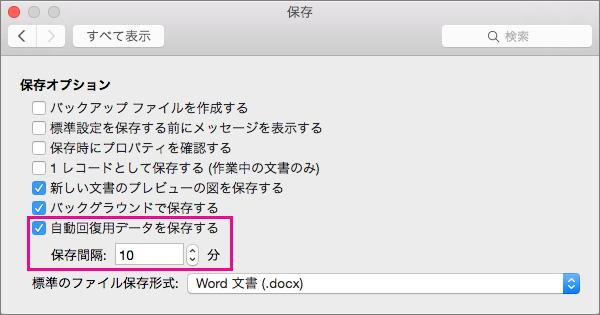
Microsoft Officeには、自動復元機能が搭載されています。この機能を利用することで、Microsoft Officeで作成したファイルを、途中で失った場合に復元することができます。 Microsoft Officeの自動復元機能を有効にするには、次の手順を行います。 1. Microsoft Office を開きます。 2. ファイル をクリックします。 3. オプション をクリックします。 4. 保存 をクリックします。 5. 自動復元の間隔 を設定します。
| 設定 | 説明 |
|---|---|
| 自動復元の間隔 | 自動復元の間隔を設定することで、ファイルを途中で失った場合に、復元することができます。 |
3. Time Machineを利用する(Macのみ)
Time Machineは、Macに標準で搭載されているバックアップツールです。このツールを利用することで、Macのデータを自動的にバックアップできます。したがって、ファイルを途中で失った場合に、Time Machineから復元することができます。 Time Machineを設定するには、次の手順を行います。 1. アップルメニュー を開きます。 2. システム環境設定 をクリックします。 3. Time Machine をクリックします。 4. Time Machineを有効にする をクリックします。
| 設定 | 説明 |
|---|---|
| バックアップの間隔 | バックアップの間隔を設定することで、ファイルを途中で失った場合に、復元することができます。 |
4. ファイルのバックアップを取る
ファイルのバックアップを取ることは、一時ファイルを復元するための最も確実な方法です。バックアップを取ることで、ファイルを途中で失った場合に、バックアップから復元することができます。 バックアップを取るには、次の手順を行います。 1. バックアップ用のストレージデバイス を用意します。 2. ファイル を選択します。 3. バックアップ をクリックします。
| 設定 | 説明 |
|---|---|
| バックアップの方法 |
5. データ復元ソフトを利用する
データ復元ソフトを利用することで、失われたファイルを復元することができます。データ復元ソフトは、コンピュータのハードディスクから、失われたファイルを探し出すことができます。 データ復元ソフトを利用するには、次の手順を行います。 1. データ復元ソフト をインストールします。 2. ファイル を選択します。 3. 復元 をクリックします。
| 設定 | 説明 |
|---|---|
| 復元の方法 | 復元の方法を設定することで、ファイルを途中で失った場合に、復元することができます。 |
Windowsで一時ファイルを復元するにはどうすればいいですか?
Windowsで一時ファイルを復元するには、次の方法があります。
方法1: 一時ファイルが自動で復元されるように設定する
一時ファイルが自動で復元されるように設定するには、次の手順に従います。
- Windowsのファイルエクスプローラーを開きます。
- 「オプション」をクリックし、「フォルダと検索のオプション」を選択します。
- 「詳細設定」タブに移動し、「一時ファイルを自動で復元する」を有効にします。
これにより、Windowsが一時ファイルを自動で復元できるようになります。
方法2: 一時ファイルを手動で復元する
一時ファイルを手動で復元するには、次の手順に従います。
- Windowsのファイルエクスプローラーを開きます。
- 一時ファイルが保存されているフォルダに移動します(通常は「C:WindowsTemp」または「C:Users\AppDataLocalTemp」)。
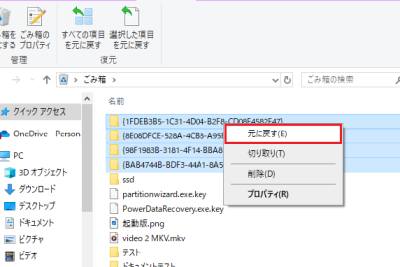
- 対象の一時ファイルを右クリックし、「元に戻す」を選択します。
これにより、一時ファイルが元の場所に復元されます。
方法3: バックアップソフトウェアを使用する
バックアップソフトウェアを使用して一時ファイルを復元するには、次の手順に従います。
- バックアップソフトウェア( EaseUS Todo Backup など)をダウンロードしてインストールします。
- バックアップソフトウェアを起動し、一時ファイルが保存されているフォルダを選択します。
- バックアップを実行し、復元オプションを選択して一時ファイルを復元します。
これにより、一時ファイルが安全に復元されます。
テンポラリファイルを復元するにはどうすればいいですか?
テンポラリファイルを復元するには、以下の方法があります。
テンポラリファイルの復元方法
テンポラリファイルを復元するには、ファイルのバックアップを利用するのが最も簡単な方法です。テンポラリファイルは一時的に作成されるファイルであり、通常は削除されるため、バックアップがなければ復元することはできません。
- バックアップソフトウェアを使用して、テンポラリファイルをバックアップします。
- バックアップファイルを選択し、復元するテンポラリファイルを選択します。
- 復元したテンポラリファイルを保存します。
テンポラリファイルの復元ツール
テンポラリファイルを復元するには、専用の復元ツールを利用することもできます。復元ツールは、削除されたテンポラリファイルを復元するために設計されています。
- 復元ツールをダウンロードし、インストールします。
- 復元ツールを実行し、復元するテンポラリファイルを選択します。
- 復元したテンポラリファイルを保存します。
テンポラリファイルの復元の注意点
テンポラリファイルを復元するときには、ファイルの破損に注意する必要があります。復元したテンポラリファイルは、元のファイルと同一かどうかを確認する必要があります。
- 復元したテンポラリファイルを確認します。
- ファイルの内容を確認し、元のファイルと同一かどうかを確認します。
- ファイルの破損が発見された場合は、復元したテンポラリファイルを削除し、再度復元を試みます。
Wordの一時ファイルはMacのどこに保存されますか?
Wordの一時ファイルは、Macの「一時ファイルディレクトリ」に保存されます。
一時ファイルの保存場所の特定方法
Macの「一時ファイルディレクトリ」の場所は、通常「~/Library/Caches/Temporary Items/」または「/private/var/tmp/」です。これらの場所にアクセスするには、以下のステップを実行します。
- Finderを開きます。
- 「移動」メニューの「フォルダへ移動」を選択します。
- 「~/Library/Caches/Temporary Items/」または「/private/var/tmp/」と入力し、Enterキーを押します。
一時ファイルの削除方法
Wordの一時ファイルを削除するには、以下のステップを実行します。
- Finderを開きます。
- 「移動」メニューの「フォルダへ移動」を選択します。
- 「~/Library/Caches/Temporary Items/」または「/private/var/tmp/」と入力し、Enterキーを押します。
- 削除したい一時ファイルを選択します。
- 「ファイル」メニューの「移動」を選択し、「ゴミ箱」を選択します。
一時ファイルの保存場所の変更方法
Wordの一時ファイルの保存場所を変更するには、Wordの設定を変更する必要があります。以下のステップを実行します。
- Wordを開きます。
- 「Word」メニューの「設定」を選択します。
- 「詳細設定」を選択します。
- 「ファイルの保存」セクションで、「一時ファイルの保存場所」を選択します。
- 新しい保存場所を選択します。
Windowsの一時ファイルは消してもいいですか?
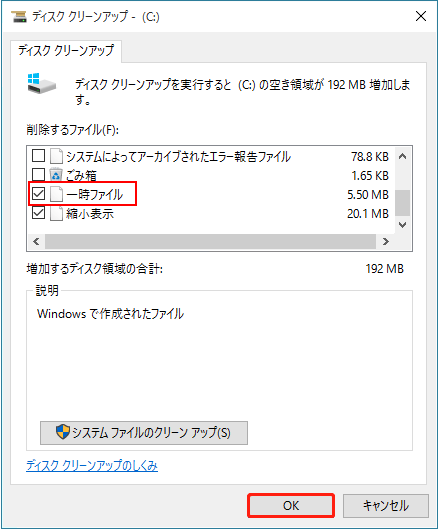
Microsoft Windowsでは、一時ファイルはコンピュータのハードディスクに保存されるファイルです。これらのファイルは、ユーザーがアプリケーションやドキュメントを操作するときに作成され、通常は.tmpなどの拡張子が付いています。
一時ファイルを消す利点
一時ファイルを消すと、コンピュータのディスク空き領域が増え、コンピュータの性能が向上する可能性があります。また、不要なファイルを削除することで、コンピュータのセキュリティも向上する可能性があります。以下は、一時ファイルを消す利点の一覧です。
- ディスク空き領域の増加
- コンピュータの性能向上
- 不要なファイルの削除によるセキュリティ向上
一時ファイルを消す方法
一時ファイルを消すには、次の方法があります。
- Windowsのディスククリーンアップツールを使用する
- ファイルエクスプローラーで一時ファイルを探して削除する
- システムの設定で一時ファイルの自動削除を有効にする
一時ファイルを消さない場合の影響
一時ファイルを消さない場合、コンピュータのディスク空き領域が減少し、コンピュータの性能が低下する可能性があります。また、不要なファイルが蓄積され、コンピュータのセキュリティも低下する可能性があります。以下は、一時ファイルを消さない場合の影響の一覧です。
- ディスク空き領域の減少
- コンピュータの性能低下
- 不要なファイルの蓄積によるセキュリティ低下
詳細情報
Windows/Macで一時ファイルを復元する方法は何ですか?
Windows/Macで一時ファイルを復元するには、一時ファイルを保存するフォルダを探す必要があります。一般的に、Windowsの場合は「%TEMP%」フォルダや「C:WindowsTemp」フォルダ、マックの場合は「~/Library/Caches」フォルダや「/var/folders」フォルダに一時ファイルが保存されています。エクスプローラーやファインダーでこれらのフォルダを開き、復元したいファイルを探してください。
一時ファイルを復元するために必要なソフトウェアはありますか?
一時ファイルを復元するために必要なソフトウェアは、データ復元ソフトです。有名なデータ復元ソフトとしては、Recuva、EaseUS Data Recovery Wizard、Disk Drillなどがあります。これらのソフトウェアを使うことで、削除されたファイルを復元したり、壊れたハードディスクからデータを復元したりすることができます。
一時ファイルを復元する方法にリスクはありますか?
一時ファイルを復元する方法には、データの損傷やシステムの不安定化などのリスクがあります。特に、システムファイルを復元した場合、システムの動作に影響を与える可能性があります。また、ウイルスやマルウェアが復元された場合、システムに感染する可能性があります。したがって、十分な注意が必要です。
一時ファイルを復元する代替方法はありますか?
一時ファイルを復元する代替方法としては、バックアップを利用する方法があります。定期的なバックアップを実行することで、事故やシステムのクラッシュなどに備えることができます。外付けハードディスクやクラウドストレージを利用して、重要なファイルをバックアップすることをお勧めします。