
Windows10 PCで画面を録画する方法

を探している方はこちらの記事を読んでください。この記事では、Windows10で画面を録画する方法を詳しく解説します。Windows10には画面録画機能が搭載されており、この機能を利用することで簡単に画面を録画することができます。また、第三者製のソフトウェアを利用する方法も紹介します。画面録画は、プレゼンテーションやチュートリアルの作成、ゲームプレイの録画などに役立ちます。この記事では、Windows10で画面を録画する方法をステップバイステップで説明します。

Windows10 PCで画面を録画する方法の解説
Windows10 PCで画面を録画する方法にはいくつかありますが、ここでは主な方法を解説します。画面を録画する理由は、チュートリアルビデオを作成したり、ゲームのプレイを録画したりする場合などがあります。
1. ゲームバーを使用して画面を録画する方法
ゲームバーはWindows10に標準搭載されている機能で、画面を録画することができます。以下の手順でゲームバーを使用して画面を録画することができます。 1. Windowsキー + Gキー を押してゲームバーを開きます。 2. ゲームバーの 録画 ボタンをクリックします。 3. 録画設定を選択し、 録画開始 ボタンをクリックします。 4. 録画が開始されます。
2. OBS Studioを使用して画面を録画する方法
OBS Studioは無料の録画ソフトで、画面を録画することができます。以下の手順でOBS Studioを使用して画面を録画することができます。 1. OBS Studioをダウンロードしてインストールします。 2. OBS Studioを開き、 録画 ボタンをクリックします。 3. 録画設定を選択し、 録画開始 ボタンをクリックします。 4. 録画が開始されます。
3. PowerPointを使用して画面を録画する方法
PowerPointはプレゼンテーションソフトですが、画面を録画する機能もあります。以下の手順でPowerPointを使用して画面を録画することができます。 1. PowerPointを開き、 挿入 タブをクリックします。 2. スクリーンレコーディング ボタンをクリックします。 3. 録画設定を選択し、 録画開始 ボタンをクリックします。 4. 録画が開始されます。
4. バンドキャンプを使用して画面を録画する方法
バンドキャンプは録画ソフトで、画面を録画することができます。以下の手順でバンドキャンプを使用して画面を録画することができます。 1. バンドキャンプをダウンロードしてインストールします。 2. バンドキャンプを開き、 録画 ボタンをクリックします。 3. 録画設定を選択し、 録画開始 ボタンをクリックします。 4. 録画が開始されます。
5. ショートカットキーを使用して画面を録画する方法
Windows10にはショートカットキーで画面を録画する機能があります。以下の手順でショートカットキーを使用して画面を録画することができます。 1. Windowsキー + Altキー + Rキー を押して録画を開始します。 2. 録画が開始されます。
| ソフト名 | 機能 | 価格 |
|---|---|---|
| ゲームバー | 画面録画 | 無料 |
| OBS Studio | 画面録画 | 無料 |
| PowerPoint | 画面録画 | Microsoft Officeに含まれる |
| バンドキャンプ | 画面録画 | 有料 |
| ショートカットキー | 画面録画 | 無料 |
Windows 10で画面の動画を撮るには?
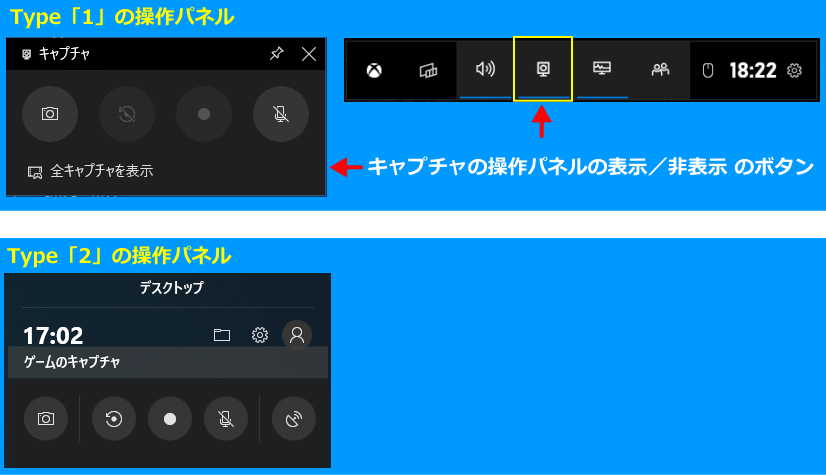
Windows 10で画面の動画を撮るには、ゲームバーやWindows.ScreenRecorderなどのツールを使用することができます。また、OBS Studioなどのサードパーティーのソフトウェアも使用できます。
ゲームバーを使用する方法
ゲームバーはWindows 10に搭載された機能であり、画面の動画を撮ることができます。ゲームバーを使用するには、次の手順に従います。
- Windowsキー+Gを押してゲームバーを開きます。
- 「キャプチャ」ボタンをクリックして、画面の動画の撮影を開始します。
- 「ストップ」ボタンをクリックして、動画の撮影を停止します。
Windows Screen Recorderを使用する方法
Windows Screen Recorderは、Microsoftが提供する無料のソフトウェアであり、画面の動画を撮ることができます。Windows Screen Recorderを使用するには、次の手順に従います。
- Microsoft StoreからWindows Screen Recorderをダウンロードしてインストールします。
- Windows Screen Recorderを起動し、 ‘新しい録画’ をクリックして、画面の動画の撮影を開始します。
- 「停止」ボタンをクリックして、動画の撮影を停止します。
OBS Studioを使用する方法
OBS Studioは、オープンソースのソフトウェアであり、画面の動画を撮ることができます。OBS Studioを使用するには、次の手順に従います。
- OBS Studioの公式ウェブサイトからダウンロードしてインストールします。
- OBS Studioを起動し、 ‘設定’ をクリックして、 ‘ビデオキャプチャデバイス’ を選択します。
- 「開始」ボタンをクリックして、画面の動画の撮影を開始します。
Windowsで画面の録画はどうやってする?
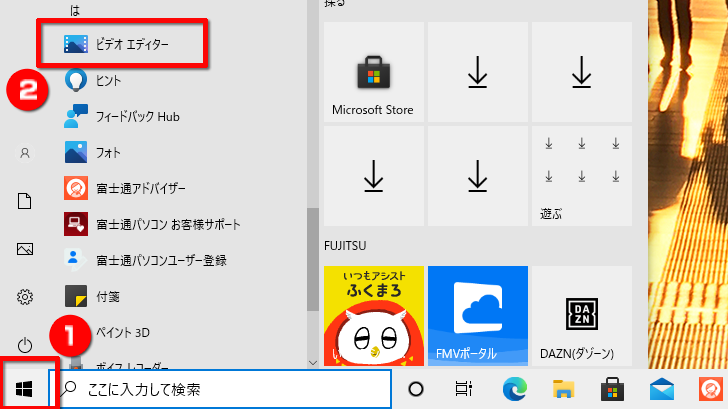
Windowsで画面の録画を行うには、いくつかの方法があります。
1. Game Barを使用する
Game Barは、Windows 10に標準搭載されている機能で、ゲームやアプリの画面を録画することができます。Game Barを起動するには、Windowsキー + Gキーを同時に押します。録画を開始するには、 Game Barの「録画」をクリックするか、Windowsキー + Altキー + Rキーを同時に押します。録画を終了するには、 Game Barの「停止」をクリックするか、Windowsキー + Altキー + Rキーを同時に押します。
- Game Barを起動するには、Windowsキー + Gキーを同時に押します。
- 録画を開始するには、Game Barの「録画」をクリックするか、Windowsキー + Altキー + Rキーを同時に押します。
- 録画を終了するには、Game Barの「停止」をクリックするか、Windowsキー + Altキー + Rキーを同時に押します。
2. OBS Studioを使用する
OBS Studioは、無料で利用できる画面録画ソフトウェアです。 OBS Studioをダウンロードしてインストールした後、設定を行う必要があります。設定を完了したら、録画を開始することができます。
- OBS Studioをダウンロードしてインストールします。
- OBS Studioを起動して設定を行います。
- 録画を開始するには、OBS Studioの「開始」をクリックします。
3. Windowsの組み込み機能「画面録画」を使用する
Windowsの組み込み機能「画面録画」は、Windows 11に標準搭載されている機能で、画面を録画することができます。「画面録画」を起動するには、Windowsキー + Shiftキー + Sキーを同時に押します。録画を開始するには、「画面録画」の「録画」をクリックするか、Windowsキー + Shiftキー + Sキーを同時に押します。録画を終了するには、「画面録画」の「停止」をクリックするか、Windowsキー + Shiftキー + Sキーを同時に押します。
- 画面録画を起動するには、Windowsキー + Shiftキー + Sキーを同時に押します。
- 録画を開始するには、画面録画の「録画」をクリックするか、Windowsキー + Shiftキー + Sキーを同時に押します。
- 録画を終了するには、画面録画の「停止」をクリックするか、Windowsキー + Shiftキー + Sキーを同時に押します。
Windows 10で画面録画の設定はどこですか?

Windows 10では、ゲームバーまたはXboxアプリを使用して画面録画の設定を行うことができます。
ゲームバーを使用して画面録画の設定を行う方法
ゲームバーを使用して画面録画の設定を行うには、次の手順に従います。
- Windowsキー + Gキーを押してゲームバーを開きます。
- ゲームバーの設定アイコン(歯車の形)をクリックします。
- 設定メニューからキャプチャを選択し、画面録画をオンにします。
Xboxアプリを使用して画面録画の設定を行う方法
Xboxアプリを使用して画面録画の設定を行うには、次の手順に従います。
- Xboxアプリを開きます。
- 左側のメニューから設定を選択します。
- 設定メニューからキャプチャを選択し、画面録画をオンにします。
画面録画の設定をカスタマイズする方法
画面録画の設定をカスタマイズするには、次の手順に従います。
- ゲームバーまたはXboxアプリの設定メニューからキャプチャを選択します。
- 画面録画品質を選択し、望ましい品質を選択します。
- 画面録画の最大長を選択し、望ましい録画時間を設定します。
Windows 10で画面録画を内部音声のみにするには?
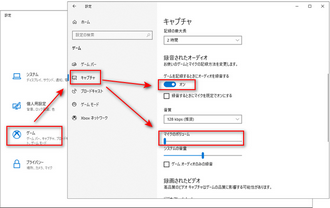
Windows 10で画面録画を内部音声のみにするには、Xbox Game BarやWindows Game Barと呼ばれる機能を使用する方法と、OBS Studioなどのサードパーティー製ソフトウェアを使用する方法があります。
方法1:Xbox Game Barを使用する
Xbox Game Barを使用して画面録画を内部音声のみにするには、以下の手順を実行します。
- Windowsキー + Gキーを押してXbox Game Barを開きます。
- 録画するウィンドウを選択し、録画開始をクリックします。
- 録画中にマイクを無効にすることで、内部音声のみを録音できます。
方法2:OBS Studioを使用する
OBS Studioを使用して画面録画を内部音声のみにするには、以下の手順を実行します。
- OBS Studioをダウンロードしてインストールします。
- 画面録画用のシーンを作成し、ソースにディスプレイキャプチャを追加します。
- オーディオ設定で、内部音声のみを録音するように設定します。
方法3:Windows 10のビルトイン機能を使用する
Windows 10のビルトイン機能を使用して画面録画を内部音声のみにするには、以下の手順を実行します。
- Windowsキー + Rキーを押して実行ウィンドウを開きます。
- 「`taskschd.msc`」と入力してタスク スケジューラを開きます。
- タスクを作成するで、画面録画用のタスクを作成し、内部音声のみを録音するように設定します。
詳細情報
Windows10 PCで画面を録画する方法は何ですか?
Windows10 PCで画面を録画する方法としては、ビデオ編集ソフトやスクリーンレコーダーなどのアプリケーションを使用する方法があります。また、Windowsの標準機能であるゲームバーを使用する方法もあります。ゲームバーを使用する場合は、まずゲームバーを有効化する必要があります。
ゲームバーを使用してWindows10 PCの画面を録画するにはどうすればよいですか?
ゲームバーを使用してWindows10 PCの画面を録画するには、まずゲームバーを有効化する必要があります。ゲームバーを有効化するには、Windowsの設定を開き、ゲームの項目を選択します。次に、ゲームバーの項目を選択し、ゲームバーを有効化するためのトグルスイッチをオンにします。ゲームバーを有効化したら、Windowsキー+Gのショートカットキーを押すことで、ゲームバーを表示できます。
Windows10 PCの画面を録画するためのアプリケーションはどれが良いでしょうか?
Windows10 PCの画面を録画するためのアプリケーションとしては、CamtasiaやScreenFlowなどのスクリーンレコーダーがあります。これらのアプリケーションは、高品質のビデオを録画することができ、編集機能も備わっています。また、無料で使用できるアプリケーションとしては、OBS Studioがあります。
Windows10 PCの画面を録画する際に注意する点は何ですか?
Windows10 PCの画面を録画する際に注意する点としては、著作権に注意する必要があります。他人の作品を録画する場合は、著作権者の許可を得る必要があります。また、録画する際の音声にも注意が必要です。マイクの音量を調節することにより、ノイズを減らすことができます。



