
Windows 10パソコンが起動しない時の対処法(10選)

Windows 10のパソコンが起動しないというトラブルは、多くのユーザーが経験したことのある問題です。ハードウェアの故障やソフトウェアの不具合、ウイルスの感染など、原因はさまざまです。パソコンが起動しないと、重要な作業やデータの閲覧ができなくなり、生産性や効率に大きな影響を及ぼします。この記事では、Windows 10のパソコンが起動しないときの対処法を10個紹介します。ハードウェアのチェックやシステムファイルの修復など、簡単で効果的な解決策をまとめました。パソコンのトラブルシューティングに役立つ情報をお探しの方は、ぜひこの記事を読んでください。

Windows 10パソコンが起動しない時の対処法
Windows 10を搭載したパソコンが起動しない時は、様々な原因が考えられます。以下では、Windows 10パソコンが起動しない時の対処法を10選紹介します。
1. 電源 の確認
パソコンが起動しない時は、まず電源 の確認を行います。パソコンの電源が入っているかどうかを確認し、電源コードが正常に接続されているかどうかを確認します。
| 電源の確認手順 | 説明 |
|---|---|
| 1. 電源コードの確認 | 電源コードが正常に接続されているかどうかを確認します。 |
| 2. 電源ボタンを押す | 電源ボタンを押して、パソコンが起動するかどうかを確認します。 |
2. BIOS の設定の確認
BIOSの設定が正しくないと、パソコンが起動しない場合があります。BIOSの設定を確認し、必要に応じて変更します。
| BIOSの設定確認手順 | 説明 |
|---|---|
| 1. BIOS設定画面へのアクセス | 電源を入れた直後に、BIOS設定画面へのアクセス方法を確認します。 |
| 2. 起動順序の確認 | 起動順序が正しく設定されているかどうかを確認します。 |
3. ドライバー の更新
ドライバーが古いと、パソコンが起動しない場合があります。ドライバーを更新し、パソコンが起動するかどうかを確認します。
| ドライバー更新手順 | 説明 |
|---|---|
| 1. ドライバーの確認 | 古いドライバーが存在するかどうかを確認します。 |
| 2. ドライバーの更新 | 古いドライバーを更新します。 |
4. ウイルス の検査
ウイルスが感染していると、パソコンが起動しない場合があります。ウイルスを検査し、必要に応じて除去します。
| ウイルス検査手順 | 説明 |
|---|---|
| 1. ウイルス検査ソフトの実行 | ウイルス検査ソフトを実行し、ウイルスを検査します。 |
| 2. ウイルスの除去 | 検出されたウイルスを除去します。 |
5. ハードウェア の確認
ハードウェアが故障していると、パソコンが起動しない場合があります。ハードウェアを確認し、必要に応じて交換します。
| ハードウェア確認手順 | 説明 |
|---|---|
| 1. ハードウェアの確認 | ハードウェアが正常に機能しているかどうかを確認します。 |
| 2. ハードウェアの交換 | 故障しているハードウェアを交換します。 |
パソコンが立ち上がらないWindows 10の対処法は?

パソコンが立ち上がらないWindows 10の対処法は、さまざまな方法がある。まずは、パソコンの電源が入っていることを確認する。次に、パソコンの BIOS 設定を確認し、ブート順序が正しいことを確認する。
BIOS 設定の確認方法
BIOS 設定を確認するには、パソコンの電源を入れて、すぐにキーを押す。BIOS 設定画面が表示されたら、ブート順序を確認し、Windows 10 がインストールされたデバイスが最優先されていることを確認する。
- BIOS 設定画面を開く
- ブート順序を確認する
- Windows 10 がインストールされたデバイスを最優先にする
セーフモードでの起動方法
パソコンが立ち上がらない場合は、セーフモードで起動する。セーフモードでは、最小限のドライバとプログラムのみが読み込まれるため、問題のあるドライバやプログラムを特定することができる。
- パソコンの電源を入れる
- すぐに F8 キーを押す
- セーフモードを選択する
システム ファイル チェッカーの実行方法
システム ファイル チェッカーは、Windows 10 のシステム ファイルをスキャンし、問題のあるファイルを修復することができる。パソコンが立ち上がらない場合は、システム ファイル チェッカーを実行する。
- コマンド プロンプトを管理者権限で開く
- sfc /scannow コマンドを実行する
- スキャンが完了したら、パソコンを再起動する
Windows 10を強制立ち上げる方法は?
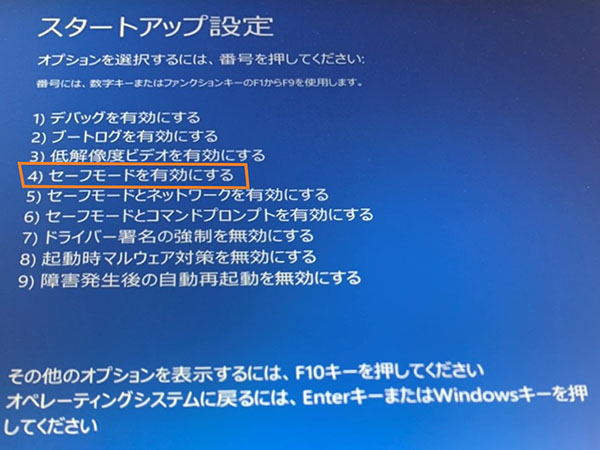
Windows 10を強制立ち上げる方法は、以下の手順で実行できます。
方法1: タスクマネージャを使用する
タスクマネージャを使用して、Windows 10を強制立ち上げることができます。以下の手順で実行します。
- タスクマネージャを開きます(Ctrl + Shift + Escキーを押すか、タスクバーを右クリックして「タスクマネージャ」を選択します)。
- 「プロセス」タブを開きます。
- 「システム Configuration」を検索し、「システム Configuration」 を選択します。
- 「プロパティ」をクリックします。
- 「スタートアップ」タブを開きます。
- 「Windows 10」を選択して、「強制的に起動」をクリックします。
方法2: レジストリエディターを使用する
レジストリエディターを使用して、Windows 10を強制立ち上げることができます。以下の手順で実行します。
- レジストリエディターを開きます(Windowsキー + Rキーを押して、「regedit」と入力します)。
- 「HKEY_LOCAL_MACHINESYSTEMCurrentControlSetControlSession ManagerPower」を開きます。
- 「AutoChkTimeout」を検索し、値を「0」に変更します。
- 「AutoChkRetryTimeout」を検索し、値を「0」に変更します。
- レジストリエディターを閉じます。
方法3: コマンドプロンプトを使用する
コマンドプロンプトを使用して、Windows 10を強制立ち上げることができます。以下の手順で実行します。
- コマンドプロンプトを開きます(Windowsキー + Rキーを押して、「cmd」と入力します)。
- 「shutdown /m \computername /r /f」と入力します(「computername」はコンピューターの名前です)。
- コマンドプロンプトを閉じます。
Windows 10が起動しなくなった時の修復コマンドは?
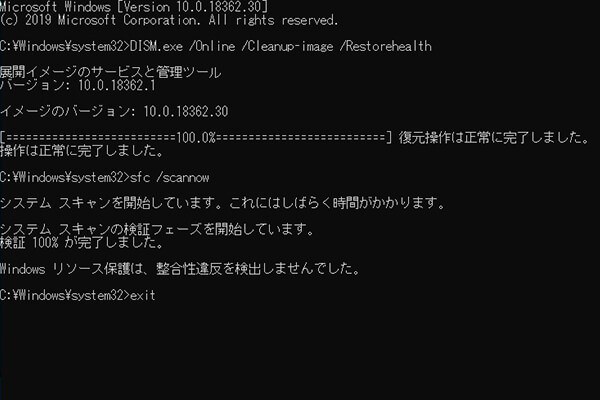
Windows 10が起動しなくなった時の修復コマンドは、chkdsk、sfc、bootrec、bcdbootなどです。これらのコマンドを使用して、ファイルシステムのエラーを修正したり、システムファイルの破損を修復したり、ブートローダーの設定をリセットしたりできます。
ファイルシステムのエラーを修正する方法
ファイルシステムのエラーを修正するには、chkdskコマンドを使用します。このコマンドは、ハードディスクのエラーを検出して修正します。コマンドの使用方法は次のとおりです。
- Windows 10のインストールメディアを使用して、コマンドプロンプトを起動します。
- コマンドプロンプトで、chkdsk C: /f /r /xと入力して実行します。(Cはシステムパーティションのドライブレターを表します)
- コマンドが完了すると、ファイルシステムのエラーが修正されます。
システムファイルの破損を修復する方法
システムファイルの破損を修復するには、sfcコマンドを使用します。このコマンドは、システムファイルを検証して修復します。コマンドの使用方法は次のとおりです。
- Windows 10のインストールメディアを使用して、コマンドプロンプトを起動します。
- コマンドプロンプトで、sfc /scannowと入力して実行します。
- コマンドが完了すると、システムファイルの破損が修復されます。
ブートローダーの設定をリセットする方法
ブートローダーの設定をリセットするには、bootrecコマンドを使用します。このコマンドは、ブートローダーの設定をリセットして、起動を可能にします。コマンドの使用方法は次のとおりです。
- Windows 10のインストールメディアを使用して、コマンドプロンプトを起動します。
- コマンドプロンプトで、bootrec /fixmbrと入力して実行します。
- 次に、bootrec /fixbootと入力して実行します。
- コマンドが完了すると、ブートローダーの設定がリセットされます。
Windows 10の起動エラーを直す方法は?
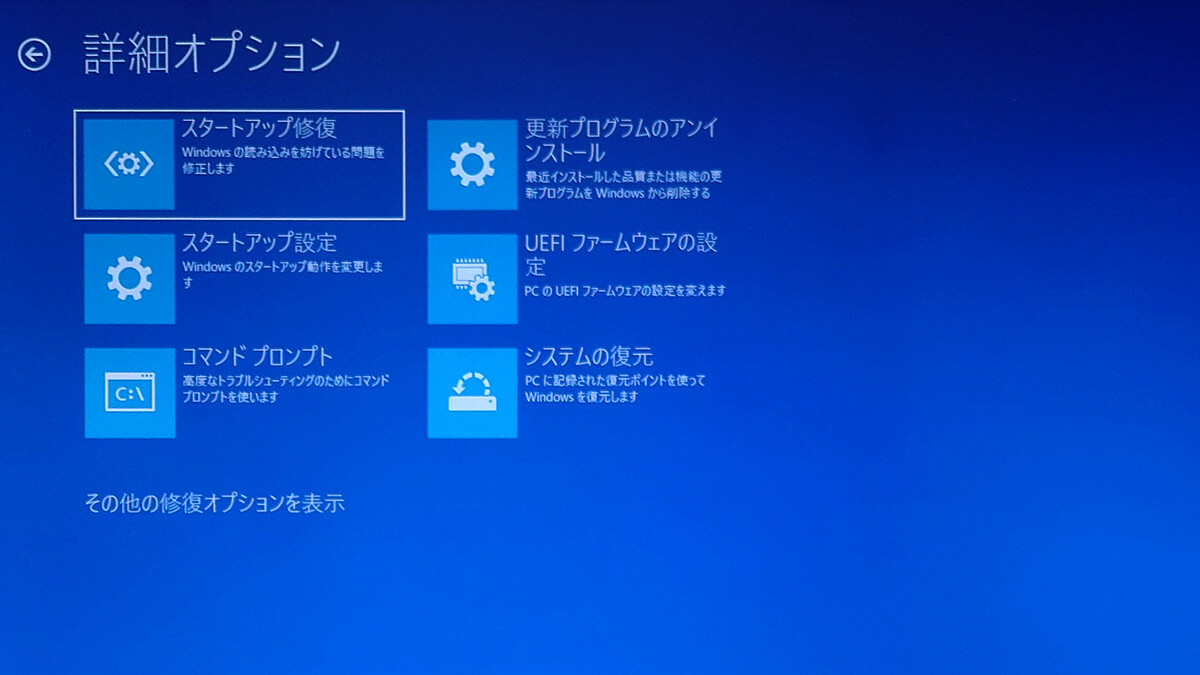
Windows 10の起動エラーを直す方法は、原因によってさまざまです。まず、エラーメッセージを確認して、問題の原因を特定しましょう。次に、以下の方法を試してください。
方法1:システムファイルの修復
システムファイルの破損が起動エラーの原因となる場合があります。システムファイルの修復を行うには、以下の手順を実行してください。
- Windows 10スタートメニューからコマンドプロンプトを起動します。
- 管理者権限で実行します。
- コマンドプロンプトで「sfc /scannow」と入力し、Enterキーを押します。
方法2:レジストリの修復
レジストリの破損も起動エラーの原因となる場合があります。レジストリの修復を行うには、以下の手順を実行してください。
- Windows 10スタートメニューからレジストリエディターを起動します。
- HKEY_LOCAL_MACHINESYSTEMCurrentControlSetServicesまで移動します。
- 必要なレジストリキーを修復または削除します。
方法3:起動オプションの変更
起動オプションの変更により、起動エラーを解決できる場合があります。起動オプションの変更を行うには、以下の手順を実行してください。
- Windows 10スタートメニューから設定を起動します。
- アップデートとセキュリティを選択します。
- 回復を選択し、起動オプションを変更します。
詳細情報
Windows 10パソコンが起動しないときの原因は何ですか?
Windows 10パソコンが起動しない場合、BIOSやUEFIの設定が不正なことが原因の1つです。また、ハードディスクやSSDの接続が不正であったり、RAMが不十分だったりすることも原因になります。さらに、ドライバーの更新が必要だったり、ウイルスに感染していたりすることも考えられます。まずは、これらの点をチェックして対処しましょう。
Windows 10パソコンが起動しないときに最初にやることは何ですか?
Windows 10パソコンが起動しない場合、まずは電源ケーブルを確認しましょう。パソコンの電源ケーブルがプラグから外れていたり、電源ボタンが故障していたりすることがあります。また、バッテリーが切れていたり、充電器が故障していたりすることも考えられます。さらに、パソコンの内部に問題がある場合も考えられます。内部の接続ケーブルが外れていたり、ハードウェアに問題があったりすることがあります。
Windows 10パソコンが起動しないときにデータを復元できる北ですか?
Windows 10パソコンが起動しない場合、データの復元は難しい場合があります。しかし、外付けハードディスクやクラウドストレージにデータをバックアップしていた場合、データを復元することができます。また、Windows 10のバックアップ機能を使用していた場合、ファイルの履歴からデータを復元することができます。
Windows 10パソコンが起動しないときに、自分で直すことができる北ですか?
Windows 10パソコンが起動しない場合、自分で直すことができる場合もあります。トラブルシューティングを行って、問題の原因を特定した後、設定の変更やドライバーの更新を行うことができます。また、Windows 10の再インストールを行うこともできます。しかし、ハードウェアの故障やウイルス感染など、自分で直すことができない場合もあります。その場合は、専門家に相談することが必要です。



