
Windows 11/10/8/7 PCでAndroidアプリをダウンロード・使用する5つの方法

Windows 11/10/8/7 PCでAndroidアプリを使用したいというユーザーが増えています。しかし、Androidアプリは基本的にスマートフォンやタブレット向けに設計されているため、PCで使用するには特別な方法が必要です。この記事では、Windows 11/10/8/7 PCでAndroidアプリをダウンロードして使用する5つの方法を紹介します。エミュレータの使用、仮想化ソフトウェアの活用、Android-x86のインストールなど、さまざまな方法を説明します。この記事を読んで、PCでAndroidアプリを自由に使用できるようになりましょう。

Windows 11/10/8/7 PCでAndroidアプリをダウンロード・使用する5つの方法
Windows PCでAndroidアプリを使用するには、いくつかの方法があります。ここでは、5つの方法を紹介します。
方法1:BlueStacksを使用する
BlueStacksは、Windows PCでAndroidアプリを実行できるエミュレーターです。以下の手順でBlueStacksを使用できます。 1. BlueStacksの公式ウェブサイトからダウンロードしてインストールします。 2. BlueStacksを起動し、Googleアカウントでログインします。 3. Google Playストアからアプリをダウンロードします。 4. ダウンロードしたアプリを実行すると、Windows PCでAndroidアプリを使用できます。
| BlueStacksの特徴 | 詳細 |
|---|---|
| エミュレーター | Windows PCでAndroid OSをエミュレートします。 |
| Google Playストア対応 | Google Playストアからアプリをダウンロードできます。 |
| マルチタスク対応 | 複数のアプリを同時に実行できます。 |
方法2:NoxPlayerを使用する
NoxPlayerは、Windows PCでAndroidアプリを実行できるエミュレーターです。以下の手順でNoxPlayerを使用できます。 1. NoxPlayerの公式ウェブサイトからダウンロードしてインストールします。 2. NoxPlayerを起動し、Googleアカウントでログインします。 3. Google Playストアからアプリをダウンロードします。 4. ダウンロードしたアプリを実行すると、Windows PCでAndroidアプリを使用できます。
| NoxPlayerの特徴 | 詳細 |
|---|---|
| エミュレーター | Windows PCでAndroid OSをエミュレートします。 |
| Google Playストア対応 | Google Playストアからアプリをダウンロードできます。 |
| ルート化対応 | ルート化したアプリを使用できます。 |
方法3:LDPlayerを使用する
LDPlayerは、Windows PCでAndroidアプリを実行できるエミュレーターです。以下の手順でLDPlayerを使用できます。 1. LDPlayerの公式ウェブサイトからダウンロードしてインストールします。 2. LDPlayerを起動し、Googleアカウントでログインします。 3. Google Playストアからアプリをダウンロードします。 4. ダウンロードしたアプリを実行すると、Windows PCでAndroidアプリを使用できます。
| LDPlayerの特徴 | 詳細 |
|---|---|
| エミュレーター | Windows PCでAndroid OSをエミュレートします。 |
| Google Playストア対応 | Google Playストアからアプリをダウンロードできます。 |
| マルチタスク対応 | 複数のアプリを同時に実行できます。 |
方法4:KOPLAYERを使用する
KOPLAYERは、Windows PCでAndroidアプリを実行できるエミュレーターです。以下の手順でKOPLAYERを使用できます。 1. KOPLAYERの公式ウェブサイトからダウンロードしてインストールします。 2. KOPLAYERを起動し、Googleアカウントでログインします。 3. Google Playストアからアプリをダウンロードします。 4. ダウンロードしたアプリを実行すると、Windows PCでAndroidアプリを使用できます。
| KOPLAYERの特徴 | 詳細 |
|---|---|
| エミュレーター | Windows PCでAndroid OSをエミュレートします。 |
| Google Playストア対応 | Google Playストアからアプリをダウンロードできます。 |
| ルート化対応 | ルート化したアプリを使用できます。 |
方法5:Anboxを使用する
Anboxは、Windows PCでAndroidアプリを実行できるエミュレーターです。以下の手順でAnboxを使用できます。 1. Anboxの公式ウェブサイトからダウンロードしてインストールします。 2. Anboxを起動し、Googleアカウントでログインします。 3. Google Playストアからアプリをダウンロードします。 4. ダウンロードしたアプリを実行すると、Windows PCでAndroidアプリを使用できます。
| Anboxの特徴 | 詳細 |
|---|---|
| エミュレーター | Windows PCでAndroid OSをエミュレートします。 |
| Google Playストア対応 | Google Playストアからアプリをダウンロードできます。 |
| セキュリティー対応 | アプリのセキュリティーを確保しています。 |
Windows 11でAndroidアプリは使えますか?
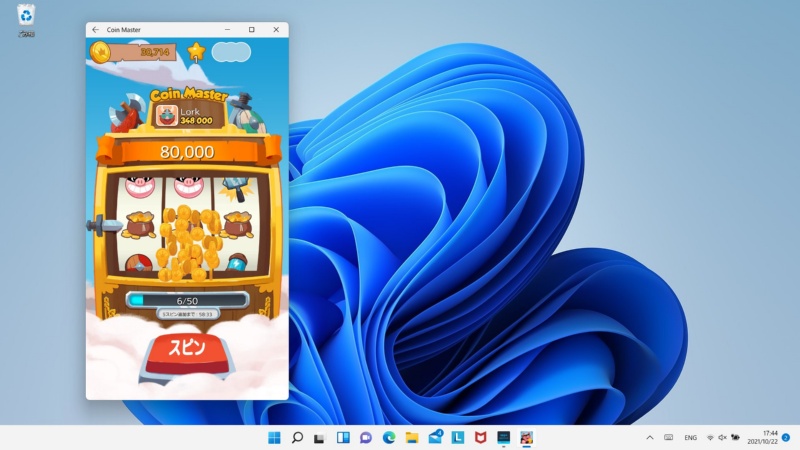
Windows 11では、Microsoft Storeを通じてAndroidアプリをダウンロードして利用できます。これは、Windows Subsystem for Android(WSA)というテクノロジーによって実現されています。WSAは、Windows 11上でAndroidアプリを実行するためのランタイム環境を提供します。
WSAの機能
WSAは、Windows 11上でAndroidアプリを実行するために以下の機能を提供します。
- Androidアプリの実行: WSAは、AndroidアプリをWindows 11上で実行することを可能にします。
- ハードウェアへのアクセス: WSAは、AndroidアプリがWindows 11のハードウェアリソースにアクセスできるようにします。
- セキュリティ: WSAは、AndroidアプリがWindows 11のセキュリティ機能と統合されるようにします。
Androidアプリのダウンロード
AndroidアプリをWindows 11にダウンロードするには、Microsoft Storeを使用します。Microsoft Storeでは、利用可能なAndroidアプリを検索してダウンロードできます。
- Microsoft Storeを開く: Microsoft Storeを開いてAndroidアプリを検索します。
- アプリを選択する: 利用したいアプリを選択して、アプリの詳細ページを開きます。
- インストールする: インストールボタンをクリックしてアプリをダウンロードします。
Androidアプリの実行
ダウンロードしたAndroidアプリを実行するには、スタートメニューを使用します。スタートメニューでアプリを検索して起動します。
- スタートメニューを開く: スタートメニューを開いてアプリを検索します。
- アプリを選択する: 起動したいアプリを選択し、起動します。
- アプリを使用する: アプリを使用して、Androidアプリの機能を利用します。
パソコンでAndroidアプリは使えますか?
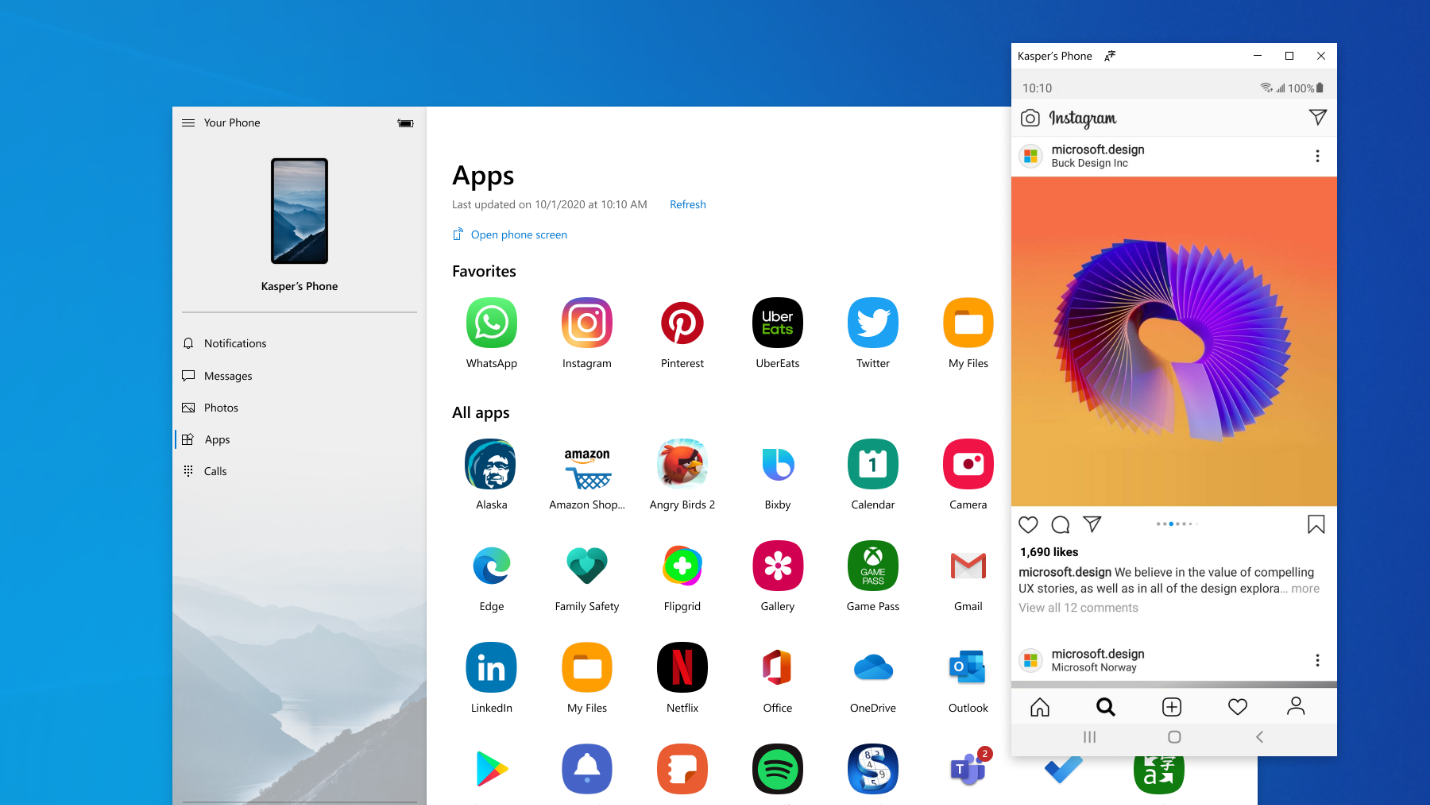
パソコンでAndroidアプリを動かすには、エミュレーターや仮想マシンなどの特別なソフトウェアが必要です。これらのソフトウェアは、Androidの環境をパソコン上で再現し、Androidアプリを動かすことができます。
パソコンでAndroidアプリを動かす方法
パソコンでAndroidアプリを動かすには、以下のような方法があります。
- エミュレーターを使用する:エミュレーターは、Androidの環境をパソコン上で再現するソフトウェアです。エミュレーターを使用することで、パソコンでAndroidアプリを動かすことができます。
- 仮想マシンを使用する:仮想マシンは、パソコンに別のOSをインストールするように、Androidの環境をパソコン上で再現するソフトウェアです。仮想マシンを使用することで、パソコンでAndroidアプリを動かすことができます。
- クラウドサービスを使用する:クラウドサービスは、Androidアプリをクラウド上で動かすことができるサービスです。クラウドサービスを使用することで、パソコンでAndroidアプリを動かすことができます。
パソコンでAndroidアプリを動かすための準備
パソコンでAndroidアプリを動かすには、以下のような準備が必要です。
- パソコンのスペックを確認する:パソコンのスペックがAndroidアプリを動かすための要件を満たしているかどうかを確認する必要があります。
- エミュレーターまたは仮想マシンをダウンロードする:エミュレーターまたは仮想マシンをダウンロードし、インストールする必要があります。
- Androidアプリをダウンロードする:Androidアプリをダウンロードし、インストールする必要があります。
パソコンでAndroidアプリを動かすことの利点
パソコンでAndroidアプリを動かすことには、以下のような利点があります。
- 大画面で遊べる:パソコンの画面は、スマートフォンの画面よりも大きいため、大画面でAndroidアプリを動かすことができます。
- キーボードとマウスを使える:パソコンでは、キーボードとマウスを使ってAndroidアプリを動かすことができます。
- データのバックアップが容易:パソコンでは、データのバックアップが容易に行えるため、Androidアプリのデータを安全に保管することができます。
WindowsでAndroidを使うならどのエミュレータがおすすめ?
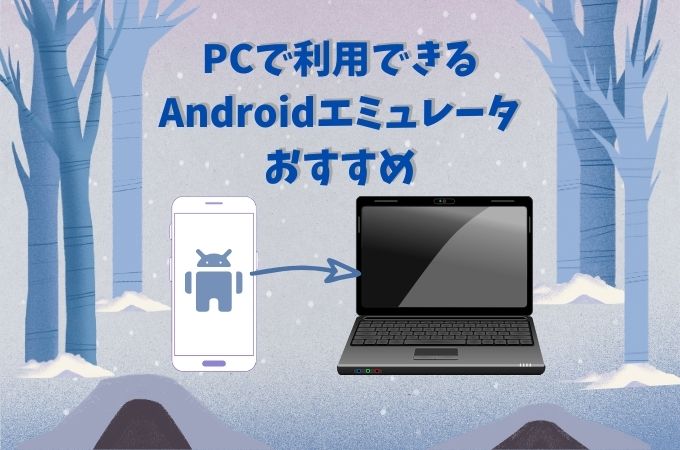
WindowsでAndroidを使うなら、BlueStacksが強くおすすめです。これは、世界中で最も人気のあるAndroidエミュレータであり、高速で安定した動作が可能です。udemでは、Google Playストアを介してアプリを簡単にダウンロードでき、AndroidのゲームやアプリをWindowsで利用できます。
特徴から見るエミュレータの選択肢
WindowsでAndroidを使う場合、以下のような特徴を持つエミュレータが適しています。
- Google Playストアへのアクセス: Androidエミュレータでは、Google Playストアへのアクセスができなければなりません。これにより、Androidのゲームやアプリを簡単にダウンロードできます。
- 高速で安定した動作: Androidエミュレータは、Windowsで動作する場合でも、高速で安定した動作が必要です。これにより、Androidのゲームやアプリを快適に利用できます。
- カスタマイズの可能: Androidエミュレータでは、カスタマイズが可能であることも重要です。これにより、エミュレータを自分の好みに合わせて設定できます。
エミュレータとコンピュータの相性
AndroidエミュレータをWindowsで利用する場合、コンピュータのスペックに注意する必要があります。
- CPU: Androidエミュレータでは、CPUの性能が重要です。Intel Core i5以上のCPUが推奨されます。
- メモリ: Androidエミュレータでは、メモリの容量が重要です。4GB以上のメモリが推奨されます。
- グラフィックカード: Androidエミュレータでは、グラフィックカードの性能が重要です。NVIDIA GeForce GTX 1060以上のグラフィックカードが推奨されます。
エミュレータの Infantil 速度
Androidエミュレータでは、起動速度が重要です。以下は、起動速度を改善するための方法です。
- 仮想マシンの起動: Androidエミュレータでは、仮想マシンの起動が可能です。これにより、起動速度が改善されます。
- 高速起動モード: Androidエミュレータでは、高速起動モードが可能です。これにより、起動速度が改善されます。
- ディスク使用量の減少: Androidエミュレータでは、ディスク使用量の減少が可能です。これにより、起動速度が改善されます。
Windows 11のAndroidアプリはいつから使えるようになるの?
Windows 11のAndroidアプリは、2021年10月にリリースされたWindows 11のアップデートで利用できるようになりました。Microsoft Storeを通じて、Androidアプリをダウンロードして利用することができます。
Windows 11でAndroidアプリを利用するための条件
Windows 11でAndroidアプリを利用するためには、以下の条件を満たす必要があります。
- Windows 11のアップデート:Windows 11の最新のアップデートをインストールする必要があります。
- Microsoft Store:Microsoft Storeを通じてAndroidアプリをダウンロードする必要があります。
- Androidアプリの互換性:AndroidアプリがWindows 11と互換性がある必要があります。
Windows 11でAndroidアプリを利用するための利点
Windows 11でAndroidアプリを利用することには、以下の利点があります。
- アプリの多様性:Androidアプリを利用することで、Windows 11で利用できるアプリの数が増えます。
- スマートフォンとの連携:Androidアプリを利用することで、スマートフォンとの連携が容易になります。
- ユーザーの利便性:Androidアプリを利用することで、ユーザーの利便性が向上します。
Windows 11でAndroidアプリを利用するための注意点
Windows 11でAndroidアプリを利用する際には、以下の注意点があります。
- セキュリティのリスク:Androidアプリを利用することで、セキュリティのリスクが増えます。
- アプリの互換性:AndroidアプリがWindows 11と互換性があるかどうかを確認する必要があります。
- アプリの更新:Androidアプリを定期的に更新する必要があります。
詳細情報
Windows 11/10/8/7 PCでAndroidアプリをダウンロード・使用する方法はありますか?
Windows 11/10/8/7 PCでAndroidアプリをダウンロード・使用するには、BlueStacksやNoxPlayerなどのアンドロイドエミュレータを使用する方法があります。これらのエミュレータを使用すると、PC上でAndroidアプリを実行できるようになります。また、Google Play StoreやAmazon Appstoreなどのアプリストアを通じて直接Androidアプリをダウンロードすることもできます。ただし、使用するエミュレータやアプリストアによって、対応するAndroidバージョンやアプリの種類に制限がある場合があります。
Windows 11 PCでAndroidアプリを実行するには、どのようなハードウェア要件がありますか?
Windows 11 PCでAndroidアプリを実行するには、Intel Core i3以上のCPU、8GB以上のRAM、128GB以上のストレージが必要です。また、64ビットのWindows 11 OSと、Hyper-V機能の対応が必要です。さらに、グラフィックカードとしてIntel HD Graphics 520以上が必要です。ただし、エミュレータやアプリの種類によって、必要なハードウェア要件が異なる場合があります。
Windows 10 PCでAndroidアプリをダウンロードする方法は安全ですか?
Windows 10 PCでAndroidアプリをダウンロードする方法は、安全なアプリストアや公式サイトからのダウンロードである限りは安全です。しかし、 potvr-third-partyサイトやファイル共有サイトからのダウンロードには、マルウェアやウイルスのリスクがあります。したがって、アプリのダウンロード前に、サイトの信頼性やアプリの評価を確認することが重要です。また、ダウンロードしたアプリに、パーミッションを付与する際には注意が必要です。
Windows 8 PCでAndroidアプリを実行するには、どのようなソフトウェアが必要ですか?
Windows 8 PCでAndroidアプリを実行するには、アンドロイドエミュレータのソフトウェアが必要です。BlueStacksやNoxPlayerなどのソフトウェアは、Windows 8 PC上でAndroidアプリを実行できるようにします。これらのソフトウェアを使用すると、Google Play StoreやAmazon Appstoreなどのアプリストアを通じて直接Androidアプリをダウンロードできます。また、エミュレータの設定や操作に必要なソフトウェアやドライバーも必要です。



