HDDからSSDにクローンして高速PCを実現する方法【Windows 11/10/8/7】
PCのパフォーマンスが遅いと感じている人は多いと思います。特に、HDDを使用している場合は、起動時間の長さやプログラムの起動速度の遅さに苦労している方々が多いです。その対策として、SSDへのーンを行うことで高速化を実現することができます。本稿では、Windows 11/10/8/7でHDDからSSDへのーンを行う方法をステップバイステップで紹介します。高速PCを実現するためのお手軽な方法を学んでみませんか。
HDDからSSDにーンして高速PCを実現する方法の概要
HDDからSSDにーンすることで、PCの起動速度やアプリケーションの読み込み速度を大幅に向上させることができます。本記事では、Windows 11/10/8/7でHDDからSSDにーンする方法を詳しく解説します。
ーンの必要性とメリット
HDDは、物理的にディスクを回転させるため、読み込み速度が遅くなりがちです。一方、SSDは、フラッシュメモリーを使用して高速にデータを読み取ります。ーンすることで、PCの処理速度を高速化し、応答速度を向上させることができます。高速化のメリットとして、Boot時間の短縮、プログラムの高速起動、ゲームのスムーズな処理などがあります。
ーンのための準備
ーンする前に、以下の準備をしておく必要があります。SSDの購入、ーンソフトウェアのインストール、バックアップの作成などです。十分な準備をしておくことで、ーンの過程で問題が起こりにくくなります。
ーンの手順
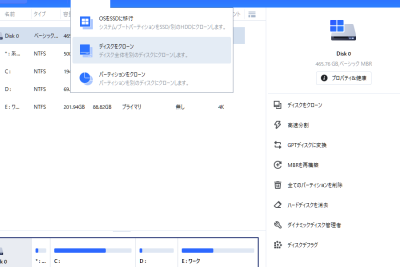
以下は、一般的なーンの手順です。まず、ーンソフトウェアをインストールし、SSDを接続します。次に、ーンソフトウェアでHDDのデータをSSDにコピーします。ーンの完了後、PCを再起動し、BIOS設定でSSDをBootデバイスに設定します。
| 手順 | 内容 |
|---|---|
| 1 | ーンソフトウェアのインストール |
| 2 | SSDの接続 |
| 3 | HDDのデータをSSDにコピー |
| 4 | PCの再起動 |
| 5 | BIOS設定でSSDをBootデバイスに設定 |
ーンソフトウェアの種類
ーンソフトウェアには、EaseUS Todo Backup、Acronis True Image、Macrium Reflectなど多くの種類があります。各ソフトウェアの特徴や料金などを比較して、適切なソフトウェアを選択する必要があります。
ーンの注意点
ーンの過程で、注意すべき点がいくつかあります。データの消失やシステムの破損などを避けるために、十分なバックアップをしておく必要があります。また、ーンソフトウェアの使用方法や設定を誤ると、ーンが失敗する場合があります。
詳細情報
HDDからSSDにーンする方法は安全ですか?
HDDからSSDにーンする方法は、基本的に安全です。ーンソフトウェアを使用して、HDDのデータをSSDにコピーするため、データの損失や破損のリスクは低くなります。また、 hacak 計画の段階で、ーンソフトウェアが自動的にチェックを実施し、エラーがあれば警告を表示するため、データの安全性を高めることができます。
SSDにーンするために必要なハードウェアは何ですか?
SSDにーンするために必要なハードウェアは、SSDドライブ本体と、ーンケーブルのみです。ただし、SSDドライブは、USB接続のものを使用することをお勧めします。これは、ーン作業中、コンピュータのパフォーマンスに影響を与えないためです。また、SATA接続のSSDドライブを使用する場合は、ーンケーブルの使用は不要です。
HDDからSSDにーンする時間はどのくらいかかりますか?
HDDからSSDにーンする時間は、HDDの容量やーンソフトウェアの性能によって異なります。一般的には、HDDの容量が小さい場合は、30分程度でーン作業が完了します。一方、大容量のHDDの場合は、数時間程度かかる場合もあります。
ーン作業が完了したら、HDDは不要ですか?
ーン作業が完了したら、HDDは不要になります。SSDドライブが新しいブートドライブになり、HDDは使わなくなります。ただし、HDDには、バックアップとしての役割を果たすことも考えられます。cuadorその場合は、HDDを外付けドライブとして使用することができます。