
WindowsとMacで削除されたExcelファイルを簡単に復元する方法
WindowsとMacで削除されたExcelファイルを復元する方法を探している方にとって、良いニュースがあります。この記事では、削除されたExcelファイルを簡単に復元する方法について説明します。重要なデータを失ってしまった場合、パニックに陥りやすいですが、WindowsとMacの両方で利用可能な方法を紹介することで、安心してデータを復元することができます。エクセルファイルの復元は、思いのほか簡単なものです。この記事では、エクセルファイルの復元に役立つ方法をステップバイステップで解説します。
WindowsとMacで削除されたExcelファイルを復元する方法
WindowsとMacで削除されたExcelファイルを復元する方法を紹介します。Excelファイルを誤って削除してしまった場合、重要なデータを失う可能性があります。しかし、適切な方法を使用すれば、削除されたExcelファイルを簡単に復元することができます。
Windowsで削除されたExcelファイルを復元する方法
Windowsで削除されたExcelファイルを復元するには、次の手順を実行します。 1. ゴミ箱 を開きます。 2. 削除されたExcelファイルを探し、右クリック をします。 3. 「削除を取り消し」 を選択します。 4. Excelファイルが復元されます。 ただし、ゴミ箱が空されている場合は、別の方法を使用する必要があります。
Macで削除されたExcelファイルを復元する方法
Macで削除されたExcelファイルを復元するには、次の手順を実行します。 1. ゴミ箱 を開きます。 2. 削除されたExcelファイルを探し、右クリック をします。 3. 「削除を取り消し」 を選択します。 4. Excelファイルが復元されます。 同様に、ゴミ箱が空されている場合は、別の方法を使用する必要があります。
データ復元ソフトを使用してExcelファイルを復元する方法
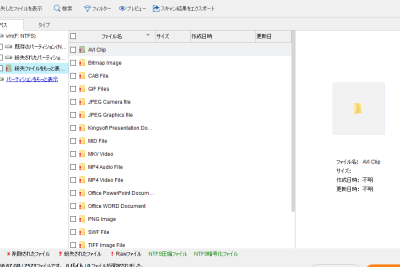
データ復元ソフトを使用してExcelファイルを復元するには、次の手順を実行します。 1. データ復元ソフト(例:Recuva、EaseUS Data Recovery Wizard)をダウンロードしてインストールします。 2. ソフトを起動し、削除されたExcelファイルを探します。 3. ソフトがファイルをスキャンします。 4. ソフトがファイルを復元します。
クラウドストレージからExcelファイルを復元する方法
クラウドストレージからExcelファイルを復元するには、次の手順を実行します。 1. クラウドストレージ(例:OneDrive、Google Drive)にログインします。 2. 削除されたExcelファイルを探します。 3. ファイルをダウンロード します。 4. ファイルが復元されます。
バックアップからExcelファイルを復元する方法
バックアップからExcelファイルを復元するには、次の手順を実行します。 1. バックアップを実行した外部ハードディスク などを接続します。 2. バックアップソフトを起動します。 3. 削除されたExcelファイルを探します。 4. ファイルを復元 します。
| 方法 | 手順 | 注意 |
|---|---|---|
| ゴミ箱から復元 | ゴミ箱を開き、削除されたファイルを右クリックし、「削除を取り消し」を選択 | ゴミ箱が空されている場合は使用できない |
| データ復元ソフトを使用 | データ復元ソフトをダウンロードしてインストール、ソフトを起動し、削除されたファイルを探す | 有料ソフトの場合あり |
| クラウドストレージから復元 | クラウドストレージにログインし、削除されたファイルを探し、ダウンロード | クラウドストレージにファイルが保存されている必要あり |
| バックアップから復元 | バックアップを実行した外部ハードディスクなどを接続し、バックアップソフトを起動、削除されたファイルを探す | バックアップを実行した必要あり |
詳細情報
WindowsとMacで削除されたExcelファイルを復元する方法はありますか?
WindowsとMacで削除されたExcelファイルを復元するには、削除されたファイルを復元するためのソフトウェアを使用します。このようなソフトウェアは、削除されたファイルを復元するために、ハードディスクやストレージデバイスをスキャンし、削除されたファイルのデータを復元します。たとえば、RecuvaやDisk Drillなどのソフトウェアは、WindowsとMacで削除されたExcelファイルを復元することができます。
削除されたExcelファイルを復元するために必要な条件は何ですか?
削除されたExcelファイルを復元するために必要な条件は、ファイルシステムがNTFSまたはHFS+であること、ハードディスクやストレージデバイスが正常に機能していること、削除されたファイルが完全に上書きされていないことです。また、バックアップが存在する場合は、削除されたExcelファイルを復元することができます。
削除されたExcelファイルを復元する方法で注意すべき点はありますか?
削除されたExcelファイルを復元する方法で注意すべき点は、削除されたファイルが完全に上書きされていないこと、ハードディスクやストレージデバイスが正常に機能していること、ソフトウェアを使用する前にバックアップを取ることです。また、不正なソフトウェアを使用しないこと、ウイルスやマルウェアに感染しないように注意する必要があります。
削除されたExcelファイルを復元すると、データが損なわれる可能性はありますか?
削除されたExcelファイルを復元すると、データが損なわれる可能性があります。削除されたファイルは、完全に上書きされていない場合でも、データが損なわれる可能性があります。また、ソフトウェアを使用する際にエラーが発生すると、データが損なわれる可能性があります。したがって、バックアップを取ること、安定したソフトウェアを使用することが重要です。



