Wordが応答なしでフリーズした時の対処法およびデータ復元方法
Wordが応答なしでフリーズした時、ユーザーはパニックに陥ることが多い。重要な文書が保存されないまま、強制終了することを余儀なくされることは避けたい。そんなとき、冷静に対処法を知っていれば、データの損失を最小限に抑えることができる。フリーズの原因を突き止め、適切な対処法を取ることで、Wordの安定性を回復させ、重要なデータを復元することが可能になる。この記事では、Wordが応答なしでフリーズした時の対処法とデータ復元方法について詳しく解説する。
Wordが応答なしでフリーズした時の対処法およびデータ復元方法
Wordが応答なしでフリーズした場合、重要なデータが失われないようにするためには迅速な対処が必要です。以下では、Wordが応答なしでフリーズした時の対処法およびデータ復元方法について詳しく説明します。
1. Wordの強制終了方法
Wordが応答なしでフリーズした場合、まずはWordを強制終了する必要があります。以下の手順でWordを強制終了できます。 タスクマネージャーを開きます(Ctrl + Shift + Esc)。 プロセスの一覧から「WINWORD.EXE」を探し出します。 「WINWORD.EXE」を選択し、「プロセスの終了」をクリックします。 注意:強制終了すると、保存していないデータは失われてしまうので、十分注意してください。
2. Wordのセーフモード起動方法
Wordが応答なしでフリーズした場合、Wordのセーフモードを起動することで問題を解決できる場合があります。以下の手順でWordのセーフモードを起動できます。 Wordを起動する際に「Ctrl」を押しながら起動します。 セーフモードでWordが起動した場合、「セーフモード」の文字がタイトルバーに表示されます。 注意:セーフモードでは一部の機能が制限されるので、通常モードに戻すにはWordを再起動する必要があります。
3. テンプレートとアドインの無効化方法
Wordが応答なしでフリーズした場合、テンプレートやアドインが原因となっている場合があります。以下の手順でテンプレートとアドインを無効化できます。 Wordを起動します。 「ファイル」メニューから「オプション」を選択します。 「アドイン」を選択し、「テンプレートとアドインの管理」をクリックします。 テンプレートとアドインの一覧から無効化したい項目を選択し、「無効化」をクリックします。 注意:テンプレートとアドインを無効化すると、一部の機能が制限されるので、十分注意してください。
4. Wordのバックアップファイルの復元方法
Wordが応答なしでフリーズした場合、バックアップファイルを復元してデータを回復できます。以下の手順でWordのバックアップファイルを復元できます。 Wordを起動します。 「ファイル」メニューから「開く」を選択します。 「バックアップファイル」を選択し、「開く」をクリックします。 バックアップファイルの一覧から復元したいファイルを選択し、「復元」をクリックします。 注意:バックアップファイルを復元すると、元のファイルは上書きされるので、十分注意してください。
5. データ復元ソフトウェアの使用方法
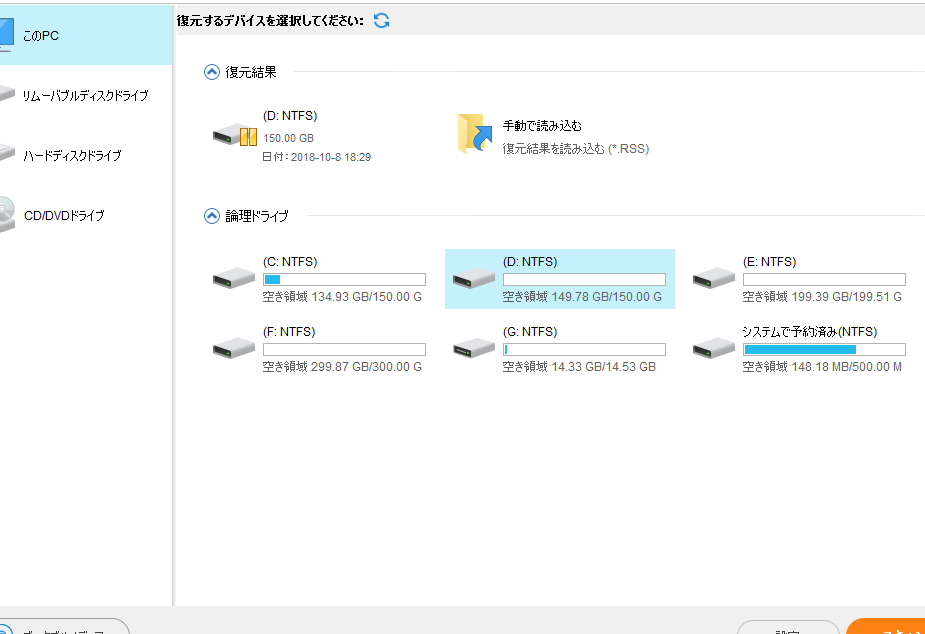
Wordが応答なしでフリーズした場合、データ復元ソフトウェアを使用してデータを回復できます。以下の表にデータ復元ソフトウェアの一覧を示します。
| ソフトウェア名 | 機能 | 価格 |
|---|---|---|
| Recuva | 削除されたファイルの回復 | 無料 |
| EaseUS Data Recovery Wizard | 削除されたファイルの回復、フォーマットされたドライブの回復 | 599 – 999 |
| Stellar Data Recovery | 削除されたファイルの回復、フォーマットされたドライブの回復 | 999 – 1,999 |
注意:データ復元ソフトウェアの使用には専門知識が必要となるので、十分注意してください。
詳細情報
Wordが応答なしでフリーズした時にどうしたらいいですか?
Wordが応答なしでフリーズした時は、強制終了する必要があります。Windowsの場合は、タスクマネージャーを開き、プロセスタブでWordのプロセスを探して、プロセスの終了ボタンをクリックします。Macの場合は、コマンド + オプション + エスケープキーを押して、強制終了ウィンドウを開き、Wordを選択して、強制終了ボタンをクリックします。強制終了すると、編集中のドキュメントが保存されない可能性があるため、定期的な自動保存設定を有効にしておくことをお勧めします。
Wordがフリーズした時に編集中のドキュメントを復元する方法はありますか?
Wordがフリーズした時に編集中のドキュメントを復元する方法はあります。Wordには、自動復元機能があります。Wordを再起動すると、自動復元機能が動作し、編集中のドキュメントを復元します。ただし、この機能を有効にするには、Wordのオプションで自動復元設定を有効にしておく必要があります。また、定期的な自動保存設定も有効にしておくことをお勧めします。
Wordのフリーズを防止する方法はありますか?
Wordのフリーズを防止する方法はいくつかあります。まず、Wordのバージョンを最新に保つことが重要です。最新のバージョンには、バグ修正やパフォーマンスの改善が含まれています。また、不要なアドインを削除することも重要です。不要なアドインは、Wordのパフォーマンスを低下させる可能性があります。さらに、大きなファイルの編集を避けることもお勧めします。大きなファイルは、Wordのパフォーマンスを低下させる可能性があります。
Wordのデータ復元に失敗した時にどうしたらいいですか?
Wordのデータ復元に失敗した時は、バックアップから復元する必要があります。定期的なバックアップを取っている場合は、バックアップから復元することができます。また、データ復元ソフトウェアを使用することもできます。データ復元ソフトウェアは、削除されたファイルを復元することができます。ただし、データ復元ソフトウェアを使用する場合は、使用前にバックアップを取ることをお勧めします。