Wordバックアップ:Word文書を自動的にバックアップする方法
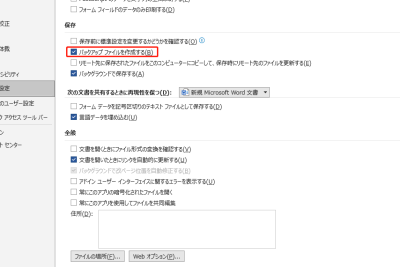
Word文書のバックアップは非常に重要です。万が一の事故やシステムの障害で文書が消失した場合、以前のバージョンを復元できるようにすることで、重要な時間と労力を節約できます。この記事では、Word文書を自動的にバックアップする方法を紹介します。Wordの自動バックアップ機能の使い方や、外部ツールを利用したバックアップ方法などを解説します。文書の編集者、作成者、管理者など、Wordを使うすべての方に役立つ内容をまとめました。Word文書の安全性を確保し、安心して作業できるようにするためには、この記事が役立ちます。
Wordバックアップ:Word文書を自動的にバックアップする方法
Word文書を自動的にバックアップする方法は、自動保存機能を使用することです。この機能は、Word文書を一定の時間間隔で自動的に保存することができます。
方法1:Wordの自動保存機能を使用する
Wordの自動保存機能を使用するには、以下の手順に従います。 1. Word文書を開きます。 2. ファイルメニューからオプションを選択します。 3. 保存タブに移動します。 4. 自動保存チェックボックスにチェックを入れます。 5. 保存間隔を設定します。
| 自動保存間隔 | 説明 |
|---|---|
| 1分 | Word文書を1分ごとに自動的に保存します。 |
| 5分 | Word文書を5分ごとに自動的に保存します。 |
| 10分 | Word文書を10分ごとに自動的に保存します。 |
方法2:Wordのアドインを使用する
Wordのアドインを使用するには、以下の手順に従います。 1. Word文書を開きます。 2. ファイルメニューからオプションを選択します。 3. アドインタブに移動します。 4. アドインの管理ボタンをクリックします。 5. バックアップアドインをインストールします。
方法3:サードパーティのバックアップソフトを使用する
サードパーティのバックアップソフトを使用するには、以下の手順に従います。 1. Word文書を開きます。 2. バックアップソフトをインストールします。 3. バックアップソフトを起動します。 4. Word文書を選択します。 5. バックアップボタンをクリックします。
方法4:クラウドストレージを使用する
クラウドストレージを使用するには、以下の手順に従います。 1. Word文書を開きます。 2. クラウドストレージに接続します。 3. Word文書をアップロードします。 4. 自動保存機能を有効にします。
方法5:外付けハードディスクを使用する
外付けハードディスクを使用するには、以下の手順に従います。 1. Word文書を開きます。 2. 外付けハードディスクに接続します。 3. Word文書を保存します。 4. 自動保存機能を有効にします。
詳細情報
Wordバックアップはどうやって設定するのですか?
Wordバックアップを設定するには、オプションメニューを開き、保存タブに移動します。そこで、バックアップの保存チェックボックスにチェックを入れて、バックアップの保存場所を指定します。また、バックアップの保存間隔を設定することもできます。たとえば、10 分ごとや30 分ごとなど、任意の時間間隔を設定できます。設定が完了したら、OKボタンをクリックして変更を保存します。
Word文書を自動的にバックアップする方法はありますか?
Word文書を自動的にバックアップするには、オートバックアップ機能を使用します。この機能を有効にするには、オプションメニューを開き、保存タブに移動します。そこで、オートバックアップチェックボックスにチェックを入れて、バックアップの保存場所を指定します。また、オートバックアップの間隔を設定することもできます。たとえば、10 分ごとや30 分ごとなど、任意の時間間隔を設定できます。設定が完了したら、OKボタンをクリックして変更を保存します。
Wordバックアップファイルはどこに保存されるのですか?
Wordバックアップファイルは、指定した保存場所に保存されます。保存場所を指定していない場合は、デフォルトの保存場所に保存されます。デフォルトの保存場所は、ユーザープロファイルのドキュメントフォルダーです。たとえば、C:Usersユーザー名ドキュメントなどです。バックアップファイルを保存したい場所に変更するには、オプションメニューを開き、保存タブに移動して、バックアップの保存場所を変更します。
Wordバックアップファイルを復元する方法はありますか?
Wordバックアップファイルを復元するには、バックアップファイルを探して、Wordで開きます。バックアップファイルは、.wbkという拡張子で保存されます。復元したいバックアップファイルを選択し、Wordで開いて、復元します。復元した文書は、元の文書名に戻されます。元の文書が存在する場合は、上書きされるので注意してください。復元した文書を別の名前で保存する場合は、名前を付けて保存メニューから、別の名前で保存します。