Wordで上書き保存してしまったファイルを元の状態に戻す方法
Microsoft Wordを使用しているときに、上書き保存してしまったファイルを元の状態に戻したいという経験をしたことがある人は多いでしょう。ワード文書の内容を修正したり更新したりするために上書き保存すると、元のファイルが失われてしまう可能性があります。しかし、上書き保存してしまったファイルを元の状態に戻す方法はいくつかあります。この記事では、を詳しく紹介します。自動保存、バックアップファイル、ファイル履歴などの機能を利用して、紛失したファイルを取り戻す方法を解説します。
Wordで上書き保存してしまったファイルを元の状態に戻す方法
Wordで上書き保存してしまったファイルを元の状態に戻す方法は、次のとおりです。
方法1: ファイルの履歴を利用する
Wordでは、ファイルの履歴を保存しています。この履歴を利用して、上書き保存してしまったファイルを元の状態に戻すことができます。 1. Wordを開きます。 2. ファイルメニューから、「ファイルの履歴」を選択します。 3. 履歴の一覧から、上書き保存してしまったファイルを選択します。 4. 「元に戻す」をクリックします。 5. ファイルが元の状態に戻ります。
方法2: 自動保存機能を利用する
Wordには自動保存機能があります。この機能を利用して、上書き保存してしまったファイルを元の状態に戻すことができます。
| 自動保存間隔 | 設定方法 |
|---|---|
| 10分 | ファイルメニューから、「オプション」を選択し、「保存」タブで設定します。 |
| 30分 | ファイルメニューから、「オプション」を選択し、「保存」タブで設定します。 |
| 60分 | ファイルメニューから、「オプション」を選択し、「保存」タブで設定します。 |
1. Wordを開きます。 2. ファイルメニューから、「自動保存されたファイル」を選択します。 3. 自動保存されたファイルの一覧から、上書き保存してしまったファイルを選択します。 4. 「元に戻す」をクリックします。 5. ファイルが元の状態に戻ります。
方法3: バックアップファイルを利用する
Wordでは、ファイルをバックアップする機能があります。この機能を利用して、上書き保存してしまったファイルを元の状態に戻すことができます。 1. Wordを開きます。 2. ファイルメニューから、「バックアップ」を選択します。 3. バックアップファイルの一覧から、上書き保存してしまったファイルを選択します。 4. 「元に戻す」をクリックします。 5. ファイルが元の状態に戻ります。
方法4: システム復元機能を利用する
Windowsにはシステム復元機能があります。この機能を利用して、上書き保存してしまったファイルを元の状態に戻すことができます。 1. Windowsのシステム復元機能を有効にします。 2. システム復元ポイントの一覧から、上書き保存してしまったファイルを作成した時点を選択します。 3. 「復元」をクリックします。 4. ファイルが元の状態に戻ります。
方法5: ファイル復元ソフトウェアを利用する
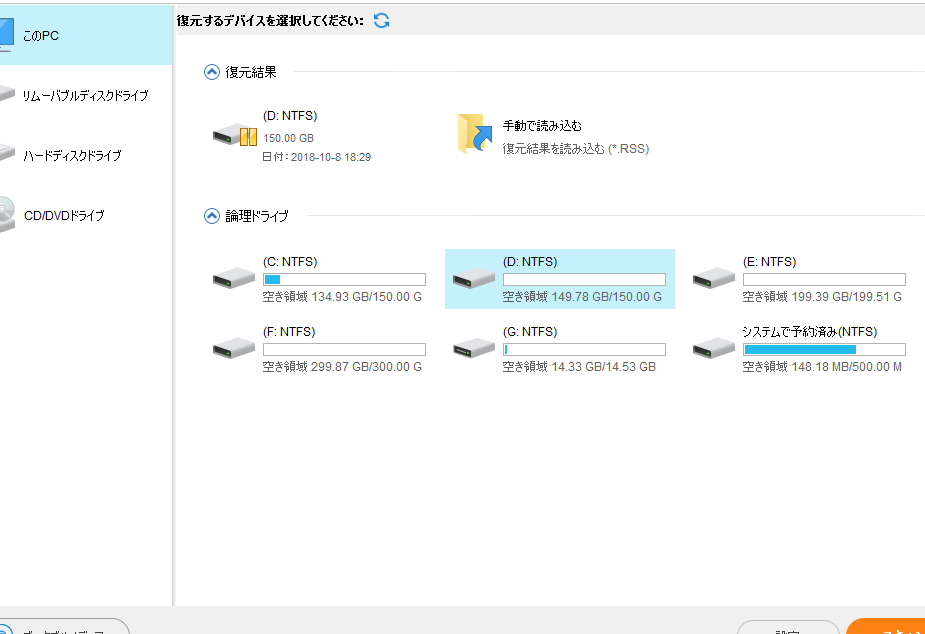
ファイル復元ソフトウェアを利用して、上書き保存してしまったファイルを元の状態に戻すことができます。ファイル復元ソフトウェアは、削除されたファイルや上書き保存されたファイルを復元することができます。 1. ファイル復元ソフトウェアをインストールします。 2. ソフトウェアを起動します。 3. 上書き保存してしまったファイルを選択します。 4. 「復元」をクリックします。 5. ファイルが元の状態に戻ります。 これらの方法を利用して、Wordで上書き保存してしまったファイルを元の状態に戻すことができます。
詳細情報
Wordで上書き保存してしまったファイルを元の状態に戻す方法はあるのですか。
ワードで作業をしているときに、追跡のないまま上書き保存してしまうことがあります。それを元に戻すためには、「ファイルの履歴」を使用することができます。ファイルの履歴は、ファイルの変更履歴を保存してくれる機能です。ファイルを開く際に、「ファイル」タブを開き、「情報」を選択します。そこで、「ファイルの履歴」の項目が表示されている場合、そのファイルの変更履歴を確認できます。
Wordで上書き保存したファイルを復元するにはどうしたらいいですか。
上書き保存したファイルを復元するには、「自動回復」機能を使います。自動回復は、一定の時間間隔でファイルの保存を行います。ワードを開く際に、「ファイル」タブを開き、「情報」を選択します。そこで、「管理」を選択し、「自動回復ファイルの場所」を開きます。その中にあるファイルを開くと、最後の保存時点のファイルを復元できます。
Wordで上書き保存してしまったファイルを元の状態に戻すためにはどんなソフトウェアが必要ですか。
上書き保存してしまったファイルを元の状態に戻すためには、基本的には追加のソフトウェアが必要ありません。ワードの標準機能である「ファイルの履歴」や「自動回復」を利用することができます。ただし、FSIZEの設定などによっては、別のバックアップソフトウェアを用意する必要があります。
Wordで上書き保存したファイルを復元する方法はとても難しいですか。
上書き保存したファイルを復元する方法は、とても難しいというわけではありません。ワードの「自動回復」機能や「ファイルの履歴」を利用することで、簡単にファイルを復元することができます。ただし、バックアップをしていない場合は、ファイルを復元することができません。そのため、定期的なバックアップを行うことが大切です。