Wordでユーザーのアクセス権がない場合の対処法
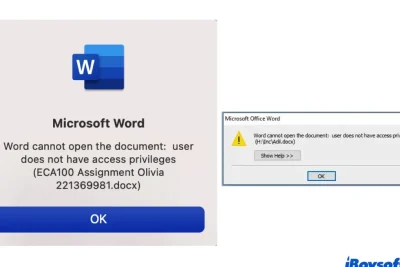
Wordでユーザーのアクセス権がない場合、編集や更新などの作業を行うことができません。このような状況は、ファイルの所有権やアクセス権の設定が原因であることが多く、ユーザーはアクセス権を取得する必要がありますが、これらの設定を変更するには管理者権限が必要です。この記事では、について紹介します。管理者権限を取得する方法や、所有権とアクセス権の設定方法について詳しく説明し、ユーザーがスムーズに作業を行えるように支援します。
Wordでユーザーのアクセス権がない場合の対処法
Wordでユーザーのアクセス権がない場合、ファイルへのアクセスが制限され、作業ができなくなります。このような状況に陥った場合の対処法を紹介します。
ファイルの所有者に連絡する
ファイルの所有者に連絡して、アクセス権を求めます。所有者は、ファイルのアクセス権を変更することができます。ファイルの所有者に連絡する方法としては、以下の方法があります。 ファイルの所有者のメールアドレスにメールを送る ファイルの所有者の電話番号に電話をかける ファイルの所有者が所属している部署に連絡する
| 方法 | 説明 |
|---|---|
| メールでの連絡 | ファイルの所有者のメールアドレスにメールを送ります。 |
| 電話での連絡 | ファイルの所有者の電話番号に電話をかけます。 |
| 部署への連絡 | ファイルの所有者が所属している部署に連絡します。 |
ファイルのアクセス権を変更する
ファイルのアクセス権を変更する方法としては、以下の方法があります。 ファイルのプロパティでアクセス権を変更する ファイルの所有者がアクセス権を変更する ファイルのプロパティでアクセス権を変更する方法は、以下の通りです。 1. ファイルを右クリックし、プロパティを選択します。 2. セキュリティタブで、アクセス権を変更するユーザーを選択します。 3. アクセス権を変更するユーザーのアクセス権を設定します。 注意: ファイルのアクセス権を変更するには、管理者権限が必要です。
管理者権限でアクセスする
管理者権限でアクセスする方法としては、以下の方法があります。 管理者権限でログインする 管理者権限を使用してファイルにアクセスする 管理者権限でログインする方法は、以下の通りです。 1. コンピューターを再起動します。 2. ログイン画面で、管理者権限のあるユーザーを選択します。 3. 管理者権限のあるユーザーのパスワードを入力します。 注意: 管理者権限でアクセスするには、管理者権限が必要です。
ファイルのコピーを作成する
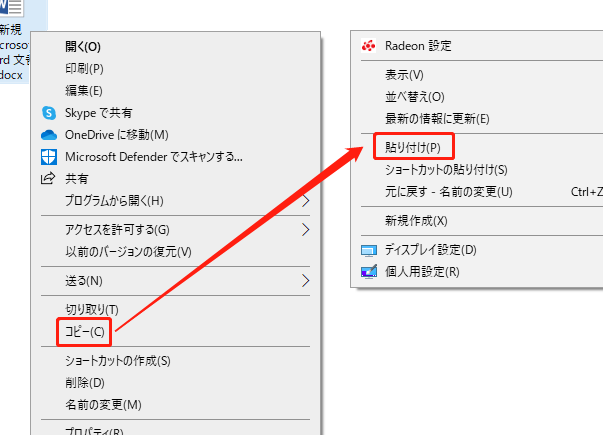
ファイルのコピーを作成する方法としては、以下の方法があります。 ファイルをコピーする ファイルのコピーを作成するツールを使用する ファイルをコピーする方法は、以下の通りです。 1. ファイルを選択します。 2. ファイルを右クリックし、コピーを選択します。 3. コピーしたファイルを任意の場所に貼り付けます。 注意: ファイルのコピーを作成するには、元のファイルへのアクセス権が必要です。
ファイルの所有者を変更する
ファイルの所有者を変更する方法としては、以下の方法があります。 ファイルのプロパティで所有者を変更する ファイルの所有者が所有者を変更する ファイルのプロパティで所有者を変更する方法は、以下の通りです。 1. ファイルを右クリックし、プロパティを選択します。 2. セキュリティタブで、所有者を変更するユーザーを選択します。 3. 所有者を変更するユーザーを設定します。 注意: ファイルの所有者を変更するには、管理者権限が必要です。
詳細情報
Wordでユーザーのアクセス権がない場合、どうすればいいですか?
Wordでユーザーのアクセス権がない場合の対処法として、まずは管理者権限を確認する必要があります。管理者権限を持っているユーザーであれば、Wordのセキュリティ設定を変更することで、アクセス権を設定することができます。また、Active Directoryなどのユーザー管理システムを使用している場合には、管理者権限を持っているユーザーが、ユーザーにアクセス権を割り当てることができます。
Wordのアクセス権の種類にはどのようなものがありますか?
Wordのアクセス権の種類には、読み取り専用と編集可能の2種類があります。読み取り専用の場合は、ユーザーは文書を読むことはできるが、編集することはできません。一方、編集可能の場合は、ユーザーは文書を編集することができます。また、管理者権限を持っているユーザーは、これらのアクセス権を設定することができます。
Wordでユーザーのアクセス権を設定する方法を教えてください。
Wordでユーザーのアクセス権を設定する方法としては、まずはファイルメニューから情報を選択し、次に保護をクリックします。その後、アクセス権を選択し、ユーザーを追加してアクセス権を設定することができます。また、管理者権限を持っているユーザーは、Active Directoryなどのユーザー管理システムを使用して、アクセス権を設定することもできます。
Wordでアクセス権の設定がうまくいかない場合の対処法は?
Wordでアクセス権の設定がうまくいかない場合の対処法としては、まずはエラーメッセージを確認する必要があります。エラーメッセージから原因を特定し、対処法を実行することができます。また、管理者権限を持っているユーザーは、イベントログを確認して、アクセス権の設定に失敗した原因を調査することができます。