Windows10のオフラインアップデートを行う簡単な方法

Windows10は毎月定期的にセキュリティアップデートや新機能を含むアップデートが実施されています。しかし、インターネット環境に接続していない場合はアップデートを実行することができません。そこで、この記事ではを紹介します。オフラインアップデートとは、インターネット環境に接続しなくてもアップデートを実行できる方法です。この方法を利用すれば、インターネット環境が不安定な場合や、セキュリティ上の懸念がある場合でもアップデートを実行することができます。この記事では、オフラインアップデートの方法をステップバイステップで解説します。
Windows10のオフラインアップデートを行う簡単な方法
Windows10のオフラインアップデートを行うには、 인터넷接続のない環境で、Windows Updateの機能を利用することができます。この方法は、インターネット接続が不安定な場合や、セキュリティ上の理由からインターネット接続を避けたい場合に役立ちます。
オフラインアップデートの準備
オフラインアップデートを行う前に、以下の準備が必要です。 Windows10のインストールメディア(USBメモリまたはDVD) オフラインアップデートファイル(.msuファイル)のダウンロード Windows Updateの設定の変更 オフラインアップデートファイルは、MicrosoftのWebサイトからダウンロードすることができます。ダウンロードしたファイルを、インストールメディアに保存します。
オフラインアップデートの実行
オフラインアップデートの実行には、以下の手順を実行します。 1. インストールメディアをコンピューターに挿入します。 2. Windows Updateの設定を変更します。 3. オフラインアップデートファイルを実行します。 4. アップデートの進捗状況を確認します。 オフラインアップデートの実行中は、コンピューターの再起動が行われる場合があります。
オフラインアップデートの利点
オフラインアップデートには、以下の利点があります。 インターネット接続が不要 セキュリティ上のリスクが軽減される アップデートの速度が速くなる
| オフラインアップデートの利点 | 詳細 |
|---|---|
| インターネット接続が不要 | インターネット接続のない環境でアップデートが可能 |
| セキュリティ上のリスクが軽減される | インターネット接続を避けることで、セキュリティ上のリスクが軽減される |
| アップデートの速度が速くなる | オフラインアップデートは、オンラインアップデートよりも速くなる場合がある |
オフラインアップデートの注意点
オフラインアップデートには、以下の注意点があります。 アップデートファイルのダウンロードが必要 アップデートの実行中は、コンピューターの再起動が行われる場合がある オンラインアップデートよりも、新しいアップデートが含まれない場合がある オフラインアップデートの注意点を理解することで、トラブルを避けることができます。
オフラインアップデートのトラブルシューティング
オフラインアップデートのトラブルシューティングには、以下の手順を実行します。 1. アップデートファイルのダウンロードを確認します。 2. アップデートの実行中のエラーを確認します。 3. Windows Updateの設定を確認します。 オフラインアップデートのトラブルシューティングによって、トラブルを解決することができます。 オフラインアップデートは、インターネット接続のない環境でWindows10のアップデートを実行するための方法です。オフラインアップデートファイルをダウンロードし、インストールメディアに保存することで、アップデートを実行することができます。オフラインアップデートには、インターネット接続が不要、セキュリティ上のリスクが軽減される、アップデートの速度が速くなるなどの利点があります。
Windowsのオフラインでのアップデート方法は?
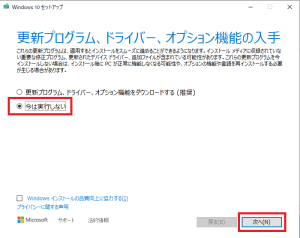
Windowsのオフラインでのアップデート方法は、オフラインアップデートパッケージをダウンロードし、コンピューターに適用する方法です。
オフラインアップデートパッケージのダウンロード方法
オフラインアップデートパッケージをダウンロードするには、以下の手順を実行します。
- Microsoft Update カタログにアクセスし、更新プログラムの検索ページに移動します。
- 製品のカテゴリからWindowsを選択し、更新プログラムの種類からセキュリティ更新プログラムを選択します。
- 検索結果から必要な更新プログラムを選択し、ダウンロードボタンをクリックします。
オフラインアップデートパッケージの適用方法
オフラインアップデートパッケージを適用するには、以下の手順を実行します。
- ダウンロードしたオフライン乾パッケージをコンピューターに保存します。
- 管理者権限でコマンドプロンプトを開きます。
- ディスクイメージのマウントコマンドを実行して、オフラインアップデートパッケージをマウントします。
オフラインアップデートの実行方法
オフラインアップデートを実行するには、以下のコマンドを実行します。
- DISM /Online /Cleanup-Image /RestoreHealthコマンドを実行して、システムファイルのチェックと修復を行います。
- DISM /Online /Cleanup-Image /RestoreHealth /Source:wim: E:sourcesinstall.wim:1 /LimitAccessコマンドを実行して、オフラインアップデートパッケージを適用します。
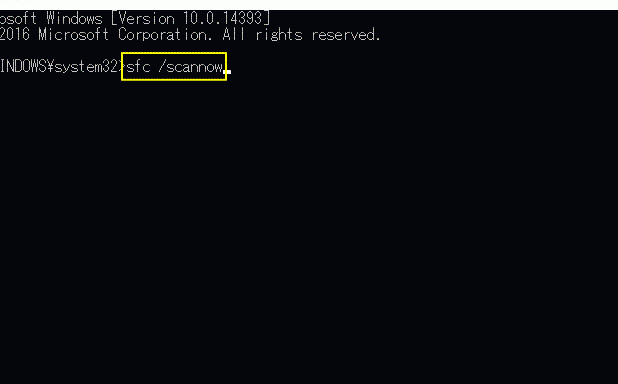
- sfc /scannowコマンドを実行して、システムファイルのチェックを行います。
Windows 10のアップデートはインターネット接続なしでもできますか?
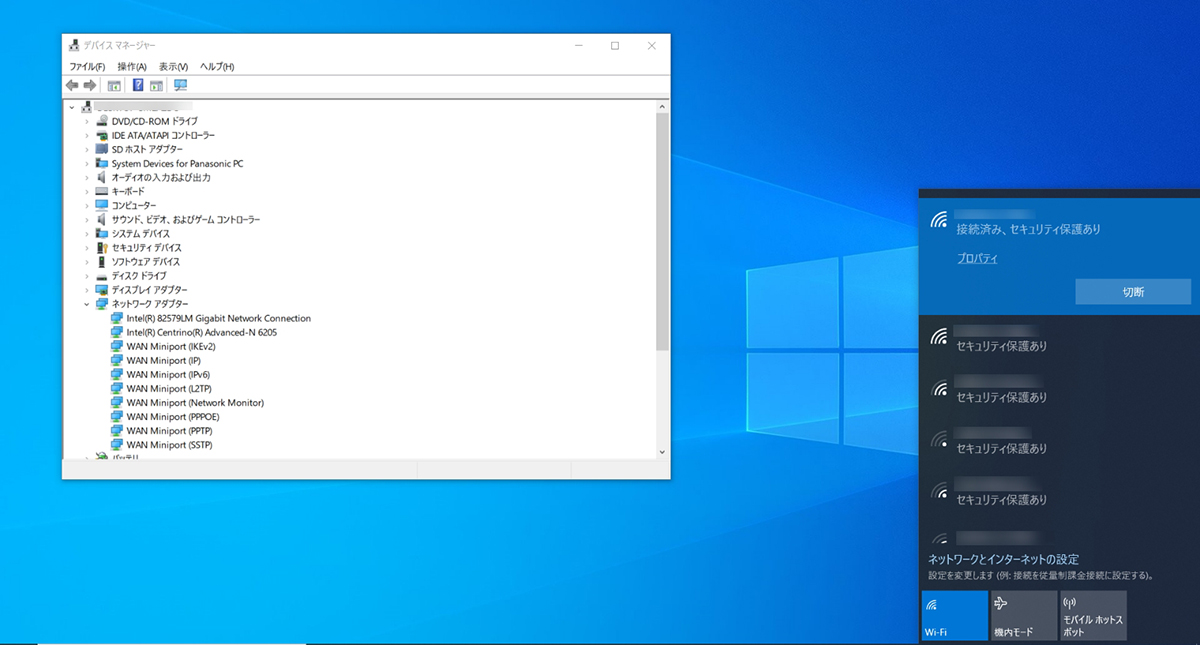
いいえ、Windows 10のアップデートにはインターネット接続が必要です。Microsoftは定期的にWindows 10のアップデートをリリースしており、これらのアップデートをダウンロードしてインストールするにはインターネット接続が必要です。
オフラインでのアップデート方法はありますか?
オフラインでのアップデート方法は存在しますが、一般的な方法ではありません。Microsoftは、企業や組織向けに、Windows Server Update Services (WSUS) というツールを提供しています。このツールにより、ネットワーク管理者は Windows 10 のアップデートをダウンロードして、ローカルネットワーク 上で配布できます。ただし、この方法には専門知識と特定のインフラが必要です。
- WSUS サーバーを構築し、構成する必要があります。
- WSUS サーバーに Windows 10 のアップデートをダウンロードして保存する必要があります。
- クライアントコンピューターを WSUS サーバーに接続してアップデートをダウンロードする必要があります。
インターネット接続なしでアップデートをダウンロードする方法はありますか?
インターネット接続なしでアップデートをダウンロードする方法も存在します。Microsoftは、Media Creation Tool というツールを提供しています。このツールにより、ユーザーは Windows 10 のアップデートを含む ISO ファイルをダウンロードして、USB メモリ などに保存できます。ただし、この方法には制限があります。
- Media Creation Tool をダウンロードして実行するには一時的にインターネット接続が必要です。
- ISO ファイルをダウンロードするには大量のストレージ容量が必要です。
- アップデートをインストールするには、ISO ファイルをマウントして、Windows 10 のセットアップ を実行する必要があります。
オフラインでのアップデートは安全ですか?
オフラインでのアップデートは、一般的には安全ではありません。オフラインでのアップデート方法は、マルウェア などによって侵害される可能性があります。さらに、オフラインでのアップデートには、セキュリティ更新プログラム を十分に適用できないリスクもあります。したがって、可能であればオンラインでのアップデートを推奨します。
- オンラインでのアップデートは、Microsoft から直接ダウンロードしてインストールされるため、安全性が高いです。
- オンラインでのアップデートには、セキュリティ更新プログラムが含まれるため、システムの保護に役立ちます。
- オンラインでのアップデートは、システムを最新の状態に保つため、安定性とパフォーマンスの向上に役立ちます。
Windows 10を最新版にアップデートするにはどうすればいいですか?
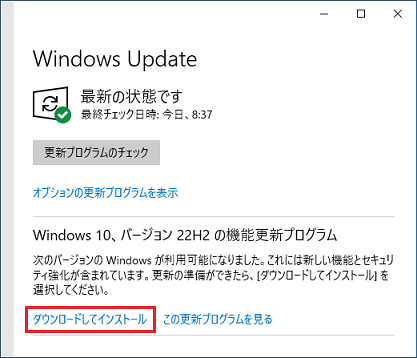
Windows 10を最新版にアップデートするには、以下の手順を実行します。
アップデートの確認
Windows 10を最新版にアップデートするには、まずアップデートの確認が必要です。アップデートの確認をするには、設定をクリックし、更新とセキュリティを選択します。その後、Windows Updateを選択し、更新の確認をクリックします。アップデートが利用可能である場合、ダウンロードしてインストールをクリックして、アップデートを開始します。
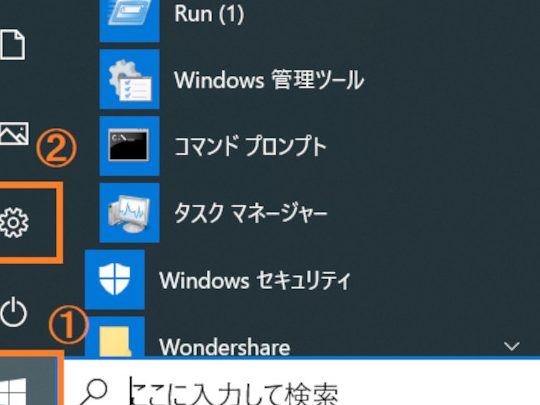
- 設定をクリックします。
- 更新とセキュリティを選択します。
- Windows Updateを選択し、更新の確認をクリックします。
アップデートのインストール
アップデートをインストールするには、アップデートをダウンロードする必要があります。アップデートをダウンロードするには、ダウンロードしてインストールをクリックします。その後、アップデートがインストールされます。インストール中は、インストールの進捗状況を確認できます。
- ダウンロードしてインストールをクリックします。
- アップデートがインストールされます。
- インストールの進捗状況を確認できます。
アップデートの完了
アップデートが完了すると、Windows 10が最新版になります。アップデートが完了すると、再起動をクリックして、Windows 10を再起動する必要があります。再起動後、Windows 10が正常に起動することを確認できます。
- アップデートが完了すると、再起動をクリックします。
- Windows 10を再起動します。
- 再起動後、Windows 10が正常に起動することを確認できます。
Windows 10 22H2を手動でアップデートする方法は?
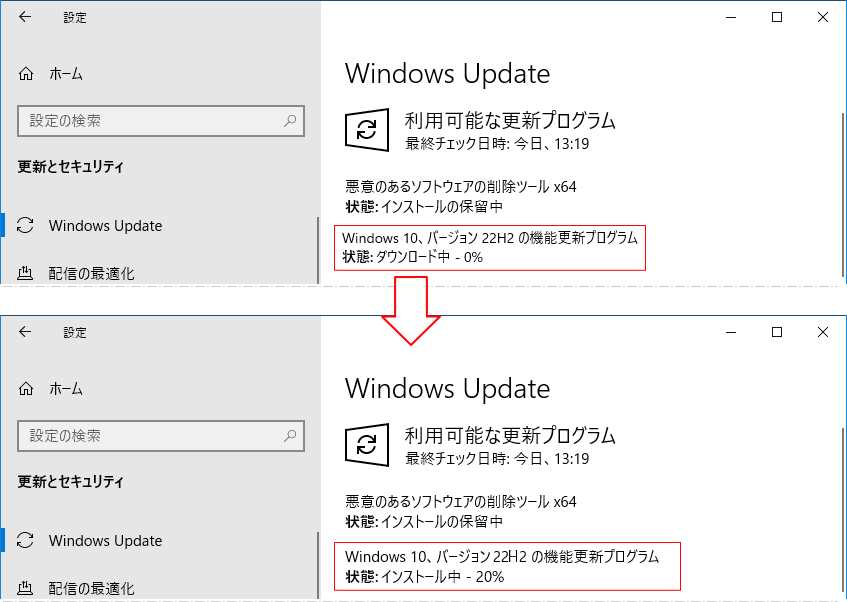
Windows 10 22を手動でアップデートする方法は、Microsoftの公式サイトからダウンロードしたアップデートファイルを使用する方法と、Windows Updateの機能を使用する方法があります。
方法1:Microsoftの公式サイトからダウンロードしたアップデートファイルを使用する
Microsoftの公式サイトからWindows 10 22のアップデートファイルをダウンロードし、手動でアップデートする方法は以下の通りです。
- Microsoftの公式サイトにアクセスし、Windows 10 22のアップデートファイルをダウンロードします。
- ダウンロードしたファイルを実行し、アップデートのインストールを開始します。
- アップデートのインストールが完了したら、再起動してアップデートを適用します。
方法2:Windows Updateの機能を使用する
Windows Updateの機能を使用してWindows 10 22をアップデートする方法は以下の通りです。
- 設定を開き、更新とセキュリティを選択します。
- Windows Updateを選択し、更新の確認をクリックします。
- アップデートが検出されたら、ダウンロードしてインストールをクリックしてアップデートを開始します。
アップデート時の注意点
Windows 10 22をアップデートする際には、以下の点に注意する必要があります。
詳細情報
Windows10のオフラインアップデートは可能なのか?
Windows10のオフラインアップデートは、インターネットに接続していない環境でも可能です。ただし、オフラインアップデートを行うには、Microsoft Update カタログからアップデート パッケージをダウンロードし、手動でインストールする必要があります。これには、多少のテクニカルな知識が必要です。
Windows10のオフラインアップデートに必要なファイルはどこからダウンロードできるのか?
Windows10のオフラインアップデートに必要なファイルは、Microsoft Update カタログからダウンロードできます。Microsoft Update カタログは、Windows のアップデート ファイルを提供する Web サイトです。ここから、KB番号を入力して、必要なアップデート ファイルを検索できます。
Windows10のオフラインアップデートは、自動的に行われるのか?
Windows10のオフラインアップデートは、自動的には行われません。オフラインアップデートを行うには、手動でアップデート パッケージをダウンロードし、インストールする必要があります。ただし、WSUS(Windows Server Update Services)を使用している環境では、オフラインアップデートを自動的に行うことが可能です。
Windows10のオフラインアップデートに失敗した場合にはどうすればよいのか?
Windows10のオフラインアップデートに失敗した場合は、アップデート ログを確認して、エラーの原因を診断する必要があります。アップデート ログは、イベント ビューアーで確認できます。エラーの原因がわかった場合は、Microsoft サポート技術情報を参照して、解決方法を確認します。