Windows 10のゴミ箱はどこ?ゴミ箱を表示させる方法
Windows 10でゴミ箱が見つからないという問題は、多くのユーザーが経験していることです。デスクトップ上にゴミ箱のアイコンがないことに気付くのは簡単ですが、実際にゴミ箱はどこにあるのでしょうか。ゴミ箱は、不必要なファイルやデータを一時的に格納する場所であり、デバイスの空き容量を管理する上で重要な役割を果たしています。この記事では、Windows 10でゴミ箱を表示させる方法について解説します。
Windows 10のゴミ箱を表示させる方法
Windows 10のゴミ箱は、デフォルトではスタートメニューの「ファイル エクスプローラー」からアクセスできます。ただし、スタートメニューにゴミ箱が表示されていない場合もあります。この記事では、Windows 10のゴミ箱を表示させる方法を紹介します。
方法1:スタートメニューからゴミ箱にアクセスする
スタートメニューの「ファイル エクスプローラー」を開き、「スタート」をクリックします。次に、「ゴミ箱」をクリックすると、ゴミ箱が開きます。
方法2:デスクトップにゴミ箱のショートカットを作成する
デスクトップにゴミ箱のショートカットを作成するには、以下の手順に従います。 デスクトップで右クリックし、「新しいショートカットの作成」を選択します。 「場所」の欄に、「%USERPROFILE%AppDataRoamingMicrosoftWindowsStart MenuProgramsSystem Tools」と入力します。 「名前」の欄に、「ゴミ箱」と入力します。 「完了」をクリックします。
| 方法 | 説明 |
|---|---|
| スタートメニューからゴミ箱にアクセスする | スタートメニューの「ファイル エクスプローラー」からゴミ箱にアクセスします。 |
| デスクトップにゴミ箱のショートカットを作成する | デスクトップにゴミ箱のショートカットを作成し、そこからゴミ箱にアクセスします。 |
方法3:レジストリを編集してゴミ箱を表示させる
レジストリを編集してゴミ箱を表示させるには、以下の手順に従います。 「Windowsキー + R」を押して、レジストリ エディターを開きます。 「HKEY CURRENT USERSoftwareMicrosoftWindowsCurrentVersionExplorerHideDesktopIcons」に移動します。 「{645FF040-5081-101B-9F08-00AA002F954E}」というキーを見つけます。 そのキーを削除します。
方法4:グループ ポリシーを編集してゴミ箱を表示させる
グループ ポリシーを編集してゴミ箱を表示させるには、以下の手順に従います。 「Windowsキー + R」を押して、グループ ポリシー エディターを開きます。 「ユーザーの構成」を選択し、「管理用テンプレート」を選択します。 「Windows コンポーネント」を選択し、「ファイル エクスプローラー」を選択します。 「デスクトップ アイコンを非表示にする」という設定を見つけます。 その設定を無効にします。
方法5:システム ファイル チェッカーを実行してゴミ箱を表示させる
システム ファイル チェッカーを実行してゴミ箱を表示させるには、以下の手順に従います。 「Windowsキー + X」を押して、コマンド プロンプトを開きます。 「sfc /scannow」と入力し、Enter を押します。 システム ファイル チェッカーが実行され、ゴミ箱が表示されます。
Windows10でゴミ箱を表示するには?
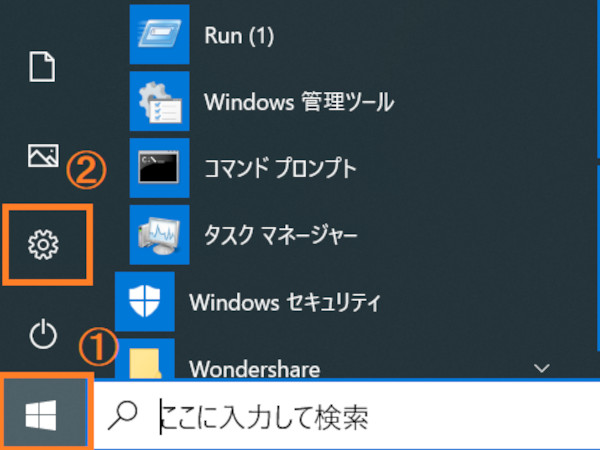
Windows10でゴミ箱を表示するには、デスクトップにゴミ箱のアイコンを表示するか、エクスプローラーからゴミ箱にアクセスすることができます。
ゴミ箱を表示する方法
ゴミ箱を表示するには、以下の方法があります。
- デスクトップにゴミ箱のアイコンを表示するには、スタートメニューから「設定」を選択し、「システム」→「デスクトップのアイコン」を選択します。次に、「ゴミ箱」のチェックボックスにチェックを入れて、「OK」をクリックします。
- エクスプローラーからゴミ箱にアクセスするには、エクスプローラーを起動し、「コンピューター」→「ゴミ箱」を選択します。
- また、検索ボックスに「ゴミ箱」と入力し、検索結果からゴミ箱にアクセスすることもできます。
ゴミ箱の役割
ゴミ箱は、不要なファイルやフォルダを一時的に保管する場所です。ゴミ箱に格納されたファイルやフォルダは、完全に削除されるまで、ゴミ箱の中に保管されます。
- ゴミ箱に格納されたファイルやフォルダは、まだ完全に削除されていません。
- ゴミ箱からファイルやフォルダを復元することができます。
- ゴミ箱に格納されたファイルやフォルダは、定期的に完全に削除されます。
ゴミ箱の管理
ゴミ箱を管理するには、以下の方法があります。
- ゴミ箱に格納されたファイルやフォルダを復元することができます。
- ゴミ箱に格納されたファイルやフォルダを完全に削除することができます。
- ゴミ箱の容量を設定することができます。
Windows10のゴミ箱フォルダはどこにありますか?
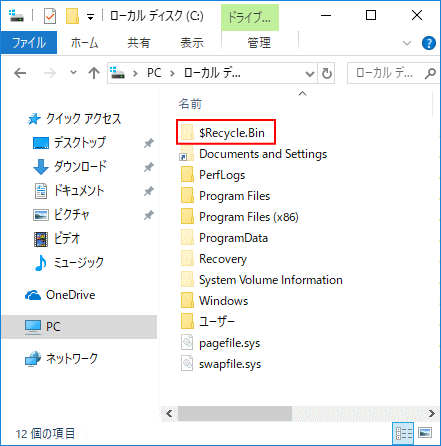
Windows10のゴミ箱フォルダは、リサイクルビンという名前で、デスクトップやエクスプローラーからアクセスできます。
ゴミ箱フォルダの場所
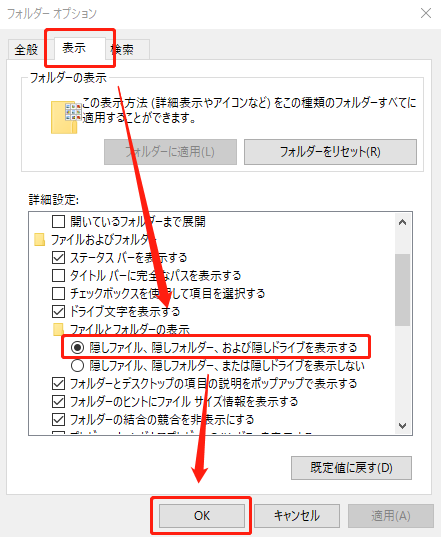
ゴミ箱フォルダは、デフォルトではC:$Recycle.Binというパスにあります。しかし、このフォルダは隠しフォルダになっているため、通常のエクスプローラーでは見えません。フォルダの表示設定を変更することで、隠しフォルダを表示することができます。
- エクスプローラーを開きます。
- 表示タブをクリックし、フォルダの表示設定を選択します。
- 表示設定ウィンドウで、隠しファイルとフォルダを表示するのチェックボックスにチェックを入れます。
ゴミ箱フォルダの役割
ゴミ箱フォルダは、削除したファイルやフォルダを一時的に保存する場所です。ゴミ箱フォルダには、復元や削除などの機能があります。
- ゴミ箱フォルダを開きます。
- 復元したいファイルやフォルダを選択します。
- 復元ボタンをクリックすると、ファイルやフォルダが元の場所に戻ります。
ゴミ箱フォルダの設定
ゴミ箱フォルダの設定では、ゴミ箱の容量やファイルの削除方法などの設定を行うことができます。
- エクスプローラーを開きます。
- ゴミ箱フォルダを右クリックし、プロパティを選択します。
- ゴミ箱の設定ウィンドウで、ゴミ箱の容量やファイルの削除方法などの設定を行います。
ゴミ箱フォルダが消えた。どうすればいいですか?
ゴミ箱フォルダが消えた場合、以下の方法で復元できます。
ゴミ箱フォルダを復元する方法
ゴミ箱フォルダを復元するには、デスクトップのゴミ箱を右クリックして、ゴミ箱を空にするを選択し、OKをクリックします。その後、ゴミ箱フォルダが復元されます。ただし、ゴミ箱フォルダが完全に削除された場合、以下の方法を試してください。
- スタートメニューを開きます。
- ファイルエクスプローラを選択します。
- コンピュータをクリックし、ローカルディスクのユーザーフォルダを開きます。
- ユーザーフォルダ内で、ごみ箱フォルダを探します。
- ごみ箱フォルダが見つかったら、それをデスクトップにドラッグして戻します。
ゴミ箱フォルダを再作成する方法
ゴミ箱フォルダを再作成するには、デスクトップの右クリックメニューから新しいフォルダを作成し、ゴミ箱と名前を付けます。その後、ゴミ箱フォルダが再作成されます。
- デスクトップの空白部分を右クリックします。
- 新しいフォルダを選択します。
- フォルダ名をゴミ箱と入力し、Enterキーを押します。
ゴミ箱フォルダを表示する方法
ゴミ箱フォルダが表示されない場合、ファイルエクスプローラの設定を変更する必要があります。
- ファイルエクスプローラを開きます。
- 表示タブをクリックします。
- 隠しファイルとフォルダを表示するを選択します。
- ゴミ箱フォルダが表示されるはずです。
エクスプローラーにゴミ箱を表示するには?
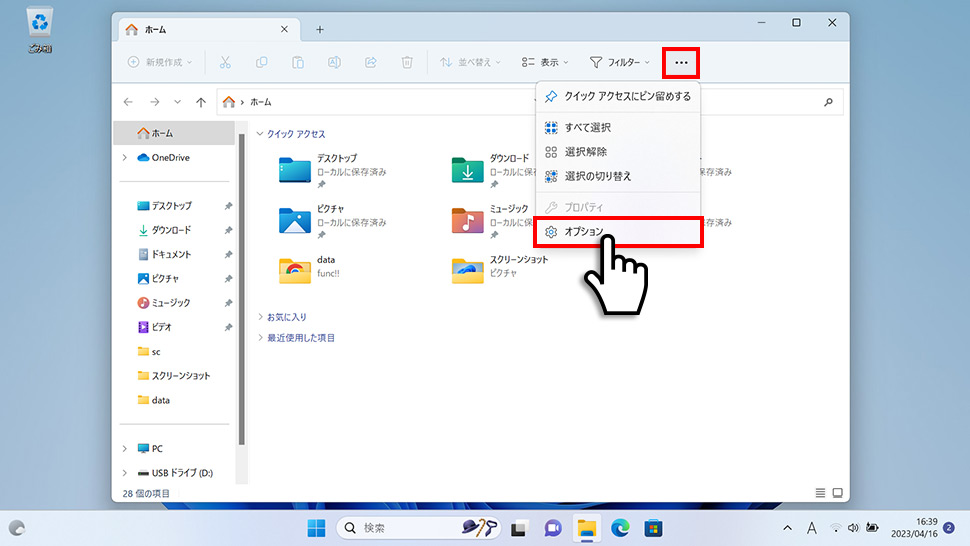
エクスプローラーにゴミ箱を表示するには、デスクトップ アイコンの設定 を変更する必要があります。次の手順に従ってください。
デスクトップ アイコンの設定方法
デスクトップ アイコンの設定を変更するには、以下の手順に従ってください。
- デスクトップで右クリックし、[ディスプレイ設定] を選択します。
- ディスプレイ設定ウィンドウの左側のメニューから、[テーマ] を選択します。
- テーマ設定ウィンドウで、[デスクトップ アイコンの設定] をクリックします。
ゴミ箱をデスクトップに表示する方法
ゴミ箱をデスクトップに表示するには、以下の手順に従ってください。
- デスクトップ アイコンの設定ウィンドウで、[ゴミ箱] のチェックボックスにチェックを入れます。
- [適用] をクリックします。
- デスクトップにゴミ箱アイコンが表示されます。
エクスプローラーにゴミ箱を表示する方法
エクスプローラーにゴミ箱を表示するには、以下の手順に従ってください。
- エクスプローラーを開きます。
- 左側のメニューから、[コンピューター] を選択します。
- 右側のウィンドウで、[デスクトップ] を選択します。
- デスクトップにゴミ箱アイコンが表示されます。
詳細情報
Windows 10のゴミ箱はどこにあるのですか?
Windows 10のゴミ箱は、デスクトップ上に表示されていますが、見つけられない場合は、タスクバーの検索ボックスで「ゴミ箱」と入力し、表示させることができます。また、エクスプローラーを開いて、「コンピューター」をクリックし、「デスクトップ」を選択すると、ゴミ箱が表示されます。さらに、Windowsキー + Rを押して、「`shell:desktop`」と入力し、Enterキーを押すと、デスクトップに移動し、ゴミ箱を見つけることができます。
ゴミ箱を表示させる方法はありますか?
ゴミ箱を表示させる方法はいくつかあります。デスクトップのアイコンを右クリックして、「表示」>「デスクトップのアイコン」>「ゴミ箱」を選択し、チェックマークを付けることで表示させることができます。また、レジストリを編集することで、ゴミ箱を表示させることができます。レジストリエディターを開いて、「`HKEY CURRENT USERSoftwareMicrosoftWindowsCurrentVersionExplorerHideDesktopIconsNewStartPanel`」に移動し、「`{645FF040-5081-101B-9F08-00AA002F954E}`」の値を`0`に変更すると、ゴミ箱が表示されます。
ゴミ箱を隠す方法はありますか?
ゴミ箱を隠す方法はいくつかあります。デスクトップのアイコンを右クリックして、「表示」>「デスクトップのアイコン」>「ゴミ箱」を選択し、チェックマークを外すことで隠すことができます。また、レジストリを編集することで、ゴミ箱を隠すことができます。レジストリエディターを開いて、「`HKEY CURRENT USERSoftwareMicrosoftWindowsCurrentVersionExplorerHideDesktopIconsNewStartPanel`」に移動し、「`{645FF040-5081-101B-9F08-00AA002F954E}`」の値を`1`に変更すると、ゴミ箱が隠されます。
ゴミ箱を空にする方法はありますか?
ゴミ箱を空にする方法はいくつかあります。ゴミ箱のアイコンを右クリックして、「空にする」を選択することで、ゴミ箱を空にすることができます。また、ゴミ箱を開いて、すべてのファイルを選択し、「削除」キーを押すことで、ゴミ箱を空にすることができます。さらに、Windowsキー + Rを押して、「`shell:recyclebinfolder`」と入力し、Enterキーを押すと、ゴミ箱が開き、すべてのファイルを選択し、削除することができます。