Windows 10のバックアップに時間がかかる?原因と解決策を紹介

Windows 10を使用しているユーザーが直面する問題の中で、バックアップに時間がかかることが多く報告されています。この問題は、バックアップファイルのサイズが大きすぎる、システムリソースが不足している、またはバックアップソフトウェアの設定が不適切であるなど、さまざまな要因によって発生する可能性があります。この記事では、Windows 10のバックアップに時間がかかる原因と、バックアップを迅速かつ効率的に行うための解決策を紹介します。バックアップの問題を解決し、Windows 10の使用をより快適にするためのヒントを提供します。
Windows 10のバックアップに時間がかかる原因と解決策
Windows 10のバックアップに時間がかかることは、多くのユーザーが経験する問題です。この問題の原因は、ハードウェア、ソフトウェア、設定などの要因により、バックアッププロセスが遅延することです。この記事では、Windows 10のバックアップに時間がかかる原因と解決策を紹介します。
ハードウェアの問題
ハードウェアの問題は、Windows 10のバックアップに時間がかかる原因の一つです。ハードディスクの容量が不足している場合や、ディスクの読み込み速度が遅い場合など、ハードウェアの問題がバックアッププロセスを遅延させることがあります。
| ハードウェアの問題 | 解決策 |
|---|---|
| ハードディスクの容量不足 | ハードディスクの容量を増やし、バックアップファイルを保存できるようにする |
| ディスクの読み込み速度が遅い | ディスクの読み込み速度を高速化するために、ハードディスクを交換するか、SSDにアップグレードする |
ソフトウェアの問題
ソフトウェアの問題も、Windows 10のバックアップに時間がかかる原因の一つです。バックアップソフトウェアの設定が不適切である場合や、バックアップファイルが破損している場合など、ソフトウェアの問題がバックアッププロセスを遅延させることがあります。
| ソフトウェアの問題 | 解決策 |
|---|---|
| バックアップソフトウェアの設定が不適切 | バックアップソフトウェアの設定を再確認し、適切な設定を行う |
| バックアップファイルが破損している | バックアップファイルを修復するために、ファイルシステムのチェックを実行する |
設定の問題
設定の問題も、Windows 10のバックアップに時間がかかる原因の一つです。バックアップの設定が不適切である場合や、バックアップのスケジュールが不適切である場合など、設定の問題がバックアッププロセスを遅延させることがあります。
| 設定の問題 | 解決策 |
|---|---|
| バックアップの設定が不適切 | バックアップの設定を再確認し、適切な設定を行う |
| バックアップのスケジュールが不適切 | バックアップのスケジュールを再確認し、適切なスケジュールを設定する |
マルウェアの問題
マルウェアの問題も、Windows 10のバックアップに時間がかかる原因の一つです。マルウェアがバックアップファイルを破損している場合や、マルウェアがバックアッププロセスを妨害している場合など、マルウェアの問題がバックアッププロセスを遅延させることがあります。
| マルウェアの問題 | 解決策 |
|---|---|
| マルウェアがバックアップファイルを破損している | マルウェアを除去するために、ウイルス対策ソフトウェアを実行する |
| マルウェアがバックアッププロセスを妨害している | マルウェアを除去するために、ウイルス対策ソフトウェアを実行する |
ネットワークの問題
ネットワークの問題も、Windows 10のバックアップに時間がかかる原因の一つです。ネットワーク接続が不安定である場合や、ネットワーク帯域幅が不足している場合など、ネットワークの問題がバックアッププロセスを遅延させることがあります。
| ネットワークの問題 | 解決策 |
|---|---|
| ネットワーク接続が不安定 | ネットワーク接続を確認し、安定した接続を確保する |
| ネットワーク帯域幅が不足している | ネットワーク帯域幅を増やすために、ネットワーク設定を変更する |
このように、Windows 10のバックアップに時間がかかる原因はさまざまです。ハードウェア、ソフトウェア、設定、マルウェア、ネットワークなどの問題がバックアッププロセスを遅延させることがあります。これらの問題を解決することで、バックアップ時間を短縮し、データの安全性を確保することができます。バックアップの最適化やマルウェア対策は、この問題を解決する上で非常に重要です。
バックアップがなかなか進まない理由は何ですか?

バックアップがなかなか進まない理由は、データ量、ネットワーク速度、システムリソースなどの要因が関係しています。これらの要因が、バックアップの進行を妨げている可能性があります。
データ量が大きすぎる
データ量が大きすぎると、バックアップには長時間かかります。特に、ビデオファイルや画像ファイルなどの大容量データをバックアップする場合には、時間がかかります。以下は、データ量が大きすぎる場合の対策です。
- データ圧縮を実施して、データ量を減らす。
- 不要なデータを削除して、バックアップ対象のデータ量を減らす。
- バックアップを分割して、データ量を分散させる。
ネットワーク速度が遅すぎる
ネットワーク速度が遅すぎると、バックアップに時間がかかります。特に、クラウドバックアップを実施する場合には、ネットワーク速度が遅すぎると、バックアップが進まない可能性があります。以下は、ネットワーク速度が遅すぎる場合の対策です。
- ネットワーク帯域幅を増やして、データ転送速度を上げる。
- ネットワークを最適化して、データ転送を効率化する。
- ローカルバックアップを実施して、ネットワークに頼らないバックアップを実施する。
システムリソースが不足している
システムリソースが不足していると、バックアップに時間がかかります。特に、CPUやメモリなどのシステムリソースが不足していると、バックアップが進まない可能性があります。以下は、システムリソースが不足している場合の対策です。
- システムリソースを増やして、バックアップ処理を高速化する。
- バックアップをスケジュール化して、システムリソースの負荷を分散させる。
- バックアップを分割して、システムリソースの負荷を軽減する。
Windows10で今すぐバックアップを押せないのはなぜですか?

Windows10で今すぐバックアップを押せないのは、バックアップ設定で指定された保存先の容量が不足しているか、バックアップデータのサイズが大きすぎるために、保存先に保存できないことが原因です。また、外付けハードディスクなどの保存先が接続されていない場合も、バックアップを実行できないことがあります。
バックアップ設定の問題点
バックアップ設定で指定された保存先の容量が不足している場合、バックアップを実行できないことがあります。以下の点を確認する必要があります。
- バックアップ設定で指定された保存先の容量を確認する
- バックアップデータのサイズを確認し、保存先の容量を調整する
- 外付けハードディスクなどの保存先が接続されていることを確認する
バックアップデータのサイズの問題点
バックアップデータのサイズが大きすぎると、保存先に保存できないことがあります。以下の点を確認する必要があります。
- バックアップデータのサイズを確認する
- 不必要なファイルを削除してバックアップデータのサイズを縮小する
- バックアップ設定を調整して、必要なファイルのみをバックアップする
外付けハードディスクなどの保存先の問題点
外付けハードディスクなどの保存先が接続されていない場合、バックアップを実行できないことがあります。以下の点を確認する必要があります。
- 外付けハードディスクなどの保存先が接続されていることを確認する
- 保存先の接続を確認し、必要に応じて接続する
- バックアップ設定を調整して、保存先を指定する
Windows10のバックアップを停止するには?
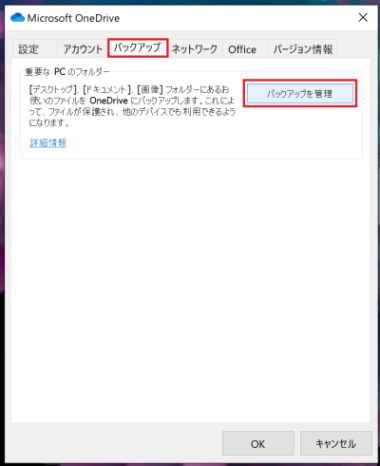
Windows10のバックアップを停止するには、サービス を停止する必要があります。以下の手順でサービスを停止できます。
サービスを停止する方法
サービスを停止するには、以下の手順に従ってください。
- スタートメニューを開きます。
- 「サービス」を検索し、サービス を開きます。
- 「Windows バックアップ」を探し、停止 をクリックします。
タスク スケジューラを停止する方法
タスク スケジューラを停止するには、以下の手順に従ってください。
- スタートメニューを開きます。
- 「タスク スケジューラ」を検索し、タスク スケジューラ を開きます。
- 「Windows バックアップ」のタスクを探し、無効にする をクリックします。
レジストリを編集する方法
レジストリを編集するには、以下の手順に従ってください。
- スタートメニューを開きます。
- 「regedit」を検索し、レジストリ エディター を開きます。
- 「HKEY_LOCAL_MACHINESOFTWAREMicrosoftWindowsCurrentVersionWindowsBackupAutoBackup」を探し、Disable を1 に設定します。
PCのバックアップを中止するにはどうすればいいですか?
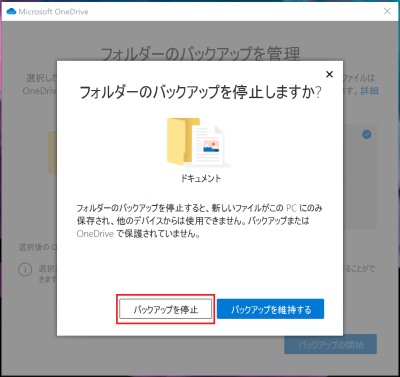
PCのバックアップを中止するには、以下の手順を行う必要があります。
バックアップの停止方法
PCのバックアップを中止するには、バックアップソフトウェアまたはオペレーティングシステムの設定を変更する必要があります。以下は、一般的なバックアップソフトウェアの停止方法です。
- バックアップソフトウェアを起動し、設定または環境設定メニューを開きます。
- バックアップのスケジュールまたは自動バックアップの設定を探し、停止または無効にします。
- 変更を保存し、バックアップソフトウェアを閉-sampleます。
バックアップの種類と中止方法
PCのバックアップには、自動バックアップと手動バックアップがあります。自動バックアップを中止するには、上記の方法を使用します。手動バックアップを中止するには、バックアップコマンドまたはバックアップスクリプトを停止する必要があります。
- バックアップコマンドまたはバックアップスクリプトを探し、停止または削除します。
- バックアップのログファイルまたは履歴を確認し、バックアップが正常に停止されたことを確認します。
- バックアップの設定ファイルまたは環境設定ファイルを更新し、バックアップの停止を反映させます。
バックアップの再開方法
PCのバックアップを再開するには、バックアップソフトウェアまたはオペレーティングシステムの設定を元に戻す必要があります。以下は、一般的なバックアップソフトウェアの再開方法です。
- バックアップソフトウェアを起動し、設定または環境設定メニューを開きます。
- バックアップのスケジュールまたは自動バックアップの設定を探し、再開または有効にします。
- 変更を保存し、バックアップソフトウェアを閉じます。
詳細情報
Windows 10のバックアップに時間がかかる原因は何ですか?
Windows 10のバックアップに時間がかかる原因は、ファイルのサイズやバックアップの頻度に依存します。バックアップ対象のファイルが多い場合、バックアップ処理に時間がかかります。また、バックアップの頻度が高い場合も、バックアップ処理に時間がかかります。そのため、バックアップ対象のファイルを絞り込んだり、バックアップの頻度を調整したりすることで、バックアップ時間を短縮することができます。
Windows 10のバックアップを速くする方法はありますか?
Windows 10のバックアップを速くする方法として、外付けハードディスクやSSDを使用することが挙げられます。これらのデバイスは、バックアップデータを高速に転送できるため、バックアップ時間を大幅に短縮することができます。また、バックアップソフトウェアを使用することも効果的です。バックアップソフトウェアは、バックアップ処理を自動化できるため、バックアップ時間を短縮することができます。
Windows 10のバックアップが遅い場合、どのような影響がありますか?
Windows 10のバックアップが遅い場合、データの損失やシステムの不安定化などの影響が生じる可能性があります。バックアップが遅いと、バックアップ対象のファイルが更新されない場合があり、データの損失につながる可能性があります。また、バックアップ処理が遅いと、システムの負荷が高まり、システムの不安定化につながる可能性があります。
Windows 10のバックアップを自動化する方法はありますか?
Windows 10のバックアップを自動化する方法として、タスク スケジューラやバックアップソフトウェアを使用することが挙げられます。タスク スケジューラは、バックアップ処理を定期的に実行できるため、バックアップを自動化することができます。また、バックアップソフトウェアは、バックアップ処理を自動化できるため、バックアップを自動化することができます。これらの方法を使用することで、バックアップを自動化し、バックアップ時間を短縮することができます。