PCがクラッシュし続ける原因と対処方法
PCabadamente、クラッシュするというトラブルに遭遇することがあります。クラッシュ後の復旧に手間取り、大量の時間を無駄にすることになります。そんな経験をした方は多いと思います。その原因はいろいろあり、ソフトウェアの不具合やハードウェアの故障、ウイルスやマルウェアの感染など、色々な要因が考えられます。この記事では、PCがクラッシュし続ける原因を整理し、対処方法も併せて紹介します。

PCがクラッシュし続ける原因と対処方法
PCがクラッシュし続ける原因はいくつかあります。メモリーの不足、ソフトウェアの不具合、ハードウェアの故障など、多くの要因が考えられます。在今回は、PCがクラッシュし続ける主な原因と対処方法について説明します。
メモリーの不足
メモリーの不足は、PCがクラッシュし続ける主な原因の1つです。メモリーが不足している状態では、PCは正常に動作しません。メモリーを増設することで、PCのパフォーマンスを向上させることができます。特に、サイズの大きなファイルやプログラムを使用している場合は、メモリーの増設は必須です。
ソフトウェアの不具合
ソフトウェアの不具合も、PCがクラッシュし続ける原因の1つです。ソフトウェアのバグや互換性の問題など、多くの要因が考えられます。在这种情况下、ソフトウェアを最新バージョンにアップデートすることで、問題を解決することができます。
ハードウェアの故障
ハードウェアの故障も、PCがクラッシュし続ける原因の1つです。ハードウェアの故障は、PCの主要部品の故障など、多くの要因が考えられます。在这种情况下、故障したハードウェアを交換することで、問題を解決することができます。
熱暴走
熱暴走も、PCがクラッシュし続ける原因の1つです。PC内部の温度が上昇すると、PCがクラッシュする可能性があります。在这种情况下、冷却システムを改善することで、問題を解決することができます。
ウイルス感染
ウイルス感染も、PCがクラッシュし続ける原因の1つです。ウイルス感染は、PCのセキュリティを脅かす大きな要因です。在这种情况下、ウイルス対策ソフトウェアを使用することで、問題を解決することができます。
| 原因 | 対処方法 |
|---|---|
| メモリーの不足 | メモリーを増設する |
| ソフトウェアの不具合 | ソフトウェアを最新バージョンにアップデートする |
| ハードウェアの故障 | 故障したハードウェアを交換する |
| 熱暴走 | 冷却システムを改善する |
| ウイルス感染 | ウイルス対策ソフトウェアを使用する |
PCがクラッシュする理由は何ですか?
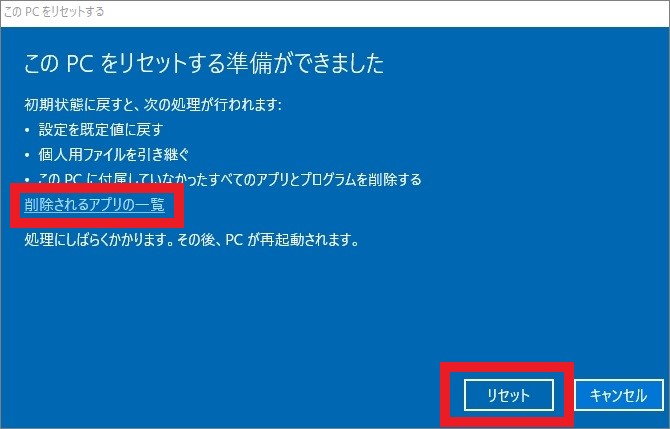
PCがクラッシュする理由はいくつかありますが、最も一般的な理由として、ハードウェアの故障やソフトウェアのバグ、 바이러스やマルウェアの感染などが挙げられます。
ハードウェアの故障
ハードウェアの故障は、PCがクラッシュする主な理由の1つです。特に、ハードディスクの故障やメモリーの不足などがクラッシュの原因になることが多いです。
- ハードディスクの故障:ハードディスクが破損している場合、PCはクラッシュする可能性があります。
- メモリーの不足:メモリーが足りない場合、PCはクラッシュする可能性があります。
- グラフィックカードの故障:グラフィックカードが破損している場合、PCはクラッシュする可能性があります。
ソフトウェアのバグ
ソフトウェアのバグもPCがクラッシュする理由の1つです。特に、オペレーティングシステムのバグやアプリケーションのバグなどがクラッシュの原因になることが多いです。
- オペレーティングシステムのバグ:オペレーティングシステムがバグを持っている場合、PCはクラッシュする可能性があります。
- アプリケーションのバグ:アプリケーションがバグを持っている場合、PCはクラッシュする可能性があります。
- ドライバーのバグ:ドライバーがバグを持っている場合、PCはクラッシュする可能性があります。
バイ러스やマルウェアの感染
バイ러스やマルウェアの感染もPCがクラッシュする理由の1つです。特に、マルウェアの感染やウィルスソフトウェアの不備などがクラッシュの原因になることが多いです。
- マルウェアの感染:マルウェアが感染している場合、PCはクラッシュする可能性があります。
- ウィルスソフトウェアの不備:ウィルスソフトウェアが不備している場合、PCはクラッシュする可能性があります。
- 不適切なソフトウェアのインストール:不適切なソフトウェアをインストールしている場合、PCはクラッシュする可能性があります。
パソコンがクラッシュした時の直し方は?
パソコンがクラッシュした場合、まずは Україниの電源を切り、数分間待つことをお勧めします。電源を切りことで、パソコン内の indulge が解除されるため、正常な状態に戻ることができます。
クラッシュの原因を調べる
クラッシュの原因を調べることで、同じ問題が起こらないように対策を講じることができます。
- ソフトウェアのエラー:インストールされたソフトウェアのエラーが原因である場合、ソフトウェアをアンインストールした後、再度インストールすることをお勧めします。
- ハードウェアの故障:ハードウェアの故障が原因である場合、該当のハードウェアを交換する必要があります。
- ウィルス感染:ウィルスに感染している場合、ウィルス対策ソフトウェアを使用してウィルスを削除することをお勧めします。
バックアップを取る
バックアップを取ることで、クラッシュしてしまったデータを復元することができます。
- 外付けハードディスク:外付けハードディスクに重要なデータをバックアップすることをお勧めします。
- クラウドストレージ:クラウドストレージにデータをバックアップすることで、どこからでもアクセス可能です。
- USBメモリー:USBメモリーにデータをバックアップすることで、小さい容量のデータを保存することができます。
予防策を講じる
予防策を講じることで、クラッシュを予防することができます。
- 定期的にソフトウェアをアップデート:ソフトウェアをアップデートすることで、新しい機能とセキュリティーの対策を講じることができます。
- ウィルス対策ソフトウェアを使用:ウィルス対策ソフトウェアを使用することで、ウィルス感染を予防することができます。
- 適切なシャットダウン:適切なシャットダウンを行うことで、ハードウェアの故障を予防することができます。
パソコンのCPUがクラッシュした症状は?
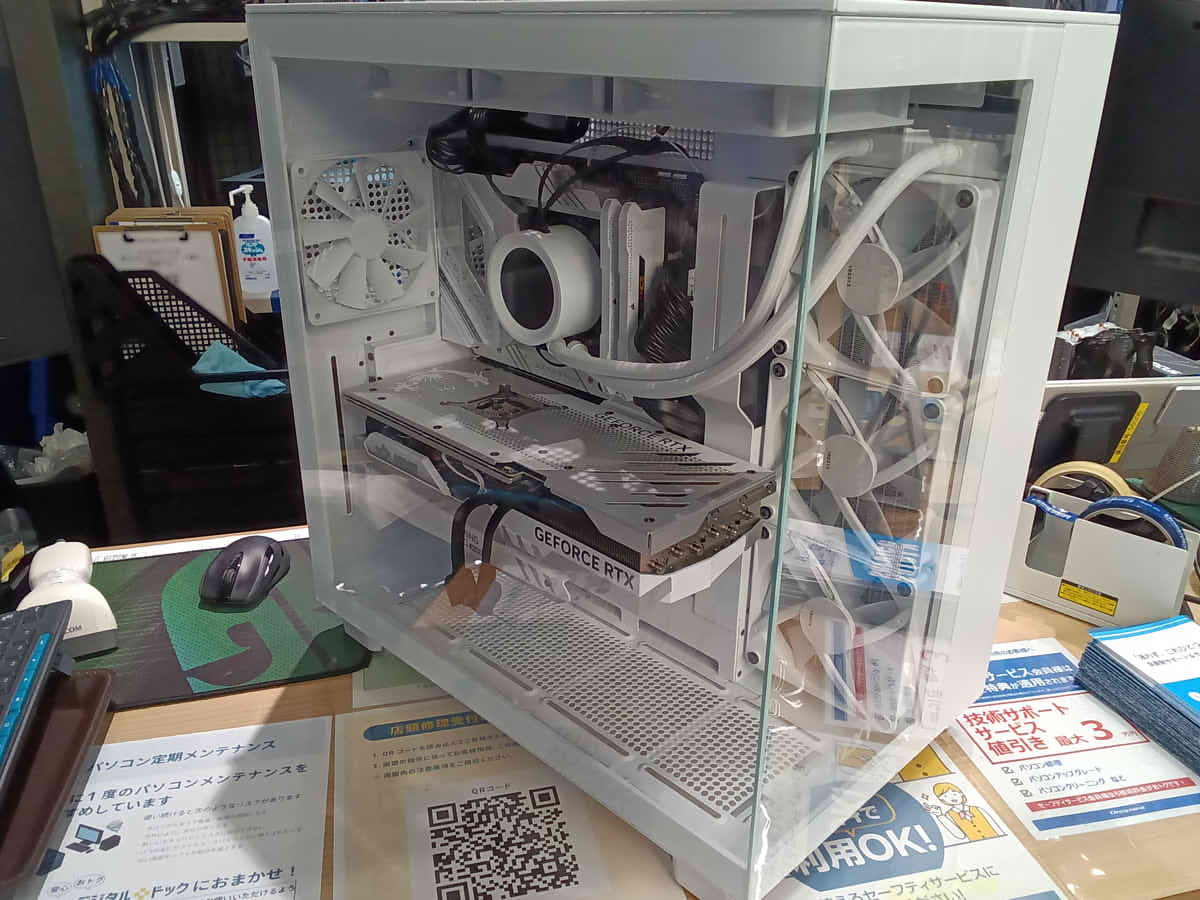
パソコンのCPUがクラッシュすると、様々な症状が現れることがあります。那麼、何が起こるのかを詳しく説明します。
パフォーマンスの低下
CPUがクラッシュすると、パソコンの性能が低下します。動作速度が遅くなり、応答性が悪くなります。また、タスクの実行も遅くなり、パソコンの動作全般が遅くなります。
- 動作速度の低下:CPUがクラッシュすると、パソコンの動作速度が低下します。
- 応答性の悪化:CPUがクラッシュすると、パソコンの応答性が悪化します。
- タスクの実行の遅れ:CPUがクラッシュすると、タスクの実行が遅れます。
ブルースクリーンの表示
CPUがクラッシュすると、ブルースクリーンが表示されることがあります。ブルースクリーンは、Windowsのエラーメッセージで、パソコンのシステムエラーを示します。この場合、パソコンは強制的に再起動します。
- ブルースクリーンの表示:CPUがクラッシュすると、ブルースクリーンが表示されることがあります。
- システムエラーの表示:ブルースクリーンには、システムエラーの内容が表示されます。
- 強制的な再起動:ブルースクリーンが表示された場合、パソコンは強制的に再起動します。
過熱や異常な音
CPUがクラッシュすると、過熱や異常な音が発生することがあります。これらの症状は、CPUの故障や、冷却システムの問題を示します。
- 過熱:CPUがクラッシュすると、過熱が発生することがあります。
- 異常な音:CPUがクラッシュすると、異常な音が発生することがあります。
- 冷却システムの問題:過熱や異常な音は、冷却システムの問題を示します。
ソフトウェアがクラッシュする原因は何ですか?

ソフトウェアがクラッシュする理由はいくつかあります。以下はその理由のいくつかです。
プログラミングエラー
プログラミングエラーは、ソフトウェアがクラッシュする最大の原因の一つです。バグやエラーハンドリングの不備、アルゴリズムの誤りなどが挙げられます。
- バグの存在:ソフトウェアに存在するバグがクラッシュの原因となる。
- エラーハンドリングの不備:エラーが発生した際に適切に対応できていない場合、クラッシュする。
- アルゴリズムの誤り:アルゴリズムの誤りや計算ミスがクラッシュの原因となる。
ハードウェアの問題
ハードウェアの問題も、ソフトウェアがクラッシュする原因の一つです。ハードウェアの故障や性能の低下が挙げられます。
- ハードウェアの故障:ハードウェアが故障している場合、ソフトウェアがクラッシュする。
- 性能の低下:ハードウェアの性能が低下している場合、ソフトウェアがクラッシュする。
- ドライバーの問題:ドライバーのインストールミスや古いドライバーが原因となる。
ユーザーの操作ミス
ユーザーの操作ミスも、ソフトウェアがクラッシュする原因の一つです。誤った操作や不適切な設定が挙げられます。
- 誤った操作:ユーザーが誤った操作を行った場合、ソフトウェアがクラッシュする。
- 不適切な設定:設定項目が不適切な場合、ソフトウェアがクラッシュする。
- ファイルの誤り:ファイルの誤りや破損が原因となる。
詳細情報
PCがクラッシュし続ける原因は何ですか?
PCがクラッシュし続ける原因は、ソフトウェアの不具合やハードウェアの故障、ウィルス感染、レジストリーの問題など多岐にわたります。特に、古いソフトウェアを使用している場合や、不適切なインストールを行った場合には、クラッシュの可能性が高まります。また、ハードウェアのオーバーヒートや電源の不安定もクラッシュの原因となる場合があります。
PCがクラッシュしたときの対処方法は何ですか?
PCがクラッシュしたときの対処方法として、まずは電源を切り、再起動を行うことをお勧めします。次に、安全モードでPCを起動し、問題のあるソフトウェアやドライバーをアンインストールすることが考えられます。また、ウィルススキャンを実行し、マルウェアを検出・削除することも大切です。最後に、システムの復元や再インストールを行うことが必要な場合があります。
PCがクラッシュするのを防ぐためには何をすればよいですか?
PCがクラッシュするのを防ぐためには、定期的にソフトウェアをアップデートし、ウィルス対策ソフトウェアをインストールすることが大切です。また、ハードウェアのメンテナンスも忘れないでください。ファームウェアのアップデートやドライバーの更新を行うことで、ハードウェアの故障を防ぐことができます。さらに、不必要なソフトウェアを削除し、レジストリーを整理することで、PCのパフォーマンスを向上させることができます。
PCがクラッシュした後のデータの復元はできますか?
PCがクラッシュした後のデータの復元については、バックアップを取っていた場合には、データを復元することができます。一方、バックアップを取っていない場合には、データの復元が困難になる場合があります。ただし、データ復元ソフトウェアを使用することで、一定の限度でデータを復元することができます。また、ハードウェアの故障によるデータ損失の場合には、専門のデータ復元サービスを利用することも考えられます。