PCでNetflix動画を録画する方法(Windows/Mac/オンライン)

Netflixは世界中の人々に大人気の動画配信サービスですが、インターネット回線の不安定や、データ量の問題により、いつ何時でも見たいという夢は叶いません。そんな時に役立つのが、PCでNetflix動画を録画する技術です。自宅のPCで録画すれば、好きな番組をいつでも自由に観ることができます。ここでは、Windows、Mac、オンラインの3つの方法で、PCでNetflix動画を録画する方法を紹介します。

PCでNetflix動画を録画する方法の概要
Netflix動画を録画する方法はいくつかあります。以下は、Windows、Mac、オンラインでの録画方法を紹介します。
方法1:Windowsでの録画
Windowsでは、 OBS Studio(オブス スタジオ)というソフトウェアを使用してNetflix動画を録画することができます。OBS Studioは、無料で使えるオープンソースのソフトウェアです。まず、OBS Studioをダウンロードしてインストールします。次に、Netflixの動画を재生し、OBS Studioで録画を開始します。 |h3|使用ソフトウェア|OS|価格| | — | — | — | — | | OBS Studio | Windows |無料|
方法2:Macでの録画
Macでは、 QuickTime Player(クイック タイム プレーヤー)というソフトウェアを使用してNetflix動画を録画することができます。QuickTime Playerは、Macに標準搭載されているソフトウェアです。まず、Netflixの動画を재生し、QuickTime Playerで録画を開始します。 |h3|使用ソフトウェア|OS|価格| | — | — | — | — | | QuickTime Player | Mac |無料|
方法3:オンラインでの録画
オンラインでの録画方法として、Online Video Converterというウェブサイトを使用する方法があります。このウェブサイトでは、Netflix動画を録画してダウンロードすることができます。まず、Netflixの動画を재生し、Online Video Converterのウェブサイトにアクセスします。次に、録画したい動画のURLを貼り付け、録画を開始します。 |h3|使用ウェブサイト|OS|価格| | — | — | — | — | | Online Video Converter | オンライン |無料|
方法4:screen recordingソフトウェアでの録画
screen recordingソフトウェアを使用してNetflix動画を録画する方法もあります。CamtasiaやSnagitなどのソフトウェアを使用することができます。これらのソフトウェアでは、画面を録画することができます。まず、Netflixの動画を재生し、screen recordingソフトウェアで録画を開始します。 |h3|使用ソフトウェア|OS|価格| | — | — | — | — | | Camtasia | Windows/Mac |有料| | Snagit | Windows/Mac |有料|
注意事項
Netflix動画を録画する際には、著作権法を遵守する必要があります。Netflixの動画を録画する目的が個人的な使用であることを確認してください。また、録画された動画を第三者に配布することは禁止されています。
ネットフリックスをMacで録画するにはどうすればいいですか?
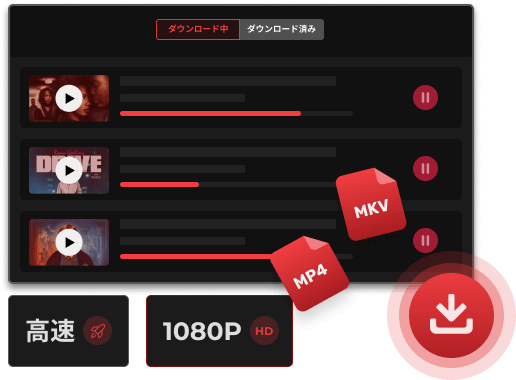
ネットフリックスのコンテンツをMacで録画する方法はいくつかあります。まず、Chromiumベースのブラウザを使用する必要があります。Google ChromeやMicrosoft Edgeなどのブラウザでは録画機能がブロックされているため、Chromiumベースのブラウザを使用する必要があります。そして、扩張機能を追加する必要があります。例えば、Video DownloaderやStream Recorderなどの扩張機能を追加することで、ネットフリックスのコンテンツを録画することができます。
録画の方法
録画の方法はいくつかあります。
- ブラウザの扩張機能を使用する方法
- スクリーンレコーディングソフトウェアを使用する方法
- 外部の録画デバイスを使用する方法
ブラウザの扩張機能を使用する方法は、ブラウザに扩張機能を追加することで録画することができます。スクリーンレコーディングソフトウェアを使用する方法は、スクリーンレコーディングソフトウェアを使用して録画することができます。外部の録画デバイスを使用する方法は、外部の録画デバイスを使用して録画することができます。
注意点
録画する際には、注意する点がいくつかあります。
- ネットフリックスの利用規約を遵守すること
- 録画するコンテンツの著作権を尊重すること
- 録画する际には、音声や画像の質を下げないようにすること
ネットフリックスの利用規約を遵守すること、録画するコンテンツの著作権を尊重すること、録画する際には、音声や画像の質を下げないようにすることなどを注意する必要があります。
録画ソフトウェアの紹介
録画ソフトウェアはいくつかあります。
- Camtasia
- OBS Studio
- QuickTime Player
CamtasiaやOBS Studio、QuickTime Playerなどの録画ソフトウェアを使用することで、ネットフリックスのコンテンツを録画することができます。
パソコンでNetflixの画面を録画できますか?
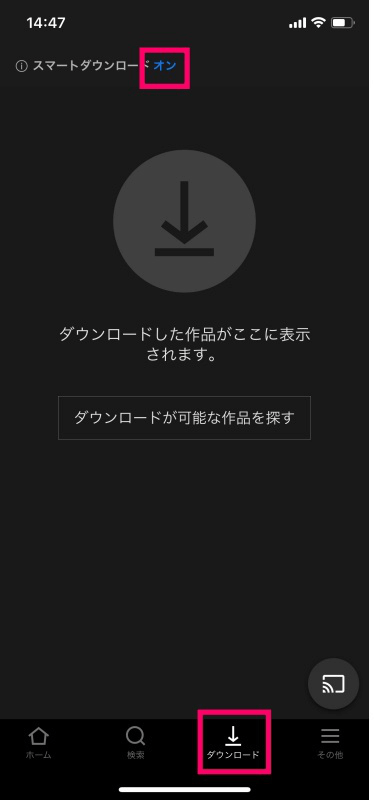
パソコンでNetflixの画面を録画する方法はいくつかあります。まず、スクリーンキャストソフトウェアを使用する方法があります。この方法では、パソコンのスクリーンを録画することができます。 OBS Studio や Camtasia などのソフトウェアを使用することで、Netflixの画面を録画することができます。
スクリーンキャストソフトウェアのメリット
- パソコンのスクリーンを録画することができます。
- 録画されたビデオを編集することができます。
- 録画されたビデオをアップロードできるプラットフォームが多数あります。
パソコンでNetflixを録画する注意点
- パソコンでNetflixを録画する場合、コピー権侵害の問題に注意する必要があります。
- 録画されたビデオを配布や販売する場合は、Netflixの許諾を得る必要があります。
- パソコンの性能が低いと、録画されたビデオの品質が低下する可能性があります。
パソコンでNetflixを録画するための代替方法
- Smart TVやゲーム機などの外部デバイスを使用して録画する方法があります。
- Chromeの拡張機能を使用して録画する方法があります。
- スマートフォンやタブレットで録画する方法があります。
Macでオンラインライブを録画するにはどうすればいいですか?
Macでオンラインライブを録画するための準備
Macでオンラインライブを録画するには、録画ソフトウェアやデバイスを準備する必要があります。QuickTime Playerや OBS Studioなどの録画ソフトウェア、またElgato HD60やBlackmagic Design Intensity Shuttleなどのキャプチャーデバイスが必要です。また、インターネット接続や電源も確保しておく必要があります。
Macでオンラインライブを録画する方法
Macでオンラインライブを録画する方法はいくつかあります。
- QuickTime Playerを使用して録画する方法:QuickTime Playerを開き、新しいスクリーンレコーディングを作成し、録画したいライブのウィンドウを選択します。
- OBS Studioを使用して録画する方法:OBS Studioを開き、新しいプロジェクトを作成し、録画したいライブのウィンドウを選択します。
- キャプチャーデバイスを使用して録画する方法:Elgato HD60やBlackmagic Design Intensity Shuttleなどのキャプチャーデバイスを接続し、録画ソフトウェアで設定を行います。
Macでオンラインライブを録画する際の注意点
Macでオンラインライブを録画する際には、注意点がいくつかあります。
- 著作権の侵害に注意する:オンラインライブの内容に著作権が 걸られている場合は、録画する前に許可を得る必要があります。
- 録画の品質を考慮する:録画の品質は、インターネット接続の速度やデバイスの性能によって影響を受けます。
- 録画ファイルの保存場所を考慮する:録画されたファイルは大容量になるため、保存場所を考慮する必要があります。
ネットフリックスは録画できない?
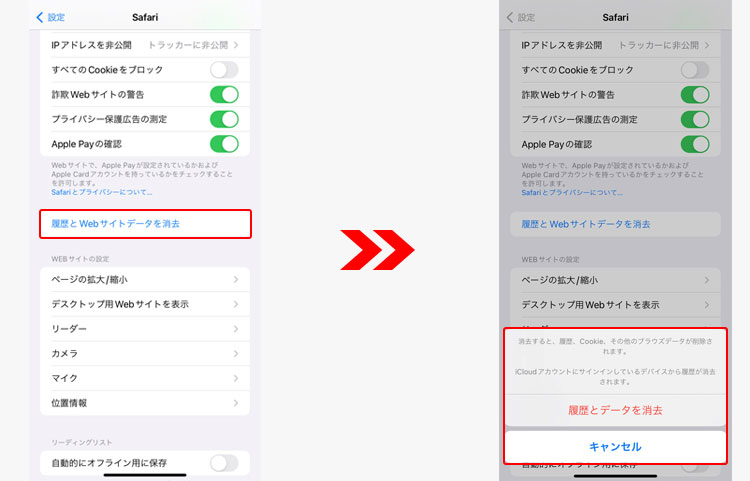
ネットフリックスは、ストリーミングサービスであり、録画機能を持っていません。コンテンツ保護のため、録画やダウンロードを行うことはできないよう設計されています。
ネットフリックスの制限
ネットフリックスでは、ユーザーがコンテンツを自由に録画やダウンロードできないよう、さまざまな制限を設けています。
- コンテンツ保護:著作権保護のための技術的手段を導入しているため、録画やダウンロードを行うことはできない。
- ストリーミング専用:ネットフリックスはストリーミング専用のサービスであり、録画やダウンロードは想定されていない。
- ユーザー契約:ネットフリックスのユーザー契約では、録画やダウンロードを禁止している条項がある。
録画代替の方法
ネットフリックスで録画できない場合、代替の方法として、放送番組の録画や、DVD/Blu-rayの購入などを考えることができます。
- 放送番組の録画:テレビ番組を録画することで、ネットフリックスにない番組も視聴できる。
- DVD/Blu-rayの購入:ネットフリックスにない番組をDVD/Blu-rayで購入することで、所有権を取得できる。
- 他のストリーミングサービス:他のストリーミングサービスでは録画可能なサービスもあるため、条件を確認する。
ネットフリックスの優位性
ネットフリックスは、録画できない代わりに、他のサービスではない優位性を提供しています。
- 新作コンテンツの提供:ネットフリックスでは、新作コンテンツを提供している。
- 多くのデバイスでの視聴:ネットフリックスでは、スマートフォン、タブレット、PC、テレビなど、多くのデバイスで視聴できる。
- -world-wideでの視聴:ネットフリックスでは、世界中での視聴が可能である。
詳細情報
PCでNetflix動画を録画するのに必要なソフトウェアやツールは何か?
Netflix動画を録画するためには、録画ソフトウェアやツールが必要です。 WindowsやMacの両方で動作する OBS Studioや Camtasiaなどのソフトウェアがあります。また、オンラインの ScreenRecや Online Video Converterなどのサービスもあります。これらのツールやソフトウェアを使用することで、PCでNetflix動画を録画することができます。
PCでNetflix動画を録画するときの法律的問題は?
Netflixの利用規約に基づいて、動画の録画や複製を行うことは禁止されています。ただし、個人的な目的での録画や Fair Useの範囲内での使用については法律的問題は生じません。また、 Netflix公式が認めている screencastや(record)の機能を使用する場合は、問題ありません。ただし、商用での録画や複製については、Netflixの権利侵害になり、法律的問題が生じます。
PCでNetflix動画を録画するための設定は?
Netflix動画を録画するためには、適切な設定が必要です。まず、録画ソフトウェアやツールを選択し、設定を行います。具体的には、録画の画質や音質、録画時間などを設定する必要があります。また、 Netflixの映像を録画するためには、ChromeやFirefoxなどのブラウザーを使用して Netflixにアクセスし、録画ソフトウェアやツールを使用して録画を行う必要があります。
PCで録画したNetflix動画を共有する方法は?
Netflix動画を録画したら、共有する方法はいくつかあります。まず、YouTubeやVimeoなどの動画共有サイトにアップロードすることができます。また、 Google Driveや Dropboxなどのクラウドストレージにアップロードし、共有することもできます。ただし、Netflixの著作権を侵害しないように、個人的な目的での共有に限定する必要があります。