PCでYouTubeをダークテーマに変更する方法

YouTubeは私たちの生活の一部となっており、毎日のように視聴しています。しかし、白っぽいインターフェースは.visual疲労を招く場合があります。そんな時、ダークテーマに変更することで目にやさしい環境を作ることができます。はいくつかあります。本稿では、その方法を順を追って紹介していきます。

PCYouTube
YouTubePCYouTube YouTubePCYouTubeYouTubePC
YouTubeChrome
Google ChromeYouTubeダークテーマYouTube YouTubeYouTube ` YouTube YouTube
ダークモードでYouTubeだけダークモードにするには?
ブラウザーの設定変更
ブラウザーでのダークモード設定変更は、YouTubeのダークモードを有効にする簡単な方法です。例えば、Google Chromeの場合は、設定画面より「外観」を選択し、「ダーク」のラジオボタンをクリックすることで、ブラウザー全体でのダークモードを有効にできます。
- Chromeの設定画面を開く
- 「外観」を選択する
- 「ダーク」のラジオボタンをクリックする
YouTubeの設定変更
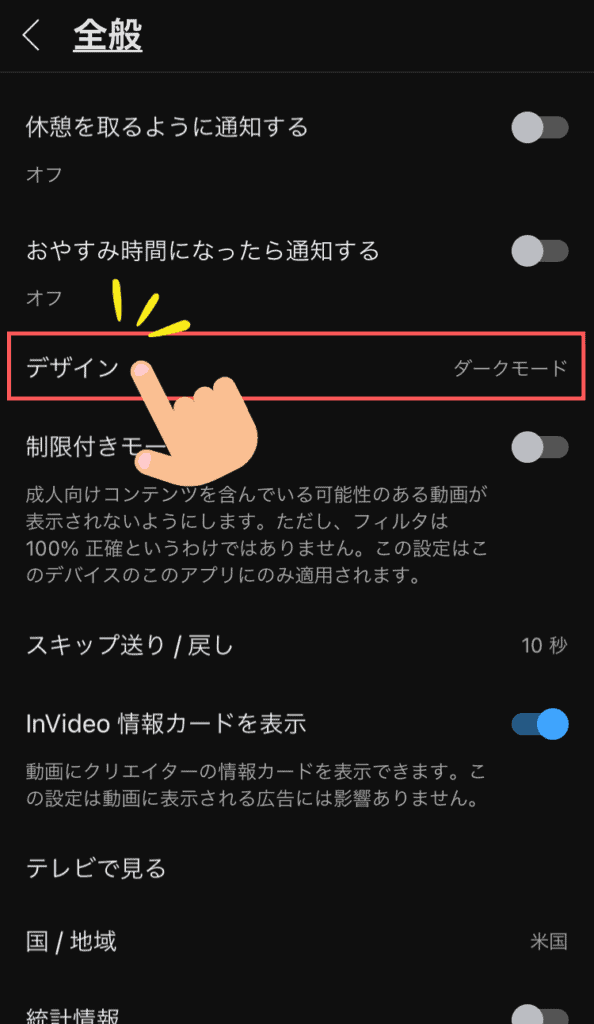
YouTubeの設定変更は、YouTubeのダークモードを有効にするもう一つの方法です。YouTubeの設定画面より、「ダークモード」を選択し、「オン」に切り替えることで、YouTubeでのダークモードを有効にできます。
- YouTubeの設定画面を開く
- 「ダークモード」を選択する
- 「オン」に切り替える
拡張機能を使用
拡張機能を使用することで、特定のサイトでのみダークモードを有効にすることができます。例えば、Chromeの拡張機能「Dark Mode」や「YouTube Dark Mode」をインストールすることで、YouTubeでのダークモードを有効にすることができます。
- Chromeの拡張機能をインストールする
- 「Dark Mode」や「YouTube Dark Mode」を選択する
- インストールボタンをクリックする
YouTubeの背景色を変更するには?

YouTubeの背景色を変更するには、以下の方法があります。
デスクトップ版YouTubeの背景色変更
デスクトップ版YouTubeで背景色を変更するには、Google Chromeの拡張機能や、stylebotというツールを使用することができます。
- Google Chromeの拡張機能「Stylebot」をインストールします。
- Stylebotのアイコンをクリックし、「Edit CSS」を選択します。
- CSSコードに「background-color」を追加し、背景色を指定します。
モバイル版YouTubeの背景色変更
モバイル版YouTubeで背景色を変更するには、ブラウザーの設定や、第三者提供のアプリケーションを使用することができます。
- ブラウザーの設定画面で、「サイトの背景色」を選択します。
- 背景色を選択し、保存します。
- third-partyアプリケーション「YouTube Vanced」を使用することで、背景色を変更することができます。
YouTubeの背景色変更の注意点
YouTubeの背景色を変更する際には、注意すべき点があります。
- 背景色の変更が、YouTubeの動作に影響を与えないように注意します。
- Stylebotやthird-partyアプリケーションを使用することで、セキュリティーの問題が生じるおそれがあります。
- 背景色の変更が、YouTubeの利用規約に反しないように注意します。
PCでYouTubeのライトモードにするには?
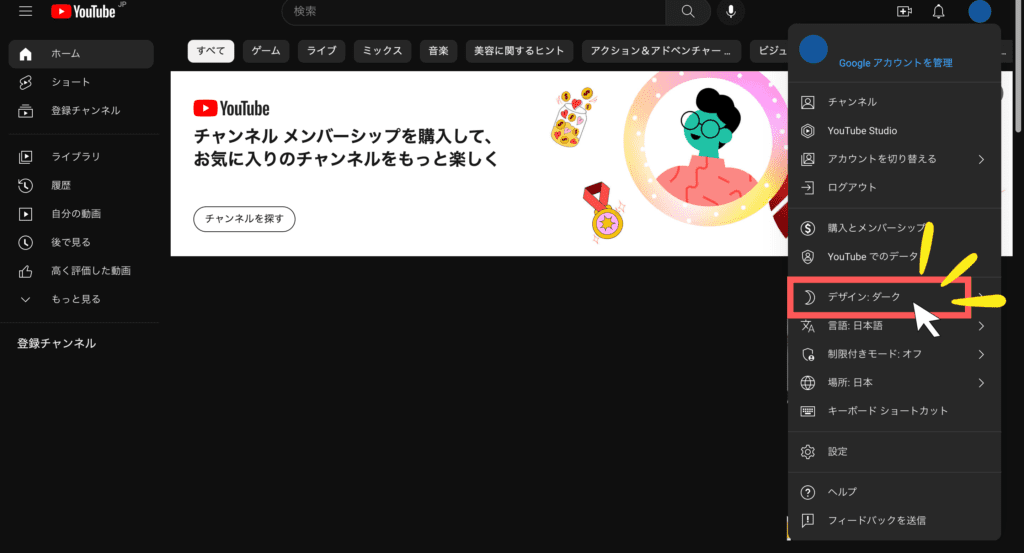
ライトモードの概要
YouTubeのライトモードは、bsiteの背景を暗くして、視聴者の目の負担を軽減する機能です。ライトモードを有効にすると、サイト全体のデザインが暗くなり、目の疲れを防ぐことができます。
PCでライトモードにする方法
PCでYouTubeのライトモードにするには、以下の手順を踏みます。
- YouTubeの公式サイトにアクセスします。
- 画面右上のプロフィールアイコンをクリックし、ドロップダウンメニューを開きます。
- 「設定」をクリックし、「一般設定」を選択します。
- 「ライトモード」を探しオンにすることで、サイトの背景が暗くなります。
ライトモードの効果
ライトモードを有効にすると、以下のような効果があります。
- 目の疲れを防ぐことができます。
- サイトの背景が暗くなり、視認性が向上します。
- 省エネにも貢献します。
パソコンでYouTubeのデザインを変更するには?
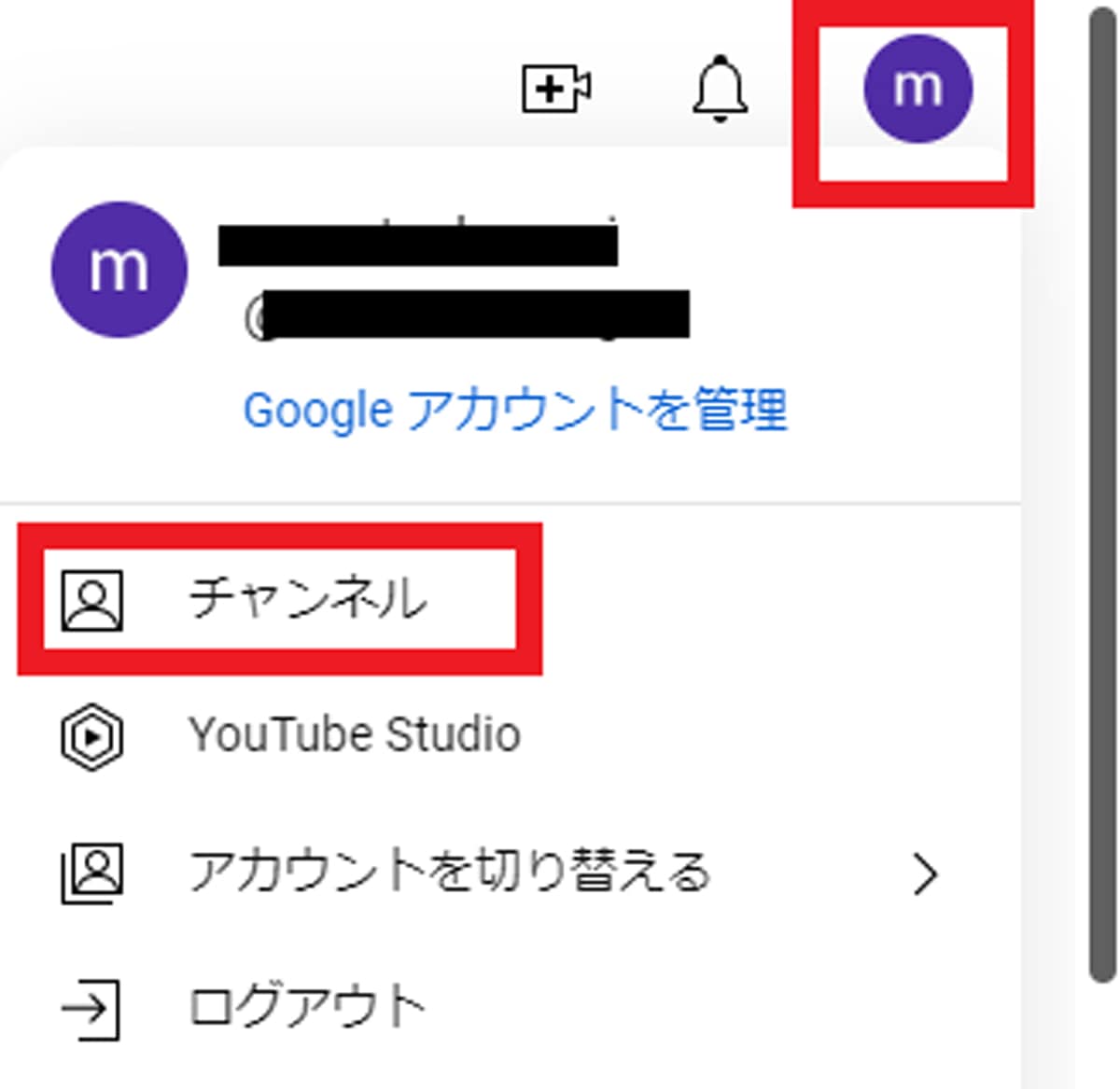
ブラウザーの拡張機能を使用する
ブラウザーに拡張機能をインストールすることで、YouTubeのデザインを変更することができます。例えば、Chromeのストアには「YouTube Design」や「YouTube Custom」などの拡張機能があり、これらの機能を使用することで、YouTubeの背景画像やレイアウトをカスタマイズすることができます。
- Chromeのストアにアクセスし、拡張機能を検索します。
- 該当の拡張機能をインストールします。
- インストールした拡張機能を使用して、YouTubeのデザインを変更します。
スタイルシートを使用する
スタイルシート(CSS)を使用することで、YouTubeのデザインを変更することもできます。例えば、User Styleというサイトでは、YouTubeのデザインを変更するためのスタイルシートを提供しています。JavaScriptやCSSの知識が必要ですが、自分自身のデザインを適用することができます。
- User Styleのサイトにアクセスし、YouTubeのスタイルシートを検索します。
- 該当のスタイルシートをインストールします。
- インストールしたスタイルシートを使用して、YouTubeのデザインを変更します。
third-partyアプリケーションを使用する
third-partyアプリケーションを使用することで、YouTubeのデザインを変更することもできます。例えば、 ocuratefoil というアプリケーションでは、YouTubeのデザインを変更するためのツールを提供しています。YouTube APIを使用して、デザインを変更することができます。
- ocuratefoil のサイトにアクセスし、該当のツールを検索します。
- 該当のツールをインストールします。
- インストールしたツールを使用して、YouTubeのデザインを変更します。
詳細情報
YouTubeのダークテーマをPCで有効にする方法は何ですか?
YouTubeのダークテーマをPCで有効にする方法はいくつかあります。Google ChromeやMicrosoft Edgeなどのブラウザーで、ブラウザーの設定画面にアクセスして、ダークテーマを有効にするオプションを探します。あるいは、ブラウザーにダークテーマ拡張機能endif(CSS)をインストールすることで、YouTubeのダークテーマを簡単に有効にすることができます。
YouTubeのダークテーマ変更にはアカウント登録必要ですか?
YouTubeのダークテーマ変更にはアカウント登録は必要ありません。ゲストユーザーでも、ブラウザーの設定画面や拡張機能などを使用して、ダークテーマを有効にすることができます。ただし、YouTubeアカウントにログインしている場合は、設定を保存することができます。
ダークテーマを有効にするとパフォーマンスが低下しますか?
ダークテーマを有効にすることで、パフォーマンスが低下することはありません。CPUやメモリーのリソースを使用することはなく、単にスタイルシートを変更するだけです。したがって、パフォーマンスの低下は心配する必要はありません。
ダークテーマを有効にした後、 eskiに戻す方法は何ですか?
ダークテーマを有効にした後、 eskiに戻す方法はいくつかあります。ブラウザーの設定画面にアクセスして、ダークテーマを無効にするオプションを探します。あるいは、拡張機能をアンインストールすることで、旧来のスタイルに戻すことができます。また、ブラウザーのキャッシュを削除することで、変更前の状態に戻すこともできます。