
PCにAudacityが録音できない時の対処法

PCでの音声録音ソフトウェアのAUDACITYは、多くのユーザーに人気があります。しかしながら、何らかの理由でAUDACITYが録音できなくなる場合があります。そのような状況では、録音することができず、仕事や趣味の妨げになってしまいます。在宅や学校、音楽制作などの場面で、AUDACITYの録音不可能な問題に遭遇しているユーザーは多いと思われます。この記事では、PCにAUDACITYが録音できない時の対処法を説明します。問題の原因や対処方法を知り、録音のトラブルを克服しましょう。

PCにAudacityが録音できない時の対処法
PCにAudacityが録音できない時は、使用不能に感じることがありますが、大抵の場合、簡単な設定変更やトラブルシューティングで解決することができます。本稿では、PCにAudacityが録音できない時の対処法を紹介します。
1. オーディオインターフェースの設定を確認する
Audacityが録音できない場合、オーディオインターフェースの設定が適切でない可能性があります。まず、オーディオインターフェースが正しく接続されているか確認してください。次に、Audacityの設定画面で、オーディオインターフェースを選択する必要があります。デバイス」のドロップダウンメニューで、使用するオーディオインターフェースを選択してください。 | 設定項目 | 説明 | | — | — | | デバイス | オーディオインターフェースを選択する | | チャンネル | 録音チャンネルを選択する | Audacityが録音できない場合、録音デバイスのドライバーが古くて不具合を起こしている可能性があります。まず、ドライバーの更新をチェックしてください。更新可能なドライバーがあれば、インストールしてください。デバイスマネージャー」で、録音デバイスのプロパティを開き、ドライバーの詳細を確認することができます。 | 手順 | 説明 | | — | — | | 1 | デバイスマネージャーを開く | | 2 | 録音デバイスを選択する | | 3 | ドライバーの詳細を確認する | Audacityが録音できない場合、オーディオキャプチャーの設定が適切でない可能性があります。まず、オーディオキャプチャーの設定を確認してください。Audacityの設定画面で、オーディオキャプチャー」のタブを開き、設定を確認することができます。 | 設定項目 | 説明 | | — | — | | オーディオキャプチャー | キャプチャーモードを選択する | | サンプリングレート | 録音サンプリングレートを選択する | Audacityが録音できない場合、録音ファイルのパスが不適切な可能性があります。まず、録音ファイルのパスを確認してください。Audacityの設定画面で、ファイル」のタブを開き、録音ファイルのパスを確認することができます。 | 設定項目 | 説明 | | — | — | | 録音ファイルのパス | 録音ファイルを保存するパスを選択する | Audacityが録音できない場合、設定が不適切な可能性があります。まず、Audacityの設定をリセットしてください。Audacityの設定画面で、設定リセット」ボタンをクリックすることで、設定をリセットすることができます。 | 手順 | 説明 | | — | — | | 1 | Audacityの設定画面を開く | | 2 | 設定リセットボタンをクリックする | Audacityを使用して録音するためには、まず Audacity をインストールして、設定を整える必要があります。録音ボタンをクリックして録音を開始し、停止ボタンをクリックして録音を停止することができます。また、録音levelsを調整することもできます。 録音するには、まず録音デバイスを選択する必要があります。マイクやラインインなど、使用するデバイスを選択してください。また、サンプリングレートやビット深度などの設定も行う必要があります。 良い録音結果を得るためには、録音テクニックも大切です。ノイズキャンセルやエコーキャン セルなどの機能を使用することで、録音結果を改善できます。また、録音する部屋の設定も大切です。 Audacityを使用してWindows11の音声録音を行うためには、まず必要な環境を準備する必要があります。Audacityをダウンロードしてインストールし、Windows11の音声録音に対応したドライバーをインストールする必要があります。また、音声録音のためのマイクやヘッドフォンなどの機器も必要です。 次に、Audacityの録音設定を行います。 最後に、Audacityで音声録音を行うためのTipsを紹介します。 Audacityは、MIDIやASIO、ALSA、Core Audio、PulseAudioなど、さまざまな音声ホストをサポートしています。これらの音声ホストは、Audacityが音声を録音や再生できるようにするためのインターフェースを提供します。 Audacityがサポートする音声ホストは、以下の通りです。 Audacityでは、音声ホストの選択を行うことができます。選択する音声ホストによって、録音や再生の Qualiy が異なります。 Audacityでは、音声ホストの設定を行うことができます。設定項目として、サンプリングレート、ビット深度、チャンネル数などがあります。 Audacityは、多くの音声フォーマットに対応しています。主要なフォーマットは、WAV、AIFF、MP3、Ogg Vorbisなどです。また、プラグインをインストールすることで、他のフォーマットにも対応することができます。 Audacityは、標準で以下のフォーマットに対応しています。 Audacityは、プラグインをインストールすることで、以下のフォーマットにも対応することができます。 Audacityは、音声編集の他に、以下の機能も提供しています。 Audacityが録音できない場合、デバイスの設定が原因である場合があります。まず、Audacityの設定を開き、「デバイス」タブを選択して、録音デバイスが正しく設定されていることを確認してください。次に、ドライバーのアップデートを行う必要があります。ドライバーが古い場合、録音できないエラーが発生することがあります。 Audacityが録音できない場合、まずは录音デバイスのチェックを行う必要があります。録音デバイスが正しく接続されているか、また、録音デバイスの設定が正しく行われているかを確認してください。次に、Audacityの設定を確認して、録音モードが正しく設定されていることを確認してください。 はい、録音デバイスに問題がある可能性があります。録音デバイスの故障や接続の不良など、録音デバイスに関する問題が原因である場合があります。録音デバイスをチェックし、問題がある場合は、交換や修理を行う必要があります。 はい、Audacity自体のバグや、互換性の問題など、ソフトウェアの問題によるものである場合があります。在这种情况下、Audacityの最新バージョンにアップデートし、問題が解消されるかどうかを確認してください。2. 録音デバイスのドライバーを更新する
3. オーディオキャプチャーの設定を確認する
4. 録音ファイルのパスを確認する
5. Audacityの設定をリセットする
Audacityで録音するにはどうすればいいですか?
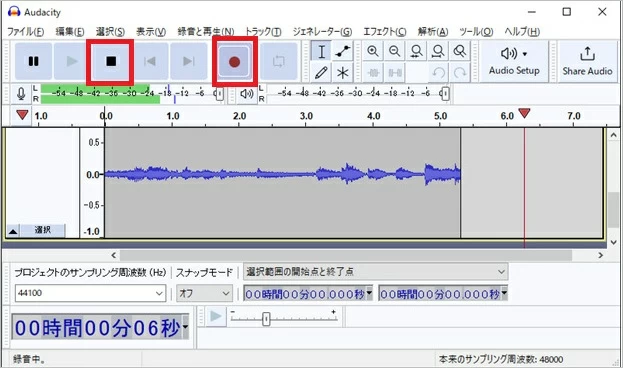
Audacityの基本操作
録音の設定
録音テクニック
AudacityでWindows11の音声録音はできますか?
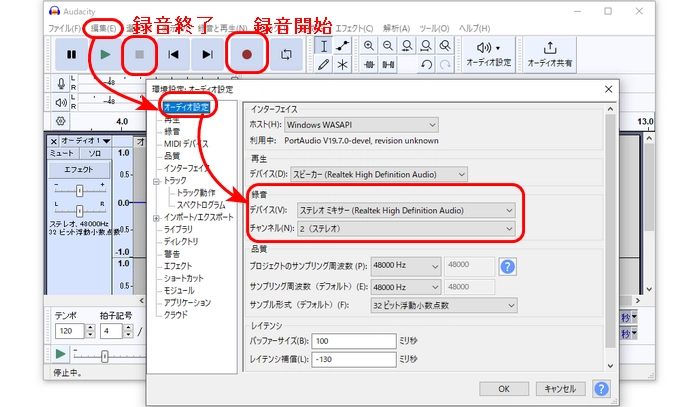
環境の準備
録音設定
録音のTips
Audacityの音声ホストはどれですか?

Audacityがサポートする音声ホスト
音声ホストの選択
音声ホストの設定
Audacityはどのフォーマットに対応していますか?
Audacityの標準対応フォーマット
Audacityのプラグインによる拡張対応フォーマット
Audacityの他の機能
詳細情報
PCにAudacityが録音できない時は、どうしてエラーが発生しているのですか?
Audacityが録音できない時は、どういう対処法がありますか?
PCにAudacityが録音できない時は、録音デバイスに問題がある可能性がありますか?
Audacityが録音できない時は、ソフトウェアの問題によるものですか?



