Office LTSC 2021とは何か&無料でダウンロード・インストールする方法
Office LTSC 2021とは、Microsoftが2021年にリリースしたOfficeシリーズの最新バージョンです。このバージョンでは、従来のOfficeに比べ、セキュリティー強化やパフォーマンス向上など、様々な機能が追加或いは強化されています。また、LTSCという名称からもわかるように、このバージョンは長期サポート版であり、将来的には5年間のサポートが保証されています。そんなOffice LTSC 2021を無料でダウンロード・インストールする方法を、以下で紹介します。

Office LTSC 2021とは何か&無料でダウンロード・インストールする方法
Office LTSC 2021は、マイソフトが提供するオフィススイートであり、LTSC(Long-Term Servicing Channel)というチャネルに含まれる製品です。このチャネルでは、5年のサポート期間中、機能の追加やセキュリティーの更新は行われませんが、セキュリティーの脆弱性の修正や、重要なバグの修正など、 produitsの安定性やセキュリティーを維持するための更新のみを行い、企業や組織での使用に適しています。
Office LTSC 2021の特徴
Office LTSC 2021は、以下のような特徴を持っています。 長期サポート:5年のサポート期間中、機能の追加やセキュリティーの更新は行われませんが、セキュリティーの脆弱性の修正や、重要なバグの修正など、produitsの安定性やセキュリティーを維持するための更新のみを行います。 安定した性能:機能の追加やセキュリティーの更新が行われませんため、produitsの性能が安定しています。 簡単な管理:IT管理者向けのツールやAPIを使用して、簡単にproduitsを管理できます。
Office LTSC 2021のダウンロード方法
Office LTSC 2021は、マイソフトの公式サイトからダウンロードすることができます。以下は、ダウンロードの手順です。 1. マイソフトの公式サイトにアクセスし、「Office LTSC 2021」を検索します。 2. 検索結果から、「Office LTSC 2021」を選択し、「ダウンロード」をクリックします。 3. ダウンロードされたファイルを実行し、インストールウィザードに従ってインストールします。
Office LTSC 2021のインストール方法
Office LTSC 2021のインストール方法は、以下の通りです。 1. ダウンロードされたファイルを実行し、インストールウィザードに従ってインストールします。 2. 「 produits Key」を入力し、インストールを続けます。 3. インストールが完了したら、produitsを起動し、「アクティベーション」をクリックします。
Office LTSC 2021のシステム要件
Office LTSC 2021のシステム要件は、以下の通りです。
| 項目 | システム要件 |
|---|---|
| オペレーティングシステム | Windows 10、Windows Server 2019 |
| プロセッサー | 1.6 GHz以上 |
| メモリー | 4 GB以上 |
| ディスク容量 | 4 GB以上 |
Office LTSC 2021の価格とライセンス
Office LTSC 2021の価格とライセンスは、以下の通りです。 ボリュームライセンス:企業や組織での使用に適しています。価格は、ボリュームライセンスの購入方法や個数によって異なります。 個人ライセンス:個人での使用に適しています。価格は、個人ライセンスの購入方法や個数によって異なります。
Office Ltsc 2021のインストール方法は?
Office LTSC 2021のインストール方法は?
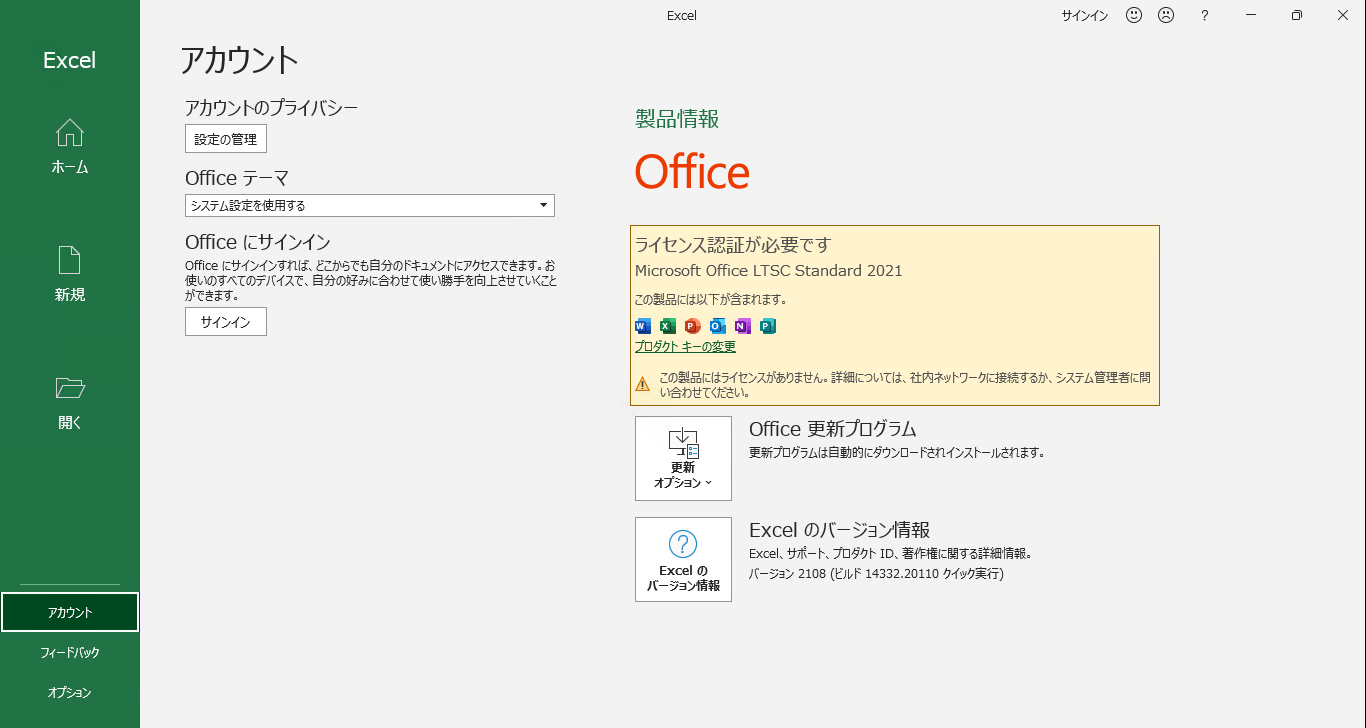
Office LTSC 2021は、Microsoftから提供されるロングテームサポートチャネル(LTSC)版のOfficeソフトウェアです。このバージョンでは、5年間のサポート期限があり、主要なセキュリティアップデートやバグフィックスが提供されます。
前提条件
Office LTSC 2021をインストールする前に、以下の前提条件を満たす必要があります。
- Windows 10 operating systemをインストールしていること
- 64ビット版のOSを使用していること
- .NET Framework 3.5以上をインストールしていること
インストール手順
Office LTSC 2021のインストール手順は、以下の通りです。
- Office LTSC 2021のインストールファイルをダウンロードし、ファイルを解凍します
- OfficeLTSC2021.exeを実行し、インストールウィザードに従います
- ライセンス同意書に同意し、インストールを続行します
トラブルシューティング
Office LTSC 2021のインストール중에問題が発生した場合は、以下のトラブルシューティングを参照してください。
- インストールログを確認し、エラーメッセージを確認します
- システムの要件を満たしていることを確認します
- Microsoftサポートにお問い合わせください
Office 2021 Ltscとは何ですか?
Office 2021 Ltscとは、何ですか?
Office 2021 Ltscは、マイソフトが提供するOfficeソフトウェアのバージョンの一つです。LTSCは、Long-Term Servicing Channelの略で、長期サポートチャネルを意味します。このバージョンでは、標準サポート期限が延長され、少なくとも5年間はセキュリティアップデートやバグフィックスが提供されます。
Office 2021 Ltscの特徴
Office 2021 Ltscの主な特徴として、以下が挙げられます。
- 長期サポート:少なくとも5年間はセキュリティアップデートやバグフィックスが提供されます。
- 安定した環境:頻繁な機能追加やデザイン変更顔を控え、安定した環境でOfficeを使用できます。
- コスト削減:長期サポートによって、将来的なソフトウェアアップグレードにかかるコストを削減できます。
Office 2021 Ltscと一般のOfficeの違い
Office 2021 Ltscと一般のOfficeとの主な違いとして、以下が挙げられます。
- サポート期限:一般のOfficeは、標準サポート期限が2-3年程度であるのに対し、Ltscは少なくとも5年間サポートされます。
- 機能追加:一般のOfficeでは、新しい機能が頻繁に追加されますが、Ltscでは、新しい機能の追加が控えられます。
- ターゲットユーザー:一般のOfficeは、個人や小規模企業向けであるのに対し、Ltscは、大規模企業や公共機関向けに位置づけられます。
Office 2021 Ltscの主要な対象者
Office 2021 Ltscの主要な対象者として、以下が挙げられます。
- 大規模企業:長期サポートが必要な大規模企業向けに適しています。
- 公共機関:公共機関での情報セキュリティが必要な場合、Ltscが適しています。
- 金融機関:金融機関での情報セキュリティが必要な場合、Ltscが適しています。
Microsoft Office 2021をダウンロードするにはどうすればいいですか?

公式サイトからダウンロードする
Microsoft Office 2021を正式にダウンロードするには、Microsoft公式サイトからダウンロードすることをお勧めします。
- まず、Microsoft公式サイトにアクセスして、「Office」セクションに移動します。
- 次に、「Office 2021」を選択し、「ダウンロード」をクリックします。
- パッケージを選択して、「agree」ボタンをクリックすると、ダウンロードが開始します。
Volume License を取得する
企業や団体でMicrosoft Office 2021を導入する場合は、Volume Licenseを取得する必要があります。
- まず、Microsoft公式サイトからVolume Licenseの申し込みフォームをダウンロードします。
- フォームに必要な情報を記入し、送信します。
- ライセンスの発行後、ダウンロードリンクが提供されます。
リテールパッケージを購入する
個人でMicrosoft Office 2021を使用する場合は、リテールパッケージを購入することができます。
- まず、ソフトウェアショップやオンラインストアでリテールパッケージを購入します。
- パッケージに付属している product key を使用して、製品をアクティブ化します。
- ダウンロードリンクが提供されます。
Office Ltscは1ライセンスで何台までインストールできますか?
Office LTSCは1ライセンスで何台までインストールできますか?
————————
Microsoft Office LTSCは、ライセンスの形態によってインストール可能な台数が異なります。
デバイス ライセンス
デバイス ライセンスの場合、1つのライセンスで1台のデバイスにのみインストール可能です。このライセンス形態では、異なるデバイスに複数回インストールすることはできません。
ユーザー ライセンス
ユーザー ライセンスの場合、1つのライセンスで5台のデバイスにインストール可能です。このライセンス形態では、同一ユーザーが異なるデバイスに複数回インストールすることができます。
- 自宅での使用のためのデバイス
- 職場での使用のためのデバイス
- モバイル デバイス
ソフトウェア アシュアランス
ソフトウェア アシュアランス契約を結んでいる場合、複数台のデバイスにインストール可能です。この契約では、一定の期間内にソフトウェアの更新やサポートを受けることができます。
- Office LTSCの最新バージョンへのアップデート
- セキュリティ パッチの適用
- Microsoftのサポート チームによるサポート
詳細情報
Office LTSC 2021とは何か?
Office LTSC 2021は、マイソフトが提供する最新のオフィスソフトウェアスイートです。LTSCの略称は「Long-Term Servicing Channel」の略で、長期的にサポートされるチャネルを意味します。このバージョンでは、安定したプログラムとして、長期的にサポートされることを目指しています。Microsoft Officeシリーズの最新機能を搭載し、ビジネスに必要な機能を網羅しています。
Office LTSC 2021は無料でダウンロード・インストールできるの?
基本的に、Office LTSC 2021は有料のソフトウェアです。無料でダウンロード・インストールすることはできません。しかし、学生や教育関係者、非営利組織のような特定のユーザーに対して、Microsoftは無料のライセンスを提供しています。また、体験版をダウンロードすることもできますが、期限があります。
Office LTSC 2021をインストールするために必要なスペックは何か?
Office LTSC 2021をインストールするためには、一定のスペックが必要です。Windows 10以上かつ64ビットのOSが必要です。また、CPUは1.6 GHz以上、RAMは4 GB以上、ディスクスペースは4 GB以上必要です。また、Internet Explorer 11以上や.NET 3.5 SP1以上が必要です。
Office LTSC 2021とOffice 365との違いは何か?
Office LTSC 2021とOffice 365は、どちらもマイソフトが提供するオフィスソフトウェアスイートですが、両者には大きな違いがあります。Office 365は、サブスクリプション方式のソフトウェアであり、月額制の料金で利用することができます。一方、Office LTSC 2021は、一回的なライセンス購入で利用することができます。また、Office 365には、クラウドでのストレージや共同作業機能など、追加の機能が含まれています。