SDeleteを使ってファイルを完全に削除する方法

コンピューターでのファイルの削除は、簡単な操作に見えます。しかし、実際には、一般的な削除方法ではファイルは完全には削除されません。 tersebut残骸がシステム上に残り、セキュリティーリスクのもとになり得ます。そんな時、システム管理者やセキュリティー担当者は、より安全なファイル削除方法を模索しています。そんな中に、SDeleteというツールがあります。このツールを使えば、ファイルを完全に削除することができます。本稿では、を紹介します。

SDeleteを使ってファイルを完全に削除する方法
SDeleteは、Microsoftが提供している無料のセキュリティツールで、ファイルを完全に削除することができます。このツールを使うことで、ファイルをただ 삭제するのではなく、完全に削除することができます。
SDeleteのダウンロードとインストール
SDeleteを使用するためには、まずダウンロードしてインストールする必要があります。Microsoftの公式サイトからダウンロードすることができます。インストール後、コマンドラインツールとして使用することができます。
SDeleteの基本的な使い方
SDeleteの基本的な使い方は、コマンドラインで実行することです。例えば、Cドライブのrootディレクトリーにある「test.txt」ファイルを削除するには、以下のコマンドを実行します。 `sdelete c:test.txt` このコマンドを実行すると、test.txtファイルは完全に削除されます。
SDeleteのオプション
SDeleteには、各種のオプションがあります。例えば、/qオプションを使用することで、確認メッセージを非表示にすることができます。/aオプションを使用することで、すべてのファイルを削除することができます。
| オプション | 説明 |
|---|---|
| /q | 確認メッセージを非表示にする |
| /a | すべてのファイルを削除する |
| /p | パスワードを指定する |
| /z | ゼロ化する |
SDeleteのメリット
SDeleteの大きなメリットは、ファイルを完全に削除することができるということです。ただし、注意しておくべき点は、ファイルを削除する前に必ずバックアップを取り、誤って重要なファイルを削除しないようにすることです。
SDeleteの注意点
SDeleteを使用する際には、注意しておくべき点があります。例えば、システムファイルを削除しないようにすること、ネットワークドライブ上のファイルを削除しないようにすることなどです。システムファイルを削除すると、システムが壊れるおそれがあるため、注意しておくべきです。
ファイルを完全に消去するにはどうすればいいですか?
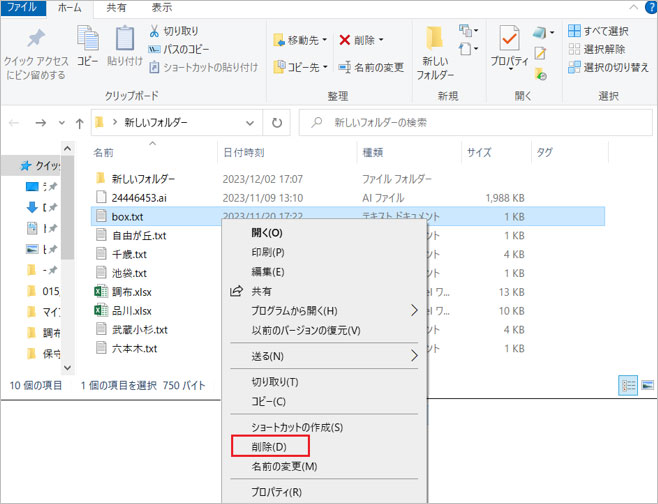
ファイルを完全に消去するためには、OSの標準機能や、ソフトウェアの使用が必要です。以下は、ファイルを完全に消去する方法のいくつかです。
OSの標準機能を使用
Windowsの場合、ファイルを完全に消去するには、 Shift + Delete キーを押すか、コンテキストメニューから「ファイルを完全に消去」を選択します。macOSの場合、「 Finder 」でファイルを選択し、「ファイル」を右クリックして、「移動」を選択し、「ゴミ箱」を空にする必要があります。
ソフトウェアを使用
ファイルを完全に消去するためのソフトウェアとして、EraserやCCleanerなどがあります。これらのソフトウェアを使用することで、ファイルを完全に消去することができます。
- Eraserをインストールして、ファイルを選択します。
- CCleanerをインストールして、ファイルを選択し、「消去」をクリックします。
- ソフトウェアの設定により、ファイルの完全消去を実現します。
データの完全消去を実現する方法
ファイルを完全に消去するためには、データの完全消去を実現する必要があります。
- ファイルを複数回の上書きを行います。
- ファイルを暗号化してから消去します。
- ファイルを物理的に破壊します。
パソコンでファイルを完全に削除するにはどうすればいいですか?
ファイルを完全に削除するためには、単に「削除」ボタンをクリックするだけでは不足です。OSがファイルを完全に削除するとは限りません。なぜなら、ファイルが復元可能な状態でremainするからです。
ファイルの完全削除方法
ファイルを完全に削除する方法はいくつかります。
- ファイルをシャredderソフトウェアで破壊する
- BitRaserなどのソフトウェアを使用してファイルを消去する
- 定期的なバックアップを取り、不要なファイルを削除する
注意点
ファイルを完全に削除する際には、注意点があります。
- ファイルを復元可能な状態でremainする可能性がある
- データの損失を避けるため、バックアップを取りましょう
- ファイルを完全に削除するためには、root権限を持つユーザーである必要がある
ファイルの完全削除のメリット
ファイルを完全に削除することで、以下のようなメリットがあります。
- データのセキュリティを高めることができる
- ストレージの空き容量を確保できる
- パソコンの性能を向上させることができる
消せないファイルをどうやって削除する?

消せないファイルを削除する方法はいくつかあります。まず、ファイルの所有権を変更することで削除可能にする方法があります。 ownership を変更することで、ファイルを削除できるようになります。
ファイルの所有権を変更する
ファイルの所有権を変更することで、削除可能にする方法があります。この方法では、ファイルの所有者を自分自身に変更することで、削除することができます。
- 最初に、コマンドプロンプトやターミナルを開きます。
- 次に、
chownコマンドを使用して、ファイルの所有権を変更します。 - 最後に、ファイルを削除することができます。
システムファイルの削除
システムファイルは、削除することができないファイルです。システムファイルを削除するためには、システムの設定を変更する必要があります。
- まず、システムの設定画面に移動します。
- 次に、システムファイルの保護を解除する設定を変更します。
- 最後に、システムファイルを削除することができます。
ファイルシステムのチェック
ファイルシステムにエラーがある場合、ファイルを削除することができない場合があります。ファイルシステムのチェックを行うことで、エラーを修正することができます。
- まず、ファイルシステムのチェックツールを開きます。
- 次に、エラーを検出するためにスキャンを行います。
- 最後に、エラーを修正することで、ファイルを削除することができます。
強制的にファイルを削除するにはどうすればいいですか?
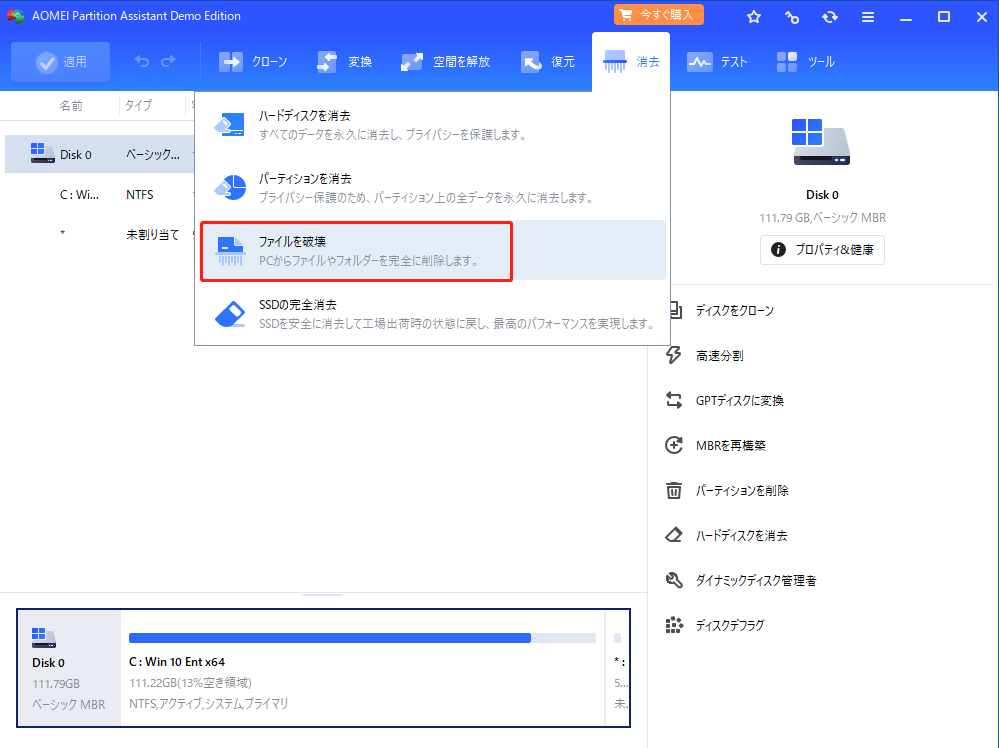
強制的にファイルを削除するには、OSやファイルシステムの制限を超える方法が必要です。以下はその方法です。
コマンドラインでの削除
コマンドラインでファイルを削除するには、`rm` コマンドや `del` コマンドを使用します。ただし、これらのコマンドでは、システムファイルや隠しファイルが削除できない場合があります。その場合は、`sudo` コマンドや `admin` 权限を使用して、ファイルを強制的に削除することができます。
- `rm -f` コマンドを使用して、ファイルを強制的に削除する。
- `sudo rm` コマンドを使用して、システムファイルを削除する。
- `del /f` コマンドを使用して、Windowsでファイルを強制的に削除する。
ファイルの所有権の変更
ファイルの所有権を変更することで、ファイルを削除することができます。所有権を変更するには、`chown` コマンドを使用します。
- `chown` コマンドを使用して、ファイルの所有権を変更する。
- 所有権を変更した後、`rm` コマンドを使用して、ファイルを削除する。
- 所有権を変更することで、システムファイルも削除することができる。
サードパーティー・ツールの使用
サードパーティー・ツールを使用することで、ファイルを強制的に削除することができます。例えば、`unlocker` や `fileassassin` などのツールがあります。これらのツールは、システムファイルや隠しファイルを削除することができます。
- `unlocker` ツールを使用して、ファイルを強制的に削除する。
- `fileassassin` ツールを使用して、システムファイルを削除する。
- サードパーティー・ツールを使用することで、ファイルを安全に削除することができる。
詳細情報
SDeleteを使ってファイルを完全に削除するためには何が必要ですか。
SDeleteを使用してファイルを完全に削除するためには、 Administrator権限 が必要です。SDeleteは、システムファイルやフォルダーを含むすべてのファイルを削除することができるため、セキュリティーのためAdministrator権限が必要です。また、 コマンドプロンプト を開き、SDeleteのパスを指定して実行する必要があります。
SDeleteの使い方は難しいですか。
SDeleteの使い方は、 コマンドライン を使用して実行するため、初めて使用する人は多少難しいと感じるかもしれません。しかし、基本的なコマンドの構文だけを覚えれば簡単にファイルを削除することができます。たとえば、`SDelete C:example.txt`と入力することで、Cドライブのルートフォルダーにあるexample.txtというファイルを削除することができます。
SDeleteでファイルを削除すると完全に消去されてしまうのですか。
はい、SDeleteでファイルを削除すると、 完全に消去 されます。SDeleteは、ファイルの contents と meta data を両方削除するため、ファイルを復元することはできません。また、 Recycle Bin にも移動しないため、ファイルを消去することを確싿にするためには、十分注意して実行する必要があります。
SDeleteは無料ですか。
はい、SDeleteは 無料 のソフトウェアです。SysInternalsという有名なソフトウェア会社が提供しているツールの1つで、 無料 でダウンロードして使用することができます。また、 商用利用 も可能です。ただし、使用する際には、使用条件をよく読んでおく必要があります。