
SSDを大容量SSDにクローンして換装する方法2選【Windows 11】
Windows 11のパソコンでSSDの容量が不足してきた場合、データを移行する必要があります。大容量のSSDにーンして換装することで、パフォーマンスの向上やストレージの増加を実現できます。この記事では、Windows 11環境下でSSDを大容量SSDにーンして換装する方法を2つ紹介します。これらの方法を試すことで、古いSSDとのば採り換えや、新しいSSDへの移行をスムーズに行うことができます。
大容量SSDへのーンと換装の方法2選【Windows 11】
大容量SSDに換装することで、パフォーマンスの向上とストレージの拡張を実現することができます。そんな中、本記事ではWindows 11環境下での大容量SSDへのーンと換装方法を2つ紹介します。
方法1: ーンソフトウェアを使用して換装する
まず第一の方法は、ーンソフトウェアを使用して換装する方法です。この方法では、SSDーンソフトウェアに大容量SSDを接続し、既存のSSDのデータを新しいSSDにコピーします。 EaseUS Todo BackupやAcronis True Imageなどのソフトウェアを使用することで、簡単にーンを作成することができます。
| ソフトウェア | fiyat | 機能 |
|---|---|---|
| EaseUS Todo Backup | 無料版あり | 高速ーン、自動BACKUP |
| Acronis True Image | 有料版のみ | 高速ーン、暗号化BACKUP |
方法2: Windows 11のビルトイン機能を使用して換装する
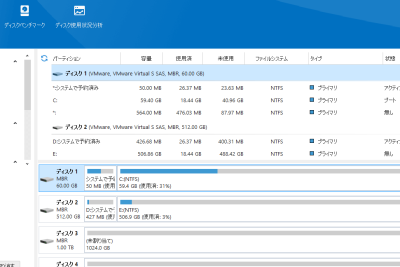
第二の方法は、Windows 11のビルトイン機能を使用して換装する方法です。この方法では、Windows 11のディスク管理ツールを使用して、新しいSSDを初期化し、既存のSSDのデータをコピーします。这种方法は無料で実現することができますが、時間がかかる可能性があります。
SSDーンの前提条件
大容量SSDへのーンと換装を行うためには、以下の前提条件が必要です。SATAやPCIeインターフェースに対応したSSDを使用する必要があります。また、新しいSSDの容量は古いSSDの容量以上である必要があります。
大容量SSDの選択tips
大容量SSDを選択する際には、以下の点に注意しておく必要があります。読み書き速度や耐久性、COMPATIBILITYなどを考慮する必要があります。
ーン後の設定
大容量SSDへのーンと換装が完了した後には、以下の設定が必要です。BIOS設定で新しいSSDを優先順位に設定する必要があります。また、Windows 11のディスク管理ツールで、新しいSSDのドライブレターを設定する必要があります。
詳細情報
SSDを大容量SSDにーンする利点は何ですか?
大容量SSDにーンすることで、古いSSDが持っていたデータを全て移行することができます。また、新しい大容量SSDの高速な読み書き性能を活用することができ、パソコンの起動速度やアプリケーションの Response 性が大幅に向上します。特にWindows 11を使用している場合、高速なSSDが必須条件となっており、大容量SSDにーンすることでパフォーマンスの向上を実現することができます。
大容量SSDにーンするために必要なソフトウェアは何ですか?
ーンソフトウェアは、SSDを大容量SSDにーンするために必要なソフトウェアです。一般的には、Acronis True Image又は EaseUS Todo Backupなどの有名なーンソフトウェアを使用します。これらのソフトウェアは、SSDのデータを正確にコピーし、大容量SSDに移行することができます。また、一部のSSDメーカーは、自社製のーンソフトウェアを提供している場合もあります。
ーン作業中にパソコンは使えますか?
ーン作業中は、基本的にパソコンは使えない状態になります。ーンソフトウェアがSSDのデータをコピーしている間、パソコンのOSがSSDにアクセスすることができないため、パソコンは使えない状態になります。ただし、一部のーンソフトウェアには、ーン作業中にパソコンを使用できるHot Clone機能が搭載されている場合もあります。この機能を使用することで、ーン作業中でもパソコンを使用できるようになります。
大容量SSDにーンしたあと、古いSSDは使えますか?
大容量SSDにーンしたあとは、古いSSDは使える状態にはありません。ーン作業後、古いSSD内のデータは全て削除されるため、古いSSDは使えなくなります。ただし、古いSSDを外付けSSDとして再使用することもできます。この方法では、古いSSDをUSB接続で接続し、外付けSSDとして使用することができます。



