Windows 10でLinuxファイルにアクセスする方法

Windows 10では、Linuxファイルにアクセスする方法が複数あります。Windows Subsystem for Linux(WSL)を利用することで、Windows上でLinux環境を構築し、Linuxファイルにアクセスすることができます。また、SFTPクライアントやSCPコマンドを使用することで、リモートのLinuxサーバーに接続し、ファイルを転送することもできます。この記事では、について詳しく解説します。WSLの導入方法、SFTPクライアントの使用方法、SCPコマンドの実行方法など、Windows 10でLinuxファイルにアクセスするためのステップバイステップのガイドを提供します。

Windows 10でLinuxファイルにアクセスする方法
Windows 10では、Linuxファイルシステムにアクセスすることができます。これは、WSL(Windows Subsystem for Linux)を使用することによって実現されます。WSLは、Windows 10上でLinuxを実行するためのサブシステムであり、Linuxファイルシステムにアクセスすることができます。
WSLをインストールする方法
WSLをインストールするには、以下の手順に従います。 1. Windows 10のバージョンが1903以上であることを確認します。 2. Microsoft Storeを開きます。 3. WSLを検索し、インストールします。 4. インストールが完了したら、WSLを起動します。
| WSLのバージョン | 説明 |
|---|---|
| WSL 1 | 初期バージョン。ファイルシステムの互換性が低い |
| WSL 2 | 新しいバージョン。ファイルシステムの互換性が高い |
Linuxファイルにアクセスする方法
WSLをインストールしたら、Linuxファイルにアクセスすることができます。以下の手順に従います。 1. WSLを起動します。 2. Linuxファイルシステムにアクセスするために、/mntディレクトリに移動します。 3. Linuxファイルを探します。
ファイルシステムの互換性
WSLでは、NTFSファイルシステムとext4ファイルシステムがサポートされています。しかし、FAT32ファイルシステムはサポートされていません。
| ファイルシステム | サポート状況 |
|---|---|
| NTFS | サポートされている |
| ext4 | サポートされている |
| FAT32 | サポートされていない |
LINUXコマンドを使用する方法
WSLでは、LINUXコマンドを使用することができます。以下の手順に従います。 1. WSLを起動します。 2. LINUXコマンドを入力します。
| LINUXコマンド | 説明 |
|---|---|
| ls | ファイル一覧を表示する |
| cd | ディレクトリを変更する |
| cp | ファイルをコピーする |
アクセス権限を設定する方法
WSLでは、アクセス権限を設定することができます。以下の手順に従います。 1. WSLを起動します。 2. アクセス権限を設定します。
| アクセス権限 | 説明 |
|---|---|
| 読み取り権限 | ファイルを読み取ることができる |
| 書き込み権限 | ファイルに書き込むことができる |
| 実行権限 | ファイルを実行することができる |
WindowsでLinuxのファイルにアクセスするにはどうすればいいですか?
WindowsでLinuxのファイルにアクセスするには、共有ファイルシステム、ネットワーク接続、または仮想化ソフトウェアを使用する方法があります。
共有ファイルシステムを使用する方法
共有ファイルシステムを使用する方法では、LinuxのファイルシステムをWindowsからアクセスできるように共有します。これには、SambaやNFSなどの共有ファイルシステムプロトコルを使用します。
- Linuxで共有ファイルシステムを設定する: Linux側で共有ファイルシステムを設定し、共有するディレクトリを指定します。
- Windowsで共有ファイルシステムに接続する: Windows側で共有ファイルシステムに接続し、共有されたディレクトリにアクセスします。
- ファイルを転送する: 共有ファイルシステムに接続したら、ファイルを転送することができます。
ネットワーク接続を使用する方法
ネットワーク接続を使用する方法では、LinuxとWindowsをネットワークで接続し、FTPやSCPなどのファイル転送プロトコルを使用してファイルを転送します。
- LinuxとWindowsをネットワークで接続する: LinuxとWindowsを同じネットワークに接続します。
- FTPまたはSCPクライアントをインストールする: Windows側でFTPまたはSCPクライアントをインストールします。
- ファイルを転送する: FTPまたはSCPクライアントを使用して、LinuxのファイルをWindowsに転送します。
仮想化ソフトウェアを使用する方法
仮想化ソフトウェアを使用する方法では、VirtualBoxやVMwareなどの仮想化ソフトウェアを使用して、LinuxをWindows上で仮想マシンとして稼働させます。
- 仮想化ソフトウェアをインストールする: Windows側で仮想化ソフトウェアをインストールします。
- Linuxを仮想マシンとして設定する: 仮想化ソフトウェア上でLinuxを仮想マシンとして設定します。
- ファイルを転送する: 仮想マシン上のLinuxからWindowsにファイルを転送することができます。
WindowsでEXT4を読み込むことはできますか?
WindowsでEXT4を読み込むことはできます。EXT4はLinuxで広く利用されているファイルシステムであり、Windowsでは通常、読み取り専用で利用可能です。
EXT4を読み込むための前提条件
EXT4を読み込むためには、WindowsがEXT4を認識できるようにする必要があります。通常、WindowsではEXT4を認識するために、EXT4用のドライバーをインストールする必要があります。なお、Windows 10以降では、EXT4を認識するための機能が標準で搭載されています。
- EXT4用のドライバーをインストールする必要があります。
- Windows 10以降では、EXT4を認識するための機能が標準で搭載されています。
- EXT4を読み込むためには、管理者権限が必要です。
EXT4を読み込む方法
EXT4を読み込むためには、次の方法があります。
EXT4を読み込むためには、EXT4用のドライバーをインストールする必要があります。EXT4用のドライバーをインストールしたら、EXT4のパーティションをマウントすることができます。
- EXT4用のドライバーをインストールします。
- EXT4のパーティションをマウントします。
- EXT4のパーティションをマウントしたら、EXT4のファイルにアクセスすることができます。
EXT4を読み込む際の注意事項
EXT4を読み込む際には、次の注意事項があります。
EXT4を読み込む際には、EXT4のパーティションを書き込み可能な状態でマウントしないようにする必要があります。EXT4のパーティションを書き込み可能な状態でマウントすると、データが破損する可能性があります。
- EXT4のパーティションを書き込み可能な状態でマウントしないようにする必要があります。
- EXT4のパーティションをマウントする際には、読み取り専用に設定する必要があります。
- EXT4のパーティションをマウントする際には、注意を払う必要があります。
WindowsからWSLのファイルにアクセスするにはどうすればいいですか?
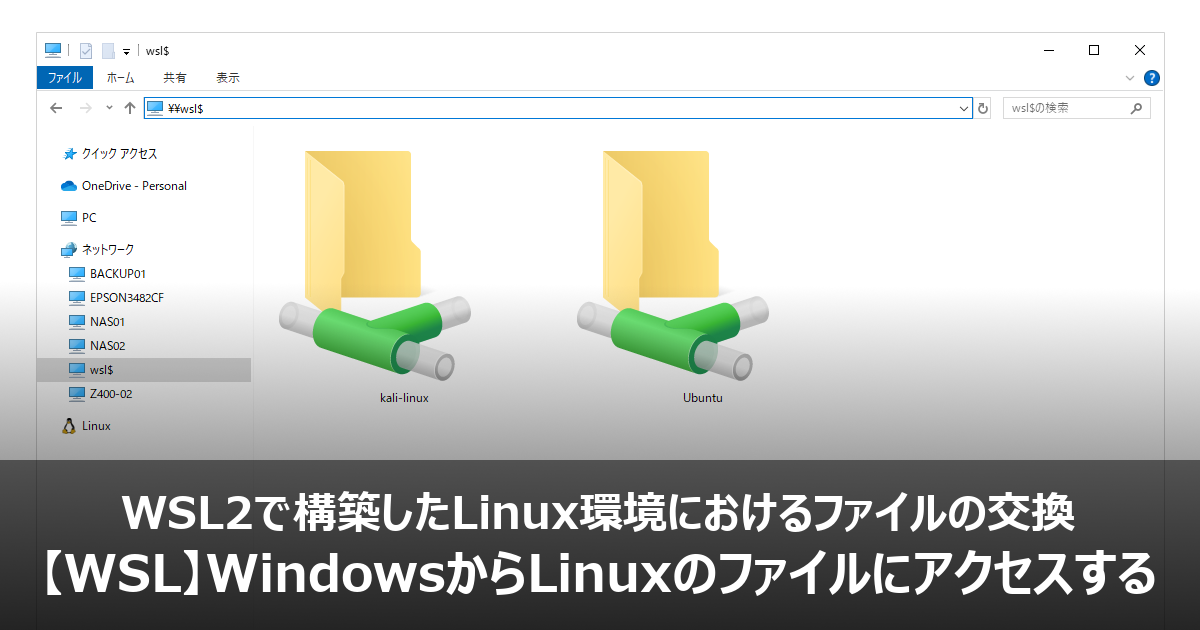
WindowsからWSLのファイルにアクセスするには、エクスプローラーに`\wsl$`と入力してアクセスできます。また、コマンドプロンプトやPowerShellから`wsl`コマンドを使用することもできます。
エクスプローラーからアクセスする方法
エクスプローラーからWSLのファイルにアクセスするには、以下の手順を実行してください。
- エクスプローラーを開きます。
- アドレスバーに`\wsl$`と入力します。
- WSLのディストリビューションを選択します。たとえば、Ubuntuを選択します。
- WSLのファイルシステムが表示されます。
コマンドプロンプトからアクセスする方法
コマンドプロンプトからWSLのファイルにアクセスするには、以下の手順を実行してください。
- コマンドプロンプトを開きます。
- `wsl`コマンドを実行してWSLのディストリビューションを起動します。たとえば、`wsl ubuntu`を実行します。
- `cd`コマンドを使用してWSLのファイルシステムに移動します。たとえば、`cd /home/user`を実行します。
- WSLのファイルを操作できます。
PowerShellからアクセスする方法
PowerShellからWSLのファイルにアクセスするには、以下の手順を実行してください。
- PowerShellを開きます。
- `wsl`コマンドレットをインポートします。たとえば、`Import-Module -Name wsl`を実行します。
- `wsl`コマンドレットを使用してWSLのファイルシステムにアクセスします。たとえば、`Get-ChildItem -Path wsl$/ubuntu/home/user`を実行します。
- WSLのファイルを操作できます。
ファイルシステムにアクセスするにはどうすればいいですか?

ファイルシステムにアクセスするには、ファイルシステムの種類とアクセス方法を選択する必要があります。ファイルシステムの種類には、ローカルファイルシステム、ネットワークファイルシステム、クラウドストレージなどがあります。アクセス方法には、コマンドラインインターフェイス、グラフィカルユーザーインターフェイス、プログラミングインターフェイスなどがあります。
ローカルファイルシステムにアクセスする方法
ローカルファイルシステムにアクセスするには、ファイルシステムのマウントとファイルのパスを指定する必要があります。ファイルシステムのマウントには、ルートディレクトリ、マウントポイント、ファイルシステムの種類などを指定する必要があります。ファイルのパスには、絶対パスと相対パスがあります。
- ルートディレクトリをマウントする
- マウントポイントを指定する
- ファイルシステムの種類を指定する
- ファイルのパスを指定する
ネットワークファイルシステムにアクセスする方法
ネットワークファイルシステムにアクセスするには、ネットワークプロトコルとサーバーのアドレスを指定する必要があります。ネットワークプロトコルには、NFS、SMB、AFPなどがあります。サーバーのアドレスには、IPアドレスとドメイン名があります。
- ネットワークプロトコルを指定する
- サーバーのアドレスを指定する
- ユーザー名とパスワードを指定する
- ファイルのパスを指定する
クラウドストレージにアクセスする方法
クラウドストレージにアクセスするには、クラウドストレージの種類とアカウント情報を指定する必要があります。クラウドストレージの種類には、Google Drive、Dropbox、OneDriveなどがあります。アカウント情報には、ユーザー名とパスワードがあります。
- クラウドストレージの種類を指定する
- アカウント情報を指定する
- ファイルのパスを指定する
- ファイルの操作を実行する
詳細情報
Windows 10でLinuxファイルにアクセスする方法は?
Windows 10では、WSL(Windows Subsystem for Linux)を利用して、Linuxファイルにアクセスすることができます。まず、WSLを有効にする必要があります。Windowsキー + Sで検索窓を開き、「Windows 機能の有効化または無効化」を検索し、「Linux 用 Windows サブシステム」のチェックボックスにチェックを入れます。次に、Microsoft StoreでLinuxディストリビューションをダウンロードし、インストールします。インストール後、コマンドプロンプトまたはPowerShellで「wsl」コマンドを実行すると、Linux環境にアクセスできます。
Windows 10からLinuxファイルにアクセスするためのコマンドは?
Windows 10からLinuxファイルにアクセスするためのコマンドは、「wsl」コマンドを使用します。たとえば、「wsl ls」コマンドを実行すると、Linux環境の カレントディレクトリのファイル一覧が表示されます。また、「wsl cd」コマンドを実行すると、Linux環境のディレクトリを変更できます。さらに、「wsl mkdir」コマンドを実行すると、Linux環境の新しいディレクトリを作成できます。
Windows 10でLinuxファイルを編集する方法は?
Windows 10でLinuxファイルを編集するには、WindowsエクスプローラーでLinuxファイルを検索し、右クリックで「Visual Studio Codeで開く」を選択します。Visual Studio Codeでは、Linuxファイルを編集することができます。さらに、「wsl nano」コマンドを実行すると、Linux環境のnanoエディタでファイルを編集できます。また、「 wsl vim」コマンドを実行すると、Linux環境のVimエディタでファイルを編集できます。
Windows 10でLinuxファイルをバックアップする方法は?
Windows 10でLinuxファイルをバックアップするには、WSLの「wsl –export」コマンドを使用します。このコマンドを使用すると、Linux環境のファイルをtarアーカイブとしてエクスポートできます。たとえば、 wslの中のファイルをtarファイルとしてエクスポートするには、「wsl –export -o backup.tar」コマンドを実行します。さらに、「wsl –import」コマンドを使用すると、tarアーカイブからLinux環境にファイルをインポートできます。