
Windows 10でPNG・JPG画像を開けない時の対処法【11選】
Windows 10では、PNGやJPGなどの画像ファイルを開くことができないというトラブルが発生することがあります。これは、ファイルの破損や画像ビューアーの設定の問題など、さまざまな要因によって引き起こされる可能性があります。この記事では、Windows 10でPNG・JPG画像を開けない時の対処法を11種類紹介します。画像ファイルを開くことができない原因と解決方法を解説し、スムーズに画像を閲覧できるようにします。画像編集やメディア閲覧などに役立つ情報をお届けします。

Windows 10でPNG・JPG画像を開けない時の対処法【11選】
Windows 10でPNG・JPG画像を開けない場合、さまざまな原因が考えられます。ここでは、そのような状況に対処するための11つの方法を紹介します。
1. 画像ファイルの破損を確認する
画像ファイルが破損している場合、開くことができません。ファイルを別の場所にコピーして、開いてみてください。もし、開けない場合は、ファイルが破損している可能性があります。
2. 画像ビューアーの更新を確認する
画像ビューアーが古いバージョンである場合、画像を開くことができません。画像ビューアーを最新バージョンに更新してください。
3. Windowsの更新を確認する
Windowsが古いバージョンである場合、画像を開くことができません。Windowsを最新バージョンに更新してください。
4. 画像ファイルの関連付けを確認する
画像ファイルの関連付けが正しくない場合、開くことができません。画像ファイルの関連付けを確認し、必要に応じて変更してください。
5. 画像ビューアーの設定を確認する
画像ビューアーの設定が正しくない場合、画像を開くことができません。画像ビューアーの設定を確認し、必要に応じて変更してください。
| 対処法 | 説明 |
|---|---|
| 1. 画像ファイルの破損を確認する | 画像ファイルが破損している場合、開くことができません。 |
| 2. 画像ビューアーの更新を確認する | 画像ビューアーが古いバージョンである場合、画像を開くことができません。 |
| 3. Windowsの更新を確認する | Windowsが古いバージョンである場合、画像を開くことができません。 |
| 4. 画像ファイルの関連付けを確認する | 画像ファイルの関連付けが正しくない場合、開くことができません。 |
| 5. 画像ビューアーの設定を確認する | 画像ビューアーの設定が正しくない場合、画像を開くことができません。 |
| 6. 画像ファイルの拡張子を確認する | 画像ファイルの拡張子が正しくない場合、開くことができません。 |
| 7. 画像ビューアーのインストールを確認する | 画像ビューアーがインストールされていない場合、画像を開くことができません。 |
| 8. Windowsの画像ビューアーを使用する | Windowsの画像ビューアーを使用することで、画像を開くことができます。 |
| 9. 画像ファイルの属性を確認する | 画像ファイルの属性が正しくない場合、開くことができません。 |
| 10. 画像ビューアーのプラグインを確認する | 画像ビューアーのプラグインが正しくない場合、画像を開くことができません。 |
| 11. 画像ファイルのバックアップを作成する | 画像ファイルのバックアップを作成することで、画像を開くことができます。 |
Windows10でJPG画像ファイルがフォトで開けない時の修復法は?

Windows10でJPG画像ファイルがフォトで開けない時の修復法は、ファイル関連の設定やフォトアプリ自体の問題によく発生する。下記に修復法を解説する。
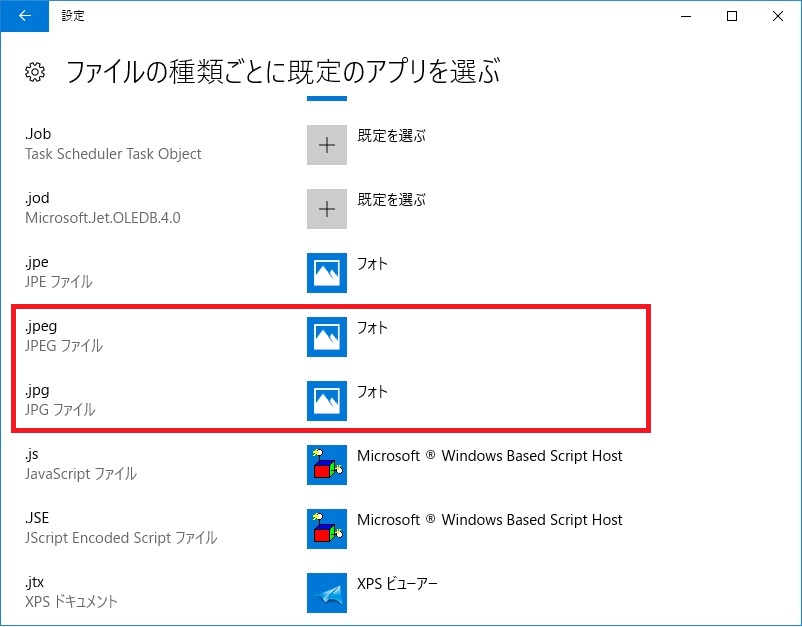
ファイルの関連付けを変更する
ファイルの関連付けを変更することで、JPG画像ファイルをフォトで開くことができるようになる。以下の手順でファイルの関連付けを変更する。
- エクスプローラーを開き、JPG画像ファイルを右クリックする。
- 「開く方法の選択」または「関連付けの変更」を選択する。
- 「フォト」を選択し、「常にこのアプリを使って開く」をチェックボックスにチェックを入れた後、「OK」をクリックする。
フォトアプリの設定をリセットする
フォトアプリの設定をリセットすることで、JPG画像ファイルをフォトで開くことができるようになる。以下の手順でフォトアプリの設定をリセットする。
- スタートメニューを開き、「設定」をクリックする。
- 「アプリ」という項目をクリックする。
- 「アプリと機能」をクリックし、「フォト」を検索してクリックする。
- 「詳細オプション」をクリックし、「アプリのリセット」をクリックする。
ファイルエクスプローラーの設定を変更する
ファイルエクスプローラーの設定を変更することで、JPG画像ファイルをフォトで開くことができるようになる。以下の手順でファイルエクスプローラーの設定を変更する。
- エクスプローラーを開き、「ビュー」タブをクリックする。
- 「ファイル名拡張子」のチェックボックスにチェックを入れる。
- 「ファイルの種類」のチェックボックスにチェックを入れる。
WindowsでPNGファイルを開くには?
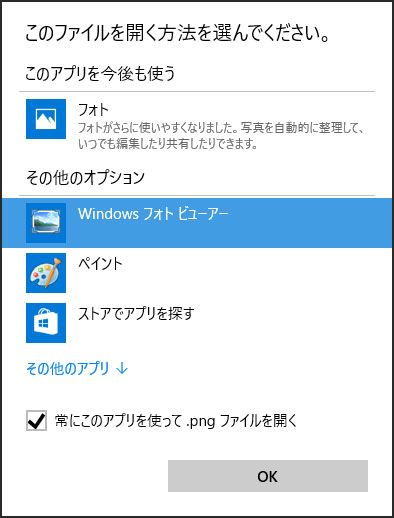
WindowsでPNGファイルを開くには、以下の方法があります。
ピクチャ(フォト)ビューアー、ペイント、写真アプリなどのビルトインソフトウェアを使用すると、画像を簡単に表示できます。ただし、画像を編集したい場合は、画像編集ソフトウェアをインストールする必要があります。
WindowsでPNGファイルを開く方法
WindowsでPNGファイルを開くには、以下の方法があります。
1. ピクチャ(フォト)ビューアー: PNGファイルを右クリックして、「プログラムから開く」>「ピクチャ(フォト)ビューアー」を選択するか、 PNGファイルをダブルクリックして、ピクチャ(フォト)ビューアーで開きます。
2. ペイント: PNGファイルを右クリックして、「プログラムから開く」>「ペイント」を選択するか、 PNGファイルをダブルクリックして、ペイントで開きます。
3. 写真アプリ: PNGファイルを右クリックして、「プログラムから開く」>「写真アプリ」を選択するか、 PNGファイルをダブルクリックして、写真アプリで開きます。
画像編集ソフトウェアを使用する方法
画像編集ソフトウェアを使用すると、PNGファイルを編集できます。
1. Adobe Photoshop: 画像編集の標準的なソフトウェアです。 PNGファイルを編集したり、画像を加工したりすることができます。
2. GIMP: 無料の画像編集ソフトウェアです。 PNGファイルを編集したり、画像を加工したりすることができます。
3. Krita: 無料の画像編集ソフトウェアです。 PNGファイルを編集したり、画像を加工したりすることができます。
PNGファイルを開くためのTips
PNGファイルを開く際に注意するべき点です。
1. 画像が破損している場合: PNGファイルが破損している場合、正常に開くことができません。ファイルを再ダウンロードしたり、バックアップから復元したりすることで解決することができます。
2. 画像が大きすぎる場合: PNGファイルが大きすぎると、正常に開くことができません。画像を圧縮したり、分割したりすることで解決することができます。
3. 画像が暗すぎる場合: PNGファイルが暗すぎると、正常に開くことができません。画像を明るくしたり、コントラストを調整したりすることで解決することができます。
PNGファイルを開けない原因は何ですか?

PNGファイルの形式が不正である場合
PNGファイルを開けない原因のひとつは、ファイルの形式が不正であることです。PNGファイルは、Portable Network Graphics という形式で保存される必要がありますが、形式が不正であるとファイルを開くことができません。たとえば、ファイルヘッダ や ファイルフッタ が破損している場合、ファイルを開くことができません。また、ファイル形式を変換することによっても、ファイルを開くことができなくなる場合があります。
- ファイルヘッダの破損
- ファイルフッタの破損
- ファイル形式の変換エラー
画像ソフトウェアの互換性の問題
PNGファイルを開けない原因のひとつは、画像ソフトウェアの互換性の問題です。たとえば、Adobe Photoshop で作成されたPNGファイルを GIMP で開くことができない場合があります。これは、ソフトウェアがPNGファイルの形式を正しく解釈できないためです。したがって、PNGファイルを開くためには、互換性のあるソフトウェアを使用する必要があります。
- ソフトウェアの互換性の問題
- PNGファイルの形式の解釈エラー
- ソフトウェアのバージョンの相違
ファイルの破損や損傷
PNGファイルを開けない原因のひとつは、ファイルの破損や損傷です。たとえば、ファイルをダウンロードする際に ネットワークエラー が発生した場合、ファイルが破損する可能性があります。また、ファイルを保存する際に ハードディスクのエラー が発生した場合も、ファイルが破損する可能性があります。ファイルが破損すると、ファイルを開くことができなくなる場合があります。
- ネットワークエラーによるファイルの破損
- ハードディスクのエラーによるファイルの破損
- ファイルの保存エラーによるファイルの破損
WindowsでJPEGを開くには?
WindowsでJPEGを開くには、標準で付属されている「メモ帳」や「ペイント」を使用できます。また、サードパーティーの画像ビューアーや編集ソフトをインストールすることもできます。
メモ帳でJPEGを開く方法
メモ帳は、Windowsに標準で付属されているテキストエディターです。JPEGを開くには、以下の手順に従います。
- メモ帳を起動します。
- 「ファイル」メニューから「開く」を選択し、JPEGファイルを選択します。
- メモ帳でJPEGファイルが開きますが、画像は表示されません。代わりに、バイナリデータが表示されます。
ペイントでJPEGを開く方法
ペイントは、Windowsに標準で付属されているグラフィックエディターです。JPEGを開くには、以下の手順に従います。
- ペイントを起動します。
- 「ファイル」メニューから「開く」を選択し、JPEGファイルを選択します。
- ペイントでJPEGファイルが開き、画像が表示されます。
サードパーティーの画像ビューアーでJPEGを開く方法
サードパーティーの画像ビューアーをインストールすることもできます。例えば、Adobe PhotoshopやIrfanViewなどがあります。これらのソフトを使うと、JPEGファイルを簡単に開いて編集することができます。
- 画像ビューアーをインストールします。
- 画像ビューアーを起動し、「ファイル」メニューから「開く」を選択し、JPEGファイルを選択します。
- 画像ビューアーでJPEGファイルが開き、画像が表示されます。
詳細情報
Windows 10でPNG画像が開けないのはなぜですか?
Windows 10でPNG画像が開けない場合の原因として考えられるものに、ファイルの破損や画像ビューアの設定の不具合があります。ファイルの破損の場合は、別のコンピュータで開いてみるか、新しいファイルを作成して確認します。画像ビューアの設定の不具合の場合は、Windowsの画像ビューアの設定をリセットしてみます。また、ドライバーの更新が必要な場合もあります。
JPG画像を開くための最も適した画像ビューアは何ですか?
JPG画像を開くための最も適した画像ビューアは、Windows 10に標準搭載されている「写真」アプリです。「写真」アプリは、JPG画像をはじめとするさまざまなフォーマットの画像を開くことができ、画像の管理や編集も可能です。また、サードパーティ製の画像ビューアやブラウザの画像ビューアを使用しても構いませんが、「写真」アプリが一番簡単かつ便利です。
PNG画像を開くために必要なソフトウェアはありますか?
PNG画像を開くために必要なソフトウェアとして、アドビのPhotoshopやGIMPなどがあります。これらのソフトウェアは、PNG画像の編集や加工も可能です。また、PNG画像を開くための専用のソフトウェアもあります。Windows 10では、「Microsoft Paint」を使用してPNG画像を開くことができます。ただし、PNG画像を開くだけなら、Windowsの標準搭載アプリの「写真」で十分です。
Windows 10でJPG画像を開く方法を教えてください。
Windows 10でJPG画像を開く方法は、以下のようになります。まず、エクスプローラーを開き、JPG画像のあるフォルダに移動します。次に、JPG画像をクリックまたはダブルクリックして開きます。選択した画像が「写真」アプリで開きます。「写真」アプリでは、画像の拡大・縮小、回転、トリミングなど基本的な編集も可能です。また、画像を印刷や共有することもできます。



