
Windows 10でTask Host Windowがシャットダウンを妨げる場合の解決策

Windows 10を使用していると、シャットダウン時に「Task Host Window」が表示され、シャットダウンが完了しないことがあります。この現象は、Windows 10のタスクホストプロセスがシャットダウン処理を妨げていることが原因です。この問題は、シャットダウン時に発生するだけでなく、システムの性能にも影響を及ぼします。この記事では、について解説します。安全にシャットダウンを完了できるように、実施できる手順や設定変更について詳しく説明します。

Task Host Windowがシャットダウンを妨げる原因と解決策
Windows 10でTask Host Windowがシャットダウンを妨げる場合、システムの安定性やセキュリティに影響を及ぼす可能性があります。ここでは、Task Host Windowがシャットダウンを妨げる原因と解決策について詳しく説明します。
Task Host Windowとは?
Task Host Windowは、Windows 10でプロセスをホストするためのシステムプロセスです。このプロセスは、システムの起動時に自動的に起動し、システムのシャットダウン時に終了します。しかし、Task Host Windowがシャットダウンを妨げる場合、システムの正常なシャットダウンが妨げられます。
Task Host Windowがシャットダウンを妨げる原因
Task Host Windowがシャットダウンを妨げる原因は、次のようになります。 システムプロセスのエラー ドライバーの更新エラー ウイルスやマルウェアの感染 システム設定の不正
Task Host Windowがシャットダウンを妨げる解決策
Task Host Windowがシャットダウンを妨げる場合、次の解決策を試してください:
| 解決策 | 説明 |
|---|---|
| 1. システムプロセスの再起動 | タスクマネージャーを開き、Task Host Windowプロセスを再起動します。 |
| 2. ドライバーの更新 | デバイスマネージャーを開き、ドライバーを更新します。 |
| 3. ウイルスやマルウェアのスキャン | ウイルスやマルウェアをスキャンするソフトウェアを使用して、感染を検出します。 |
| 4. システム設定のリセット | システム設定をリセットして、不正な設定を修正します。 |
Task Host Windowを無効にする方法
Task Host Windowを無効にするには、次の手順を実行します: 1. レジストリエディターを開きます。 2. HKEY LOCAL MACHINESYSTEMCurrentControlSetServicesTaskHostキーを開きます。 3. Startキーを探し、値を4に変更します。 4. システムを再起動します。
Task Host Windowのトラブルシューティング
Task Host Windowのトラブルシューティングには、次の手順を実行します: 1. イベントビューアーを開きます。 2. Windows Logsを開きます。 3. Task Host Windowに関するエラーを探します。 4. エラーの原因を調べ、解決策を実行します。 注意:Task Host Windowを無効にするか、トラブルシューティングする場合は、システムの安定性に影響を及ぼす可能性があります。慎重に実行してください。
Task Host Windowはウイルスですか?

Task Host Windowは、Windowsのシステムファイルの一つで、タスクホストと呼ばれるプロセスを管理するためのコンポーネントです。このコンポーネントは、Windowsのシステムファイルの一つであり、通常はC:WindowsSystem32taskhostw.exeに存在します。
Task Host Windowの安全性について
Task Host Windowは、ウイルスではありません。このコンポーネントは、Windowsのシステムファイルの一つであり、Microsoftによって提供されています。ただし、マルウェアなどの悪意のあるソフトウェアが、Task Host Windowの名前を使用して、システムに潜伏している可能性があります。したがって、ウイルス対策ソフトを定期的に更新し、システムをスキャンすることが重要です。
- Windowsのシステムファイルを更新することで、Task Host Windowの安全性を確保できます。
- ウイルス対策ソフトを定期的に更新し、システムをスキャンすることで、マルウェアなどの悪意のあるソフトウェアを検出できます。
- Windowsのシステムファイルをバックアップすることで、システムの復元が可能になります。
Task Host Windowの機能について
Task Host Windowは、タスクホストと呼ばれるプロセスを管理するためのコンポーネントです。このコンポーネントは、Windowsのシステムファイルの一つであり、タスクバーやスタートメニューなどの機能を提供します。Task Host Windowは、Windowsのシステムファイルの一つであり、通常はC:WindowsSystem32taskhostw.exeに存在します。
- タスクバーやスタートメニューなどの機能を提供します。
- Windowsのシステムファイルの一つであり、通常はC:WindowsSystem32taskhostw.exeに存在します。
- タスクホストと呼ばれるプロセスを管理するためのコンポーネントです。
Task Host Windowのトラブルシューティングについて
Task Host Windowは、Windowsのシステムファイルの一つであり、通常は問題なく動作します。ただし、マルウェアなどの悪意のあるソフトウェアが、Task Host Windowの名前を使用して、システムに潜伏している可能性があります。また、システムファイルの損傷やレジストリのエラーなどが原因で、Task Host Windowが正常に動作しない場合があります。
- ウイルス対策ソフトを定期的に更新し、システムをスキャンすることで、マルウェアなどの悪意のあるソフトウェアを検出できます。
- システムファイルの損傷やレジストリのエラーなどを修復することで、Task Host Windowの正常な動作を復元できます。
- Windowsのシステムファイルをバックアップすることで、システムの復元が可能になります。
Windows 10でシャットダウンに時間がかかる問題を解決する方法は?

Windows 10でシャットダウンに時間がかかる問題は、多くのユーザーが経験している不便な問題です。この問題は、様々な要因によって引き起こされる可能性がありますが、通常はコンピューター内のプロセスやアプリケーションが適切に終了していないことが原因です。
シャットダウンに時間がかかる原因を特定する方法
シャットダウンに時間がかかる問題を解決するには、まずその原因を特定する必要があります。以下の方法を試してみることで、問題の原因を特定できます。
- イベント ビューアーを使用して、シャットダウン時に発生しているエラーを確認します。イベント ビューアーは、Windows 10に搭載されているツールで、システムのログやエラーを表示します。
- タスク マネージャーを使用して、シャットダウン時に実行されているプロセスやアプリケーションを確認します。タスク マネージャーは、Windows 10に搭載されているツールで、システムのプロセスやリソースの使用状況を表示します。
- システム構成を使用して、シャットダウン時に実行されているサービスやアプリケーションを確認します。システム構成は、Windows 10に搭載されているツールで、システムの設定やサービスを表示します。
シャットダウンに時間がかかる問題を解決する方法
シャットダウンに時間がかかる問題の原因を特定したら、以下の方法を試してみることで、問題を解決できます。
- シャットダウン時に実行されているプロセスやアプリケーションを終了します。タスク マネージャーを使用して、シャットダウン時に実行されているプロセスやアプリケーションを終了できます。
- シャットダウン時に実行されているサービスやアプリケーションを停止します。システム構成を使用して、シャットダウン時に実行されているサービスやアプリケーションを停止できます。
- システムの更新プログラムを適用します。システムの更新プログラムを適用すると、シャットダウンに時間がかかる問題が解決される場合があります。
シャットダウンに時間がかかる問題を防止する方法
シャットダウンに時間がかかる問題を防止するには、以下の方法を試してみることができます。
- システムのメンテナンスを定期的に実行します。システムのメンテナンスを定期的に実行すると、シャットダウンに時間がかかる問題を防止できます。
- システムの更新プログラムを定期的に適用します。システムの更新プログラムを定期的に適用すると、シャットダウンに時間がかかる問題を防止できます。
- クリーンなコンピューター環境を維持します。クリーンなコンピューター環境を維持すると、シャットダウンに時間がかかる問題を防止できます。
シャットダウン時にタスクを実行するには?
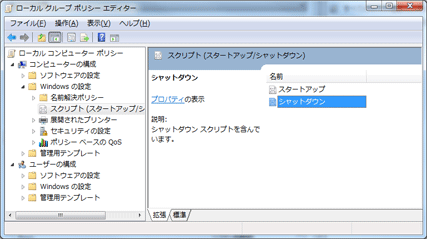
シャットダウン時にタスクを実行するには、Windows タスク スケジューラを使用することができます。タスク スケジューラでは、特定のイベントや時間にタスクを実行するように設定できます。
タスク スケジューラの設定方法
タスク スケジューラを使用してシャットダウン時にタスクを実行するには、以下の手順に従います。
- タスク スケジューラを起動します。通常はスタート メニューから「タスク スケジューラ」と入力して検索できます。
- 左側のペインで「タスクの作成」をクリックします。
- 「タスクの作成」ウィンドウでタスクの名前と説明を入力し、「トリガー」をクリックします。
トリガーの設定
トリガーを設定することで、シャットダウン時にタスクを実行するように 指定できます。
- 「トリガー」ウィンドウで「新しいトリガー」をクリックします。
- 「トリガーの種類」を「イベント」に設定し、「システム イベント」を選択します。
- 「イベント ソース」を「システム」に設定し、「イベント ID」を「1074」に設定します。これはシャットダウン イベントの ID です。
アクションの設定
アクションを設定することで、シャットダウン時に実行されるタスクを指定できます。
- 「アクション」ウィンドウで「新しいアクション」をクリックします。
- 「アクションの種類」を「プログラムの開始」に設定し、「プログラムまたはスクリプト」のパスを入力します。
- 「引数の追加」をクリックして、必要な引数を追加します。
パソコンがシャットダウンできない時の対処法は?
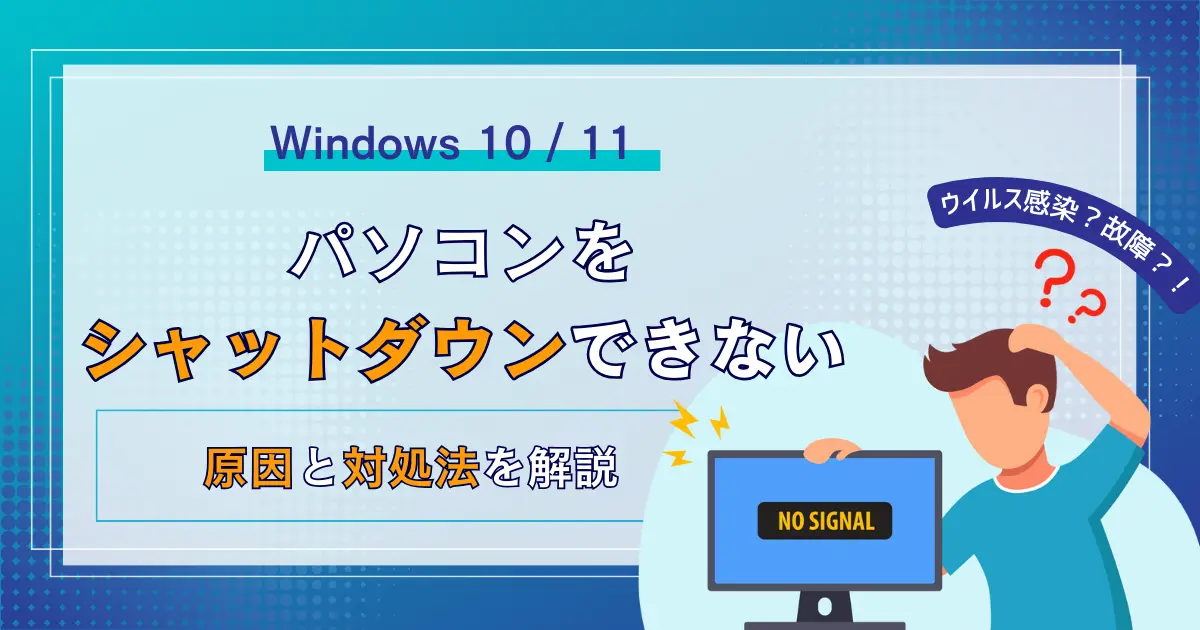
パソコンがシャットダウンできない時の対処法は、以下の方法を試してください。
強制終了の方法
パソコンがシャットダウンできないときは、強制終了する方法があります。以下の手順に従ってください。
- Ctrl + Alt + Deleteキーを同時に押して、「タスクマネージャー」を起動します。
- 「タスクマネージャー」で、「プロセス」タブを選択します。
- シャットダウンできないプロセスを選択し、「プロセスの終了」をクリックします。
安全モードの使用
パソコンがシャットダウンできないときは、安全モードを使用する方法があります。以下の手順に従ってください。
- パソコンを再起動し、起動時にF8キーを何度も押して、「高度な起動オプション」メニューを表示します。
- 「安全モード」を選択し、Enterキーを押します。
- 安全モードで起動した後、シャットダウンできないプロセスを終了します。
システムの復元の方法
パソコンがシャットダウンできないときは、システムの復元する方法があります。以下の手順に従ってください。
- パソコンを再起動し、起動時にF11キーを何度も押して、「システム復元」メニューを表示します。
- 「システム復元」を選択し、Enterキーを押します。
- システム復元が完了した後、パソコンを再起動します。
詳細情報
Windows 10でTask Host Windowがシャットダウンを妨げる原因は何ですか?
Task Host Windowがシャットダウンを妨げる場合、システムのプロセスが原因である可能性があります。Task Host Windowは、Windowsのシステムコンポーネントであり、そのプロセスがシャットダウンを妨げる場合は、システムの安定性に問題がある可能性があります。特に、メモリ不足やディスクエラーなどのシステムのリソース不足が原因である場合もあります。システムの安定性を確保するために、定期的なメンテナンスやソフトウェアの更新を行うことが重要です。
Task Host Windowがシャットダウンを妨げる場合の解決策はありますか?
Task Host Windowがシャットダウンを妨げる場合の解決策としては、プロセスを終了する方法があります。タスクマネージャーを起動し、プロセスタブでTask Host Windowのプロセスを探し、終了ボタンをクリックしてプロセスを終了します。また、Windowsのアップデートやドライバーの更新を行うことで、システムの安定性を向上させることができます。
Task Host Windowがシャットダウンを妨げる場合に、システムファイルのチェックは必要ですか?
Task Host Windowがシャットダウンを妨げる場合に、システムファイルのチェックは必要です。システムファイルのチェックは、システムの安定性を確保するために重要です。特に、システムファイルの損傷や破損が原因である場合には、システムファイルの修復を行う必要があります。chkdskコマンドやsfcコマンドを使用して、システムファイルのチェックを行うことができます。
Task Host Windowがシャットダウンを妨げる場合に、セーフモードで起動する必要がありますか?
Task Host Windowがシャットダウンを妨げる場合に、セーフモードで起動する必要があります。セーフモードは、システムのトラブルシューティングに役立つモードであり、システムの安定性を確保するために重要です。特に、ドライバーの問題やソフトウェアの問題が原因である場合には、セーフモードで起動することで、システムの安定性を回復することができます。セーフモードで起動することで、システムのトラブルシューティングを行うことができます。



