Windows 10でYouTube動画を動く壁紙に設定する方法

Windows 10では、壁紙を動画に設定する機能が搭載されていないため、ユーザーは第三者のアプリケーションを利用する必要があります。しかし、YouTubeの動画を壁紙に設定できるソフトウェアが存在します。この記事では、を紹介します。YouTubeの動画を壁紙に設定することで、デスクトップをよりダイナミックにし、見た目を大幅に改善できます。動画を壁紙に設定する手順は非常に簡単で、誰でもすぐに実行できます。この記事では、具体的な手順を段階的に紹介します。

Windows 10でYouTube動画を動く壁紙に設定する方法
Windows 10では、YouTube動画を壁紙に設定することができます。これにより、壁紙が動的になり、デスクトップをより魅力的にすることができます。以下では、Windows 10でYouTube動画を動く壁紙に設定する方法を紹介します。
1. 必要なソフトウェアのインストール
YouTube動画を壁紙に設定するには、Wallpaper Engineというソフトウェアが必要です。Wallpaper Engineは、Steamストアで購入できます。以下のリンクからダウンロードしてください。
2. YouTube動画のURLを取得する
Wallpaper Engineをインストールしたら、YouTube動画のURLを取得する必要があります。以下の手順でURLを取得してください。 YouTubeにアクセスし、希望の動画を選択します。 動画の再生ボタンをクリックします。 アドレスバーから動画のURLをコピーします。
3. Wallpaper Engineを起動する
Wallpaper Engineを起動し、以下の手順でYouTube動画を壁紙に設定してください。 Wallpaper Engineを起動します。 「+」ボタンをクリックして、新しい壁紙を追加します。 「Web」を選択し、YouTube動画のURLを入力します。 「適用」ボタンをクリックします。
4. 動画の設定を行う
Wallpaper Engineでは、動画の設定を行うことができます。以下の手順で設定を行ってください。 動画の「設定」ボタンをクリックします。 「サイズ」を選択し、動画のサイズを設定します。 「設定」ボタンをクリックして、設定を保存します。
5. 壁紙を変更する
Wallpaper Engineでは、壁紙を変更することができます。以下の手順で壁紙を変更してください。
| 壁紙の変更方法 | 説明 |
| 右クリック | デスクトップで右クリックし、「Wallpaper Engine」を選択して壁紙を変更します。 |
| ショートカットキー | 「Windowsキー + D」を押して壁紙を変更します。 |
Youtubeの動画をPCの壁紙にするには?
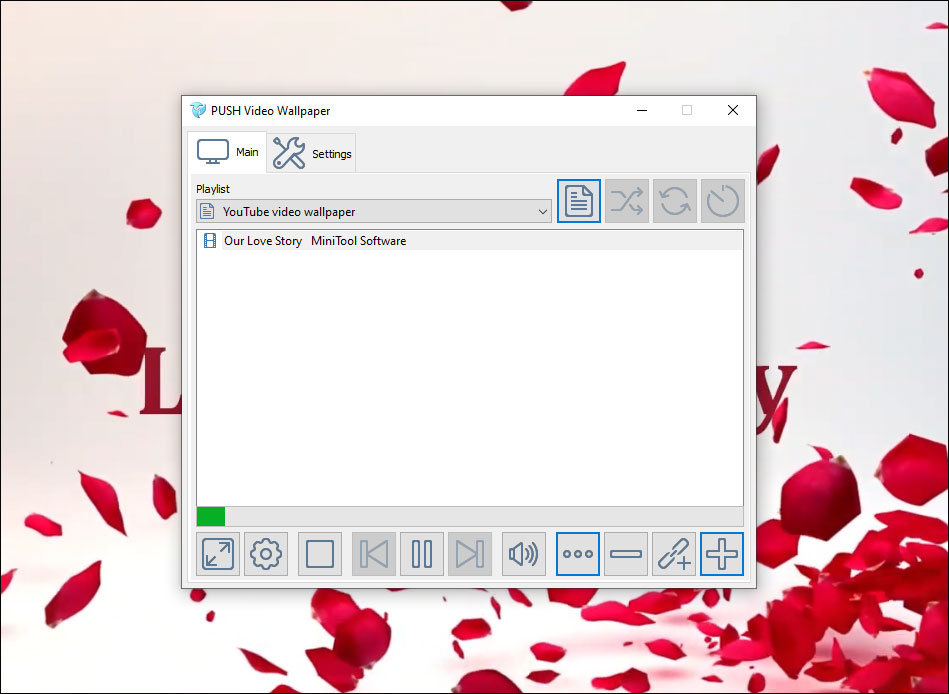
Youtubeの動画をPCの壁紙にするには、Wallpaper Engineなどのソフトウェアを使用する必要があります。このソフトウェアは、動画を壁紙として設定するだけでなく、さまざまなカスタマイズオプションも提供します。
動画を壁紙として設定する方法
動画を壁紙として設定するには、次の手順を実行します。
- Wallpaper Engineをダウンロードし、インストールします。
- ソフトウェアを起動し、「動画を追加」ボタンをクリックします。
- Youtubeの動画のURLを入力し、「追加」ボタンをクリックします。
- 動画がソフトウェアに追加されたら、「壁紙として設定」ボタンをクリックします。
動画のカスタマイズオプション
Wallpaper Engineでは、動画のカスタマイズオプションが豊富です。次のオプションを使用できます。
- サイズ:動画のサイズを調整できます。
- 位置:動画の位置を調整できます。
- 音量:動画の音量を調整できます。
その他の機能
Wallpaper Engineには、次の機能もあります。
- ランダム再生:動画をランダムに再生できます。
- ループ再生:動画をループで再生できます。
- スケジュール設定:動画の再生スケジュールを設定できます。
Windows10で壁紙の設定はどうすればいいですか?
Windows10で壁紙の設定は、以下の手順で行うことができます。
デスクトップの壁紙を変更する
デスクトップの壁紙を変更するには、スタートメニューを開き、設定を選択します。設定画面が開いたら、パーソナライズを選択し、背景をクリックします。背景画面で、壁紙を選択し、ブラウズをクリックして、好みの画像を選択します。
- スタートメニューを開きます。
- 設定を選択します。
- パーソナライズを選択し、背景をクリックします。
ロック画面の壁紙を変更する
ロック画面の壁紙を変更するには、スタートメニューを開き、設定を選択します。設定画面が開いたら、パーソナライズを選択し、ロック画面をクリックします。ロック画面で、壁紙を選択し、ブラウズをクリックして、好みの画像を選択します。
- スタートメニューを開きます。
- 設定を選択します。
- パーソナライズを選択し、ロック画面をクリックします。
壁紙をスライドショーにする
壁紙をスライドショーにするには、スタートメニューを開き、設定を選択します。設定画面が開いたら、パーソナライズを選択し、背景をクリックします。背景画面で、スライドショーを選択し、フォルダーの選択をクリックして、画像のフォルダーを選択します。
- スタートメニューを開きます。
- 設定を選択します。
- パーソナライズを選択し、背景をクリックします。
パソコンの背景を動かすにはどうすればいいですか?
パソコンの背景を動かすには、壁紙やスクリーンセーバーを設定する必要があります。
壁紙を設定する方法
壁紙を設定するには、次の手順に従います。
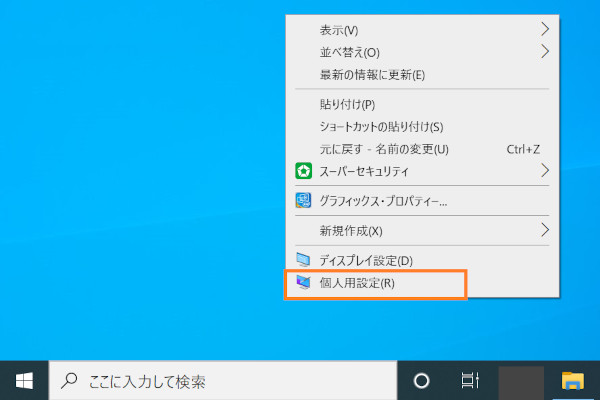
- デスクトップの右クリックメニューから、「個人設定」または「ディスプレイ設定」を選択します。
- 設定ウィンドウが開いたら、「背景」または「壁紙」のタブを選択します。
- 使用したい壁紙のファイルを選択し、「適用」ボタンをクリックします。
スクリーンセーバーを設定する方法
スクリーンセーバーを設定するには、次の手順に従います。
- デスクトップの右クリックメニューから、「個人設定」や「ディスプレイ設定」を選択します。
- 設定ウィンドウが開いたら、「スクリーンセーバー」のタブを選択します。
- 使用したいスクリーンセーバーのファイルを選択し、「適用」ボタンをクリックします。
アニメーション壁紙を設定する方法
アニメーション壁紙を設定するには、次の手順に従います。
- アニメーション壁紙をサポートするソフトウェアをインストールします。
- ソフトウェアを起動し、使用したいアニメーション壁紙を選択します。
- ソフトウェアの設定ウィンドウから、「適用」ボタンをクリックしてアニメーション壁紙を適用します。
Live2dの壁紙をPCで設定するには?

Live2dの壁紙をPCで設定するには、専用のソフトウェアを使用する必要があります。以下のステップで設定できます。
Live2dの壁紙設定ソフトウェアのダウンロード
Live2dの壁紙設定ソフトウェアをダウンロードするには、以下のサイトにアクセスします。
- 公式サイトにアクセスして、Live2D Viewerのダウンロードページを開きます。
- ダウンロードページで、Windows版またはMac版のダウンロードリンクをクリックします。
- ダウンロードしたファイルを解凍し、インストールします。
Live2dの壁紙ファイルの準備
Live2dの壁紙ファイルを準備するには、以下のステップを実行します。
- Live2Dモデルのファイルをダウンロードします。
- ダウンロードしたファイルを解凍し、.jsonファイルを確認します。
- .jsonファイルを専用のソフトウェアで開き、設定を確認します。
Live2dの壁紙をPCで設定する方法
Live2dの壁紙をPCで設定するには、以下のステップを実行します。
- 専用のソフトウェアで、.jsonファイルを開きます。
- 設定ウインドウで、背景画像の設定を確認します。
- 設定ウインドウで、Live2Dモデルの設定を確認します。
詳細情報
Windows 10でYouTube動画を動く壁紙に設定する方法は?
Windows 10でYouTube動画を動く壁紙に設定するには、デスクトップの背景設定から始めます。まず、デスクトップ上で右クリックし、「個人設定」を選択します。その後、「背景」の設定画面が表示されます。ここで、「背景の種類」を選択し、「動画」を選択します。次に、「動画ファイル」を選択し、YouTube動画を保存した場所を選択します。
YouTube動画を壁紙に設定するにはどんな形式のファイルが必要ですか?
YouTube動画を壁紙に設定するには、動画ファイル形式が必要です。一般的には、MP4形式やAVI形式などのファイル形式が利用られます。ただし、WMV形式やMOV形式などのファイル形式も利用できます。YouTube動画を壁紙に設定するには、動画ファイルをコンピューターに保存する必要があります。
壁紙に設定したYouTube動画の音声は聞こえますか?
壁紙に設定したYouTube動画の音声は、デフォルト設定では聞こえません。ただし、サウンド設定を変更することで、壁紙の動画の音声が聞こえるようになります。サウンド設定を変更するには、デスクトップ上で右クリックし、「個人設定」を選択します。その後、「サウンド」の設定画面が表示されます。
壁紙に設定したYouTube動画の再生速度は変えられますか?
壁紙に設定したYouTube動画の再生速度は、一般的には変更されません。ただし、一部のアプリケーションを利用することで、壁紙の動画の再生速度を変更することができます。アプリケーションを利用するには、アプリケーションの設定を変更する必要があります。アプリケーションの設定を変更することで、壁紙の動画の再生速度を変更できます。