Windows 10で「MACHINE CHECK EXCEPTION」エラーを修正する方法
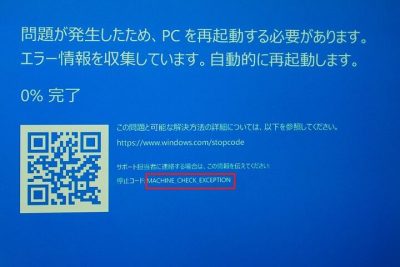
Windows 10を使用しているときに「MACHINE CHECK EXCEPTION」というエラーメッセージが表示されることがあります。このエラーは、通常、ハードウェアの問題やドライバーの不具合などが原因で発生します。コンピューターが正常に動作しない場合や、頻繁にブルースクリーンが表示される場合は、このエラーを修正する必要があります。この記事では、「MACHINE CHECK EXCEPTION」エラーの原因を解明し、Windows 10でこのエラーを修正する方法を詳細に解説します。エラーの解決方法を学ぶことで、コンピューターの安定性とパフォーマンスを回復させることができます。
https://youtube.com/watch?v=ntdwVMm2Y_o
Windows 10で「MACHINE CHECK EXCEPTION」エラーを修正する方法
Windows 10で「MACHINE CHECK EXCEPTION」エラーが発生する場合、システムの不安定性やハードウェアの問題が原因であることが多いです。このエラーを修正するには、以下の方法を試してください。
ハードウェアの問題をチェックする
「MACHINE CHECK EXCEPTION」エラーはハードウェアの問題が原因であることが多いです。ハードウェアの問題をチェックするには、以下の手順を実行してください。 システムログ をチェックして、エラーの発生時刻と原因を確認します。 ハードウェアのドライバー を更新して、ハードウェアの互換性を確保します。 ハードウェアの診断 を実行して、ハードウェアの問題を検出します。
| ハードウェア | ドライバーの更新 | 診断方法 |
| CPU | インテルまたはAMDのウェブサイトから最新のドライバーをダウンロードします | CPUの診断ツールを使用します |
| メモリ | メモリの互換性をチェックします | メモリの診断ツールを使用します |
| ストレージ | ストレージのドライバーを更新します | ストレージの診断ツールを使用します |
システムファイルのチェック
システムファイルの破損が「MACHINE CHECK EXCEPTION」エラーの原因である場合もあります。システムファイルのチェックを実行して、破損したファイルを修復します。 システムファイルのチェックツールを実行します。 Windows Update を実行して、最新のシステムファイルをダウンロードします。 システムファイルのバックアップ を実行して、重要なファイルを保護します。
| システムファイル | チェック方法 | 修復方法 |
| システムファイル | システムファイルのチェックツールを使用します | システムファイルの修復ツールを使用します |
ドライバーの更新
古いドライバーが「MACHINE CHECK EXCEPTION」エラーの原因である場合もあります。ドライバーの更新を実行して、互換性を確保します。 ドライバーの更新ツールを実行します。 Windows Update を実行して、最新のドライバーをダウンロードします。 ドライバーのバックアップ を実行して、重要なドライバーを保護します。
| ドライバー | 更新方法 | バックアップ方法 |
| グラフィックドライバー | グラフィックカードメーカーのウェブサイトから最新のドライバーをダウンロードします | グラフィックドライバーのバックアップツールを使用します |
| サウンドドライバー | サウンドカードメーカーのウェブサイトから最新のドライバーをダウンロードします | サウンドドライバーのバックアップツールを使用します |
システムの設定の変更
システムの設定が「MACHINE CHECK EXCEPTION」エラーの原因である場合もあります。システムの設定を変更して、互換性を確保します。 システムの設定 を変更します。 Windows Update を実行して、最新のシステム設定をダウンロードします。 システムの設定のバックアップ を実行して、重要な設定を保護します。
| システムの設定 | 変更方法 | バックアップ方法 |
| システムの互換性設定 | システムの互換性設定ツールを使用します | システムの互換性設定のバックアップツールを使用します |
ハードウェアの交換
ハードウェアの問題が「MACHINE CHECK EXCEPTION」エラーの原因である場合、ハードウェアの交換が必要な場合もあります。ハードウェアの交換を実行して、互換性を確保します。 ハードウェアの交換 を実行します。 Windows Update を実行して、最新のハードウェア情報をダウンロードします。 ハードウェアのバックアップ を実行して、重要なハードウェア情報を保護します。
| ハードウェア | 交換方法 | バックアップ方法 |
| CPU | CPUの交換ツールを使用します | CPUのバックアップツールを使用します |
| メモリ | メモリの交換ツールを使用します | メモリのバックアップツールを使用します |
Machine_check_exceptionエラーの原因は?
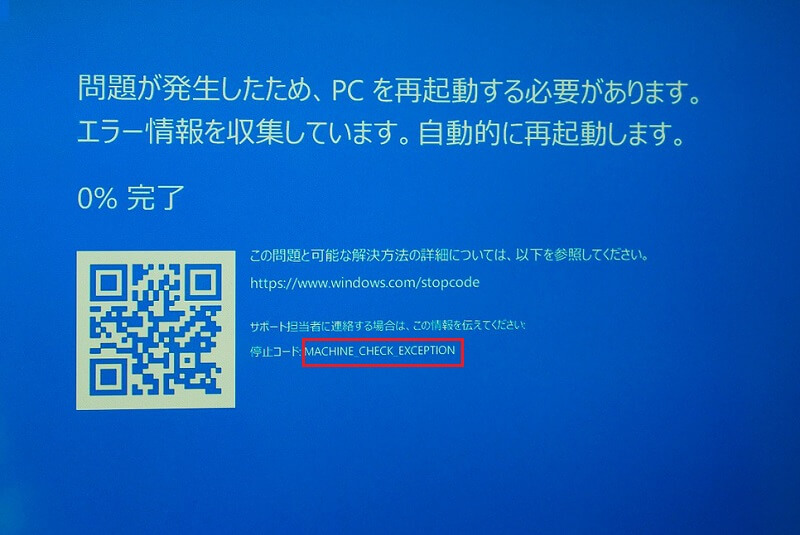
Machine_check_exceptionエラーの原因は、ハードウェアの障害やソフトウェアのバグによって発生することが多い。
ハードウェアの障害によるMachine_check_exceptionエラー
ハードウェアの障害によってMachine_check_exceptionエラーが発生する場合、次のような原因が考えられる。
- CPUの故障: CPUの故障によって、正しい処理が行われず、Machine_check_exceptionエラーが発生することがある。
- メモリの故障: メモリの故障によって、データの読み書きに失敗し、Machine_check_exceptionエラーが発生することがある。
- バスエラー: バスの故障によって、データの転送に失敗し、Machine_check_exceptionエラーが発生することがある。
ソフトウェアのバグによるMachine_check_exceptionエラー
ソフトウェアのバグによってMachine_check_exceptionエラーが発生する場合、次のような原因が考えられる。
- プログラムのバグ: プログラムのバグによって、ハードウェアに不正な命令が送られ、Machine_check_exceptionエラーが発生することがある。
- ドライバーのバグ: ドライバーのバグによって、ハードウェアに不正な命令が送られ、Machine_check_exceptionエラーが発生することがある。
- OSのバグ: OSのバグによって、ハードウェアに不正な命令が送られ、Machine_check_exceptionエラーが発生することがある。
Machine_check_exceptionエラーの診断方法
Machine_check_exceptionエラーの診断方法として、次のような方法がある。
- ログの分析: ログの分析によって、エラーの原因を特定することができる。
- ハードウェアの診断: ハードウェアの診断によって、ハードウェアの故障を特定することができる。
- ソフトウェアの診断: ソフトウェアの診断によって、ソフトウェアのバグを特定することができる。
マシンチェック例外とは何ですか?
マシンチェック例外とは、コンピュータのハードウェアやソフトウェアで発生するエラーを検知して、システムの安定性を維持するための機能です。
マシンチェック例外の種類
マシンチェック例外には以下のような種類があります。
- プロセッサ例外: CPUで発生するエラーを検知する機能です。
- メモリ例外: メモリで発生するエラーを検知する機能です。
- I/O例外: 入出力装置で発生するエラーを検知する機能です。
マシンチェック例外の検知方法
マシンチェック例外を検知する方法には以下のようなものがあります。
- ハードウェア的な検知: ハードウェアでエラーを検知する機能です。
- ソフトウェア的な検知: ソフトウェアでエラーを検知する機能です。
- 混合検知: ハードウェアとソフトウェアの両方でエラーを検知する機能です。
マシンチェック例外の処理方法
マシンチェック例外を処理する方法には以下のようなものがあります。
Windowsのストップコードとは何ですか?
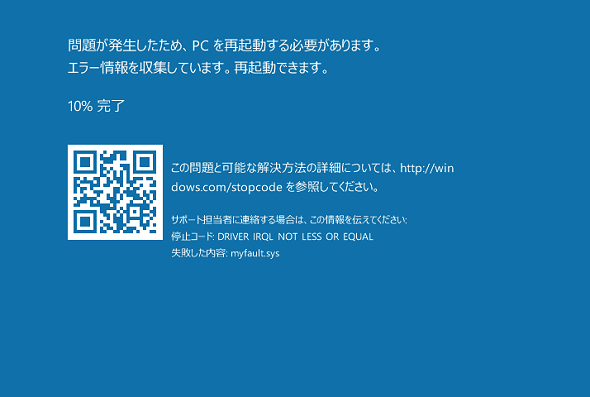
Windowsのストップコードとは、Windowsオペレーティングシステムがクラッシュしたときに表示されるエラーコードです。ストップコードは、エラーの原因を特定するのに役立ちます。
ストップコードの表示方法
ストップコードは、通常、ブルースクリーン(BSOD)と呼ばれるエラーメッセージとともに表示されます。ブルースクリーンには、エラーの原因に関する情報と、エラーコードが含まれています。このエラーコードを使用して、エラーの解決方法を探すことができます。
ストップコードの表示方法は次のとおりです。
- ブルースクリーンが表示されたときに、エラーコードをメモします。
- エラーコードを使用して、オンラインのエラー解決リソースで解決方法を探します。
- エラーの解決方法を実行して、エラーを修正します。
ストップコードの例
ストップコードには様々な種類があります。以下は、いくつかの例です。
ストップコードの例は次のとおりです:
- 0x0000007B: ドライバーのエラーが発生しました。
- 0x0000003F: システムファイルのエラーが発生しました。
- 0x00000050: メモリのエラーが発生しました。
ストップコードのトラブルシューティング
ストップコードを使用して、エラーのトラブルシューティングを行うことができます。以下は、トラブルシューティングの手順です。
ストップコードのトラブルシューティングは次のとおりです:
- エラーコードを使用して、エラーの原因を特定します。
- エラーの原因を修正するために必要なアクションを取るします。
- システムを再起動して、エラーが修正されたことを確認します。
詳細情報
Windows 10で「MACHINE CHECK EXCEPTION」エラーが発生する原因は何ですか?
Windows 10で「MACHINE CHECK EXCEPTION」エラーが発生するのは、主にハードウェアの故障またはドライバーの問題が原因です。具体的には、CPUのオーバーヒート、RAMの不良、またはグラフィックカードの故障などが原因になることがあります。また、ドライバーの更新が必要な場合や、システムファイルの破損なども原因となる可能性があります。
「MACHINE CHECK EXCEPTION」エラーを修正するにはどうすればよいですか?
「MACHINE CHECK EXCEPTION」エラーを修正するには、まずシステムを再起動してみる必要があります。再起動しても問題が解決されない場合は、ドライバーの更新を行う必要があります。デバイスマネージャーから、問題のあるドライバーを更新してください。また、システムファイルのチェックを行う必要がある場合もあります。コマンドプロンプトから「chkdsk」コマンドを実行して、システムファイルの破損をチェックしてください。
「MACHINE CHECK EXCEPTION」エラーがハードウェアの故障の場合、どのように修正すればよいですか?
「MACHINE CHECK EXCEPTION」エラーがハードウェアの故障の場合、ハードウェアの交換が必要になる可能性があります。まず、故障しているハードウェアを特定する必要があります。システムログを確認して、エラーが発生したハードウェアを特定してください。特定したら、ハードウェアの交換を行う必要があります。交換用のハードウェアを用意し、システムから古いハードウェアを取り除いて、新しいハードウェアをインストールしてください。
「MACHINE CHECK EXCEPTION」エラーを防止するにはどうすればよいですか?
「MACHINE CHECK EXCEPTION」エラーを防止するには、定期的なメンテナンスが必要です。まず、システムの更新を行ってください。Microsoftから提供されるセキュリティアップデートや機能アップデートを適用することで、システムの安定性とセキュリティを高めることができます。また、ドライバーの更新も重要です。デバイスマネージャーから、ドライバーの更新を確認し、必要に応じて更新を行ってください。さらに、システムのクリーンアップを行う必要があります。ディスククリーニングツールを使用して、システムから不要なファイルを削除してください。